
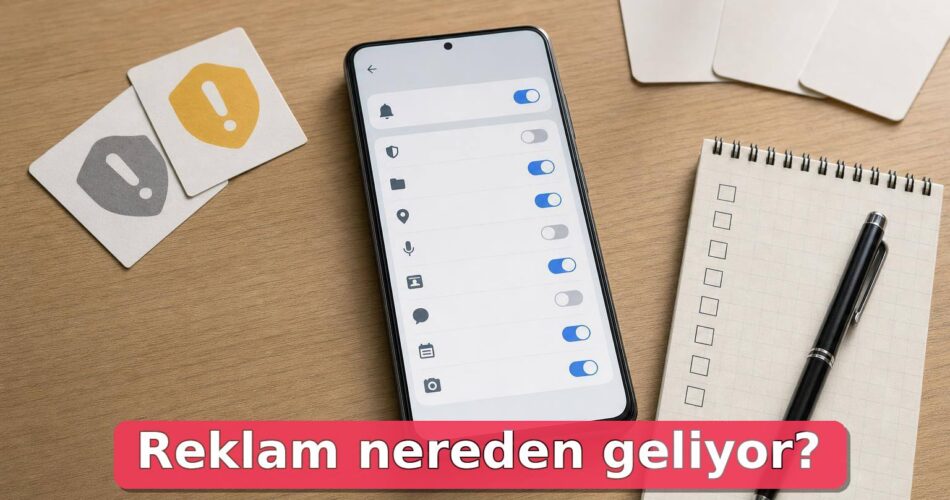
Kısa cevap
Android telefonda reklam virüsü şüphesinde ilk güvenli işlem, son yüklenen şüpheli uygulamaları kaldırmak, Play Protect taraması yapmak ve tarayıcı bildirim izinlerini kontrol etmektir.
Android telefonda reklam virüsünü temizlemek için önce son yüklenen şüpheli uygulamaları kaldır, ardından Google Play Protect ile tarama yap, Chrome ve diğer tarayıcılardaki site bildirim izinlerini kapat, sorun devam ederse telefonu güvenli modda açıp izinleri ve zararlı uygulamaları kontrol et. Reklamlar genellikle klasik bir “virüs”ten çok reklam yazılımı, kötü niyetli uygulama, tarayıcı bildirimi veya ekrana üstten çizim izni almış bir uygulamadan kaynaklanır.
En kısa güvenli yol:
- Ayarlar > Uygulamalar bölümünden son yüklenen ve tanınmayan uygulamaları kaldır.
- Google Play Store > Play Protect üzerinden tarama başlat.
- Chrome > Ayarlar > Site ayarları > Bildirimler yolundan şüpheli siteleri engelle.
- Reklamlar hâlâ çıkıyorsa telefonu güvenli modda açıp sorunlu uygulamayı tespit et.
| Belirti | En olası kaynak | İlk yapılacak işlem |
|---|---|---|
| Kilit ekranında reklam | Şüpheli uygulama | Son yüklenen uygulamaları kaldır |
| Tarayıcı açılınca reklam | Site bildirimi veya pop-up izni | Tarayıcı izinlerini sıfırla |
| Her uygulamanın üstünde reklam | “Üste çizme” izni alan uygulama | Özel uygulama erişimlerini kontrol et |
| Uygulama kaldırılamıyor | Cihaz yöneticisi veya erişilebilirlik izni | Yönetici ve erişilebilirlik izinlerini kapat |
Android reklam virüsü temizleme için önce kaynağı ayır
Android telefonda reklam çıkması tek bir nedene bağlı değildir. Doğru temizlik için reklamın nerede göründüğünü ayır:
- Sadece Chrome’da veya bir web sitesinde çıkıyorsa: Sorun çoğu zaman tarayıcı bildirimi, pop-up izni veya yönlendirmedir.
- Ana ekranda, kilit ekranında veya başka uygulamaların üstünde çıkıyorsa: Şüpheli bir uygulama reklam gösteriyor olabilir.
- Telefon yavaşladı, pil hızlı bitiyor ve tanımadığın uygulamalar görüyorsan: Zararlı ya da istenmeyen uygulama ihtimali artar.
- Sadece belirli ücretsiz uygulamada reklam çıkıyorsa: Bu her zaman virüs değildir; uygulamanın normal reklam modeli olabilir.
Net kural: Reklam telefonda uygulamalar arasında dolaşırken, ekran kilitliyken veya hiçbir tarayıcı açık değilken çıkıyorsa öncelik uygulama kontrolüdür. Reklam sadece web sayfasında çıkıyorsa öncelik tarayıcı ve site bildirim ayarlarıdır.
Android telefonda reklam virüsü nasıl temizlenir? Adım adım işlem
1. Son yüklenen şüpheli uygulamaları kaldır
Reklamlar çoğu zaman yakın zamanda yüklenen bir uygulamadan sonra başlar. Özellikle “ücretsiz VPN”, “telefon hızlandırıcı”, “pil tasarrufu”, “duvar kâğıdı”, “fener”, “temizleyici”, “APK indirici” ve benzeri uygulamaları kontrol et.
İzlenecek yol:
- Ayarlar uygulamasını aç.
- Uygulamalar veya Uygulama yönetimi bölümüne gir.
- Listeyi mümkünse son yüklenenler veya son kullanılanlar düzenine göre incele.
- Tanımadığın, simgesi şüpheli görünen veya reklamlar başlamadan hemen önce yüklenen uygulamaları kaldır.
- Telefonu yeniden başlat.
Gerçekçi örnek: Bir kullanıcı ücretsiz duvar kâğıdı uygulaması yükledikten sonra ana ekranda tam ekran reklam görmeye başladıysa, sorun tarayıcıdan değil o uygulamanın reklam davranışından kaynaklanabilir. Bu durumda Chrome ayarlarını sıfırlamak tek başına çözüm olmayabilir.
2. Play Protect ile zararlı uygulama taraması yap
Google Play Protect, Android cihazlarda uygulamaları zararlı davranışlara karşı kontrol etmek için kullanılan resmi güvenlik katmanıdır. Taramayı manuel başlatmak için:
- Google Play Store uygulamasını aç.
- Sağ üstteki profil simgesine dokun.
- Play Protect bölümüne gir.
- Tara seçeneğini çalıştır.
- Uyarı verilen uygulamaları kaldır veya devre dışı bırak.
Play Protect uyarı vermese bile sorun bitmeyebilir. Çünkü bazı reklamlar zararlı uygulamadan değil, kullanıcının izin verdiği site bildirimlerinden veya normal reklam gösteren uygulamalardan kaynaklanır.
Android uygulamalarını yüklerken yorumları ve son şikâyetleri incelemek de işe yarar. Play Store’da yorum içi arama yapmak için Google Play Store yorumlarında arama rehberi yardımcı olabilir.
3. Chrome bildirimlerini, pop-up izinlerini ve site verilerini temizle
Reklam sadece Chrome açıldığında, bildirim panelinde veya web sayfası yönlendirmesi olarak görünüyorsa şu kontrolleri yap:
- Chrome uygulamasını aç.
- Üç nokta > Ayarlar > Site ayarları yoluna gir.
- Bildirimler bölümünde tanımadığın siteleri engelle veya kaldır.
- Pop-up’lar ve yönlendirmeler bölümünü kapalı tut.
- Ayarlar > Gizlilik ve güvenlik > Tarama verilerini temizle bölümünden çerezleri ve site verilerini temizle.
Sık hata: Bildirim panelinde görünen reklamı “telefona virüs bulaştı” sanıp rastgele antivirüs APK’sı indirmek. Önce bildirimin hangi uygulama veya site tarafından gönderildiğini kontrol et. Bildirime uzun basıldığında çoğu Android sürümünde kaynağı görünür.
4. Uygulama izinlerinde özel erişimleri kontrol et
Bazı reklam yazılımları yalnızca normal bildirim izniyle çalışmaz; ekranda başka uygulamaların üstüne reklam koymak için özel izinler ister. Şu bölümleri kontrol et:
- Ayarlar > Uygulamalar > Özel uygulama erişimi > Diğer uygulamaların üzerinde göster
- Ayarlar > Erişilebilirlik
- Ayarlar > Güvenlik > Cihaz yöneticisi uygulamaları
- Ayarlar > Bildirimler > Uygulama bildirimleri
Tanımadığın bir uygulamanın “diğer uygulamaların üzerinde gösterme”, “erişilebilirlik” veya “cihaz yöneticisi” izni varsa önce izni kapat, sonra uygulamayı kaldır.
Önemli nüans: Bazı yasal uygulamalar da erişilebilirlik veya üstte gösterme izni isteyebilir. Örneğin ekran filtresi, parola yöneticisi, otomasyon aracı veya mesaj balonu kullanan uygulamalar bu izinlere ihtiyaç duyabilir. Tanıdığın ve güvendiğin uygulamaları yalnızca izin istediği için silmek zorunda değilsin; sorun reklamların başladığı tarihle uygulama kurulumunu eşleştir.
5. Güvenli modda sorunlu uygulamayı bul
Reklamlar normal kullanımda sürekli çıkıyor ve hangi uygulamadan geldiği anlaşılmıyorsa güvenli mod kullan. Güvenli mod, üçüncü taraf uygulamaların çoğunu geçici olarak devre dışı bırakarak sorunun sistemden mi sonradan yüklenen uygulamalardan mı geldiğini ayırmaya yardım eder.
Genel yöntem:
- Güç menüsünü aç.
- Kapat seçeneğine basılı tut.
- Ekranda görünürse Güvenli mod seçeneğini onayla.
- Telefon güvenli modda açıldıktan sonra reklam çıkıp çıkmadığını kontrol et.
- Reklamlar güvenli modda duruyorsa sorun büyük ihtimalle sonradan yüklenen bir uygulamadadır.
- Normal moda dön, şüpheli uygulamaları sırayla kaldır.
Bazı markalarda güvenli moda giriş yolu değişebilir. Güç düğmesi, ses kısma tuşu veya üreticiye özel açılış kombinasyonları gerekebilir.
Reklam virüsü temizlenmezse ne yapılmalı?
Şu sırayı izle:
- Önemli dosyaları yedekle. Fotoğrafları, belgeleri ve iki aşamalı doğrulama kodlarını güvenli şekilde yedekle.
- Google hesabı güvenliğini kontrol et. Şüpheli oturum, bilinmeyen cihaz veya hesabına bağlı tanımadığın uygulama varsa kaldır.
- Tarayıcıları tek tek kontrol et. Sorun sadece Chrome’da değilse Samsung Internet, Opera, Firefox veya başka tarayıcıların bildirim izinlerini de kapat.
- APK kaynaklarını temizle. Bilinmeyen kaynaklardan yüklenen uygulamaları kaldır ve “bilinmeyen uygulama yükleme” izinlerini kapat.
- Son çare olarak fabrika ayarlarına dön. Sorun devam ediyorsa yedek aldıktan sonra fabrika sıfırlaması yap.
Fabrika ayarlarına dönmeden önce şunu bil: Yedek geri yüklenirken aynı zararlı uygulama tekrar kurulursa reklamlar geri dönebilir. Sıfırlama sonrası uygulamaları toplu şekilde geri yüklemek yerine temel uygulamaları tek tek kurmak daha güvenlidir.
Yakın amaç reklamları engellemekse, zararlı uygulama temizliği ile reklam engelleme aynı şey değildir. Tarayıcı ve uygulama içi reklamları azaltmak için ayrı araçlar gerekiyorsa reklam engelleyici uygulama seçenekleri incelenebilir; ancak bu araçlar zararlı uygulamayı temizlemenin yerine geçmez.
Android telefonda reklam virüsünü temizlerken yapılan yaygın hatalar
- Her reklamı virüs sanmak: Ücretsiz uygulamaların bazıları reklam gösterir. Sorun, reklamın uygulama dışına taşmasıdır.
- Rastgele “virüs temizleyici APK” indirmek: Bilinmeyen APK dosyaları sorunu büyütebilir.
- Sadece tarayıcı geçmişini silmek: Ana ekrandaki reklamlar çoğu zaman tarayıcı geçmişinden kaynaklanmaz.
- Şüpheli izinleri kontrol etmemek: Erişilebilirlik, cihaz yöneticisi ve üstte gösterme izinleri temizliğin kritik parçasıdır.
- Yedek almadan sıfırlamak: Fotoğraf, belge, mesaj ve doğrulama uygulamaları kaybolabilir.
Oyun veya uygulama kurarken resmi mağaza ve yayıncı sayfasını tercih etmek riski azaltır. Android’de güvenli kurulum mantığı için Fortnite Android kurulum rehberi benzer kontrol noktalarını gösterir.
Android reklam virüsünden korunmak için kalıcı kontrol listesi
- Uygulamaları mümkün olduğunca Google Play Store veya üreticinin resmi mağazasından yükle.
- “Telefonu hızlandırır”, “virüsü kesin temizler”, “bedava premium verir” diyen şüpheli uygulamalardan kaçın.
- Uygulama izinlerini kurulumdan sonra kontrol et.
- Bildirim izni isteyen web sitelerinde İzin ver seçeneğine aceleyle dokunma.
- Android ve uygulama güncellemelerini geciktirme.
- Bilinmeyen kaynaklardan APK yükleme iznini kapalı tut.
- Reklamlar tekrar başlarsa önce son yüklenen uygulamaları ve site bildirimlerini kontrol et.
Kısa karar: Reklam tarayıcıdayken başlıyorsa bildirim ve pop-up izinlerini temizle; reklam telefonun her yerinde görünüyorsa şüpheli uygulama ve özel izinleri kaldır; sorun güvenli modda kayboluyorsa sebep büyük olasılıkla sonradan yüklenen bir uygulamadır.
Sıkça Sorulan Sorular
Android telefonda sürekli reklam çıkması kesin virüs mü?
Chrome kapalıyken reklam çıkıyorsa ne yapılmalı?
Play Protect reklam virüsünü tamamen temizler mi?
Reklam virüsü için fabrika ayarlarına dönmek gerekir mi?
Bildirim panelindeki reklamı hangi uygulamanın gönderdiği nasıl anlaşılır?
Android reklam virüsünü temizlemek için antivirüs uygulaması şart mı?
Önemli noktalar
- Reklam her zaman virüs değildir: Android’de çıkan reklamlar her zaman klasik virüs anlamına gelmez; site bildirimi, pop-up izni, ücretsiz uygulama reklamı veya özel izin almış bir uygulama aynı belirtiyi oluşturabilir.
- Play Protect’in rolü: Google Play Protect, Android uygulamalarını zararlı davranışlara karşı kontrol etmeye yardımcı olan resmi Google Play güvenlik özelliğidir; ancak tarayıcı bildirimleri gibi her reklam kaynağını tek başına çözmez.
- Güvenli modun amacı: Android güvenli mod, üçüncü taraf uygulamalar devre dışıyken reklam sorununun devam edip etmediğini anlamaya yardım eder; reklamlar güvenli modda duruyorsa sonradan yüklenen uygulamalar kontrol edilmelidir.
- Fabrika ayarlarına dönme: Fabrika ayarlarına dönme reklam virüsü temizliğinde ilk değil son çaredir; yedek alınmadan uygulanırsa kişisel dosyalar ve doğrulama uygulamalarına erişim kaybedilebilir.
Son kontrol ve güncellik
- Son kontrol: 2026-06-24.
- Android menü adları, marka arayüzüne ve Android sürümüne göre değişebilir. Google Play Protect, Chrome ve Android yardım adımlarında güncelleme oldukça kontrol edilmelidir.
- Yeniden kontrol tetikleyicisi: Google Play Protect, Chrome site ayarları, Android güvenli mod adımları veya Android izin menülerinde resmi değişiklik olduğunda güncelle..
Nasıl değerlendirdik
Rehberde önce en düşük riskli ve geri alınabilir resmi kontroller sıralandı: uygulama kaldırma, Play Protect taraması, tarayıcı bildirimleri, özel izinler ve güvenli mod. Fabrika ayarlarına dönme yalnızca yedek alınarak uygulanacak son çare olarak konumlandırıldı.
Kaynak notu
- Google, istenmeyen reklam ve pop-up sorunlarında Chrome site ayarları, bildirimler ve zararlı yazılım kontrollerini önerir.
- Google Play Protect, Android uygulamalarını zararlı davranışlara karşı taramak için resmi Google Play güvenlik özelliğidir.
- Android güvenli mod, üçüncü taraf uygulamalar devre dışıyken sorunun devam edip etmediğini anlamaya yardımcı olur.
- Reklam sorunu her zaman klasik virüs anlamına gelmez; site bildirimi, pop-up izni veya agresif reklam gösteren uygulama da aynı belirtiyi oluşturabilir.