
Kısa cevap
Apple TV+ yayın içeriğine erişim için sunulan aboneliktir; iCloud+ ise ek iCloud saklama alanı ile iCloud’a bağlı gizlilik ve akıllı ev özelliklerini kapsayan ayrı hizmet planıdır. iCloud+ aboneliği Apple TV+ dizilerini açmaz.
Apple TV seçimi için 60 saniyelik kontrol listesi
Apple TV, iki farklı Apple ürün adını ifade edebilir: televizyona bağlanan Apple TV 4K cihazı ve film-dizi izlemeye yarayan Apple TV uygulaması. Türkiye’de Apple TV uygulamasını desteklenen cihazlarda açabilir; Apple TV+ içeriği izlemek için ayrıca Apple TV+ aboneliği başlatabilirsiniz. iCloud+ ise Apple TV+ aboneliği değildir: iCloud saklama alanı, Özel Geçiş, E-postamı Gizle ve HomeKit Güvenli Video gibi iCloud tabanlı özellikler sunar.
En kısa yol şöyledir:
- Televizyonunuzdaki ya da yayın cihazınızdaki Apple TV uygulamasını açın.
- Apple Hesabınızla giriş yapın.
- Apple TV+ içeriği izlemek istiyorsanız uygulama içinden abonelik seçeneklerini kontrol edin.
- iCloud Fotoğrafları veya Akıllı Ev gibi özellikleri kullanacaksanız aynı Apple Hesabında iCloud ayarlarınızın açık olduğundan emin olun.
| Hedef | Gerekli olan | Bilinmesi gereken |
|---|---|---|
| Dizi ve film izlemek | Apple TV uygulaması | Bazı içerikler satın alma veya kiralama ile sunulabilir |
| Apple TV+ yapımlarını izlemek | Apple TV+ aboneliği | iCloud+ aboneliğinden ayrıdır |
| TV’ye yayın cihazı eklemek | Apple TV 4K | HDMI girişli televizyon gerekir |
| Fotoğrafları TV’de görmek | iCloud Fotoğrafları | Aynı Apple Hesabı ve senkronizasyon gerekir |
| Akıllı ev kameralarını görüntülemek | Uyumlu ev kurulumu ve iCloud+ planı | Özellik, cihaz ve bölge koşullarına bağlı olabilir |
Apple TV Türkiye’de en kısa nasıl kullanılır?
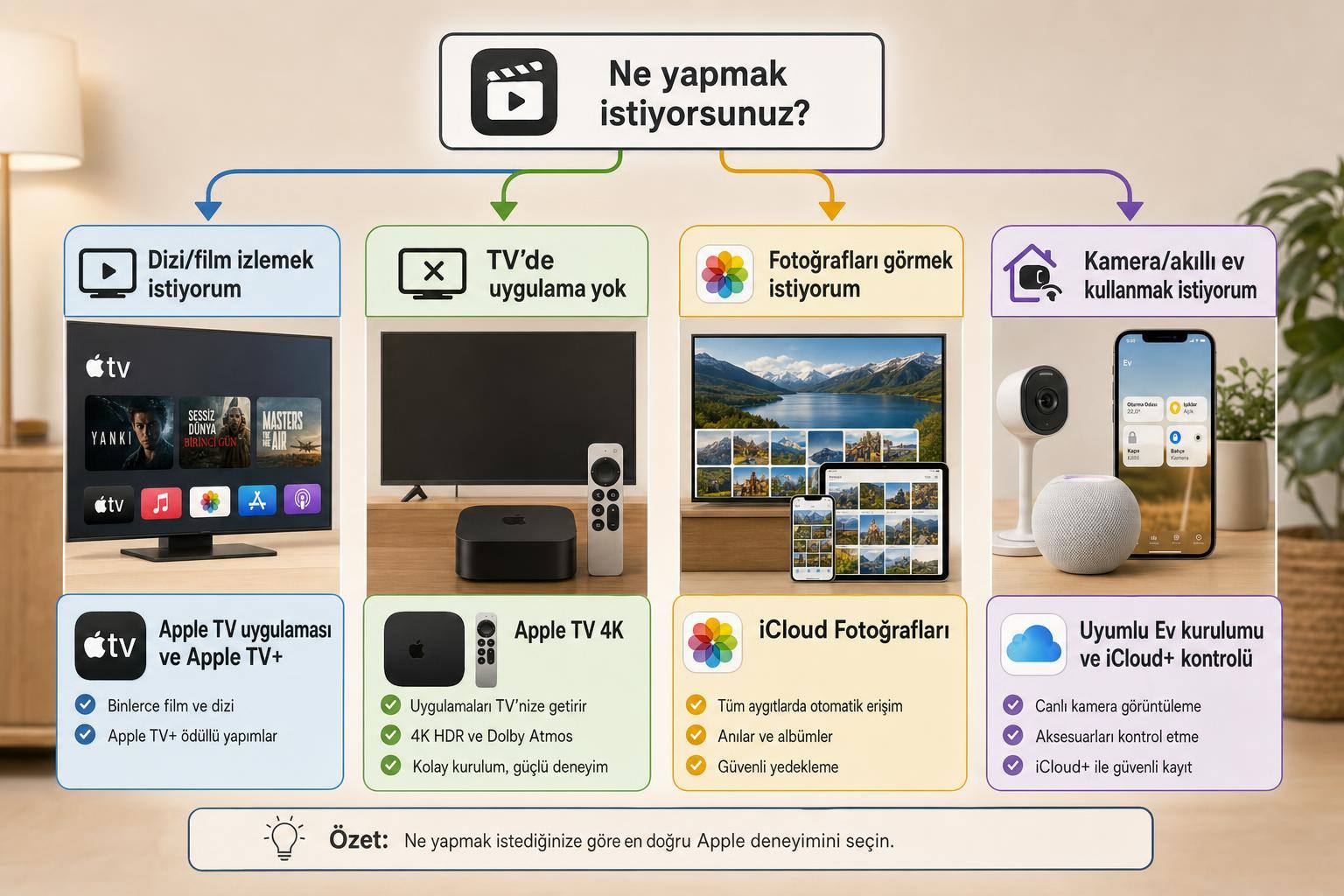
Önce hangi Apple TV deneyimini aradığınızı ayırın. Televizyonunuzda bir uygulama mağazası varsa Apple TV uygulamasını arayın. Uygulama yüklüyse açıp Apple Hesabınızla giriş yapın; yüklü değilse cihazınızın uygulama mağazasından indirin. Uygulama, yalnızca Apple markalı televizyonlarda değil, destekleyen akıllı TV, oyun konsolu ve yayın cihazlarında da bulunabilir.
Uygulamayı açtıktan sonra ana ekranda Apple TV+ yapımları, satın alma veya kiralama seçenekleri ve bağlanabilen kanallar ayrı biçimde görünebilir. İzlemek istediğiniz içeriğin yanında abonelik, kiralama ya da satın alma ibaresi olup olmadığını kontrol edin. Böylece içerik erişimini Apple TV uygulamasının varlığıyla karıştırmazsınız.
Apple TV uygulamasının cihaz desteği zamanla değişebilir. Cihazınızda uygulama görünmüyorsa en güvenli kontrol, Apple’ın Apple TV uygulaması sayfası ve televizyon üreticinizin uygulama mağazasıdır.
Apple TV, Apple TV+ ve Apple TV 4K arasındaki fark nedir?
Arama sonuçlarında en sık yaşanan karışıklık, üç farklı kavramın aynı adla anılmasıdır. Karar vermeden önce aşağıdaki ayrımı kullanın.
| Ad | Nedir? | Ne zaman gerekir? |
|---|---|---|
| Apple TV uygulaması | İçerik izleme uygulaması | Desteklenen TV veya cihazda Apple içeriğine erişmek için |
| Apple TV+ | Abonelikli yayın hizmeti | Apple Originals yapımlarını izlemek için |
| Apple TV 4K | Televizyona HDMI ile bağlanan donanım | TV’nizin uygulama desteği yetersizse veya tvOS deneyimi istiyorsanız |
| iCloud+ | Ücretli iCloud hizmet planı | Ek depolama ve iCloud’a bağlı gizlilik/ev özellikleri için |
Örneğin televizyonunda Apple TV uygulaması bulunan bir kişi, Apple TV 4K cihazı satın almadan Apple TV+ aboneliği başlatabilir. Buna karşılık Apple TV 4K alan bir kişi de Apple TV+ üyesi olmadan cihazdaki diğer desteklenen uygulamaları kullanabilir.
Yaygın hata: Apple TV 4K kutusunu satın almanın Apple TV+ aboneliğini otomatik olarak içerdiğini veya iCloud+ planının Apple TV+ dizilerini açtığını varsaymayın. Donanım, yayın aboneliği ve bulut hizmeti ayrı ürünlerdir.
Apple TV 4K televizyona nasıl bağlanır?
Apple TV 4K kullanacaksanız televizyonunuzda boş bir HDMI girişi ve internet bağlantısı bulunmalıdır. Kurulum için şu sırayı izleyin:
- Apple TV 4K’yı televizyonunuzdaki HDMI girişine bağlayın.
- Güç kablosunu takın ve televizyonun kaynak menüsünden doğru HDMI girişini seçin.
- Ekrandaki yönergeleri takip ederek Wi‑Fi veya Ethernet bağlantısını yapın.
- Apple Hesabınızla giriş yapın.
- Yazılım güncellemesi istenirse kurulumu tamamlamadan önce güncellemeyi yükleyin.
- Apple TV uygulamasından içeriklerinizi, App Store’dan da desteklenen uygulamaları açın.
Apple’ın Apple TV 4K ürün sayfası, güncel bağlantı ve model özelliklerini kontrol etmek için doğru başlangıç noktasıdır. Kablo satın almadan önce televizyonunuzun HDMI standardını ve 4K/HDR desteğini de kontrol edin.
Apple TV 4K almak zorunlu mu?
Hayır. Apple TV uygulaması televizyonunuzda veya kullandığınız başka bir yayın cihazında varsa, yalnızca uygulamayı kullanabilirsiniz. Apple TV 4K daha çok şu durumlarda anlamlıdır:
- Televizyonunuzda Apple TV uygulaması yoksa.
- Uygulama mağazası yavaş, sınırlı veya güncelleme desteği zayıfsa.
- Apple ekosistemi, AirPlay, HomeKit ve tvOS arayüzünü tek bir cihazda kullanmak istiyorsanız.
- Televizyonunuzun kendi işletim sistemi yerine ayrı bir medya oynatıcı tercih ediyorsanız.
Buna karşılık yalnızca Apple TV+ dizileri izlemek isteyen ve uygulamayı TV’sinde sorunsuz açabilen biri için Apple TV 4K zorunlu değildir.
iCloud+ aboneliği Apple TV’de ne işe yarar?
iCloud+, Apple TV+ içeriğine erişim sağlamaz. Apple’ın iCloud+ sayfasında açıkladığı hizmet; planınıza bağlı olarak daha fazla iCloud saklama alanı, E-postamı Gizle, iCloud Özel Geçiş ve HomeKit Güvenli Video gibi iCloud özelliklerini kapsar.
Apple TV açısından iCloud+ dolaylı olarak önem kazanabilir. Özellikle Apple Ev uygulamasıyla uyumlu kamera ve akıllı ev düzeni olan kullanıcılar, ev durumunu televizyon ekranından görmek isteyebilir. Ancak kamera kaydı, canlı görüntü, uzaktan erişim ve ev merkezi davranışı; kamera modeli, ev kurulumundaki cihazlar, Apple Hesabı ayarları, iCloud+ planı ve bölgesel kullanılabilirlik gibi koşullara bağlıdır.
iCloud Fotoğrafları açıksa Apple TV’de aynı Apple Hesabı üzerinden fotoğraf arşivinize erişmek de mümkündür. Bu kullanımda iCloud+ zorunlu değildir; ücretsiz iCloud alanının yeterliliği ve fotoğraf eşzamanlamasının açık olması belirleyicidir.
Apple TV üyelik ve içerik erişimi nasıl kontrol edilir?
Apple TV uygulamasında bir yapımı açın ve oynatma düğmesinin çevresindeki erişim bilgisini okuyun. İçerik Apple TV+ üyeliğiyle izlenebiliyorsa bunu belirten bir ifade görürsünüz. Yapım satın alma veya kiralama ile sunuluyorsa ücret seçeneği ayrıca gösterilir.
Abonelik başlatmadan önce şu üç noktayı kontrol edin:
- Hesabınızda hangi Apple Hesabının açık olduğunu doğrulayın.
- Deneme, kampanya veya ücretli dönem koşullarını ödeme ekranında okuyun.
- Aboneliği Apple aygıt ayarlarından veya Apple TV uygulamasındaki hesap alanından sonradan yönetebileceğinizi unutmayın.
Apple TV+ kataloğu ve kampanya koşulları değişebileceğinden, karar aşamasında Apple TV+ resmî sayfasındaki güncel bilgileri esas alın. Dizi seçimi arıyorsanız, Apple TV+ içeriğini genel film önerilerinden ayrı değerlendirmek daha sağlıklı olur; farklı platformlardaki seçenekleri düzenlemek için çalma listesi taşıma uygulamaları rehberine de göz atabilirsiniz.
Apple TV uygulaması çalışmazsa ne yapılmalı?
Sorunların önemli bölümü yanlış hesap, eski uygulama sürümü veya bağlantı ayarından kaynaklanır. Önce en kısa sorun giderme sırasını uygulayın:
- İnternet bağlantısını başka bir uygulamayla kontrol edin.
- Apple TV uygulamasını tamamen kapatıp yeniden açın.
- Televizyonu, yayın cihazını veya Apple TV 4K’yı yeniden başlatın.
- Cihaz yazılımı ve Apple TV uygulaması için güncelleme olup olmadığını kontrol edin.
- Apple Hesabından çıkış yapmadan önce satın alma ve aboneliklerin doğru hesapta olduğundan emin olun.
- Uygulama hiç görünmüyorsa cihazınızın destek durumunu üretici mağazasından ve Apple’ın uygulama bilgilerinden teyit edin.
Aynı Apple Hesabı telefonda çalışırken televizyonda çalışmıyorsa, önce TV’deki tarih-saat ayarını ve ağ bağlantısını kontrol edin. Sorun tek bir içerikteyse, o yapımın Türkiye’deki erişim biçimini uygulama içinden yeniden inceleyin; her içerik aynı abonelik kapsamında olmayabilir.
Apple TV için hangi seçeneği seçmelisiniz?
- Sadece Apple TV+ dizileri izlemek istiyorsanız: Önce mevcut televizyonunuzda Apple TV uygulamasını arayın. Uygulama varsa Apple TV 4K almadan abonelik seçeneğini inceleyin.
- Televizyonunuz uygulamayı desteklemiyorsa: Apple TV 4K veya Apple TV uygulamasını destekleyen başka bir yayın cihazı değerlendirin.
- Fotoğraf arşivinizi TV’de görmek istiyorsanız: Aynı Apple Hesabı ile giriş yapın ve iCloud Fotoğrafları eşzamanlamasını kontrol edin.
- Akıllı ev kameralarını ve iCloud özelliklerini kullanmak istiyorsanız: iCloud+ planını, uyumlu aksesuarları ve Ev uygulaması kurulumunu birlikte değerlendirin.
- Apple ürünleri için bütçe planlıyorsanız: Fiyatlar ve ürün konumlandırması değişebileceği için Apple Mac ve iPad fiyat artışı rehberindeki kontrol yaklaşımını kullanarak resmî mağaza fiyatını satın alma gününde yeniden kontrol edin.
Apple TV için en doğru seçim, önce içerik erişimi mi, yayın cihazı mı yoksa iCloud tabanlı ev özellikleri mi istediğinizi netleştirmektir. Bu üç ihtiyacın her biri ayrı Apple hizmeti veya cihaz gerektirebilir.
Bilgi ve kontrol yöntemi
Bu rehberde Apple TV uygulaması, Apple TV+, Apple TV 4K ve iCloud+ ayrı ürün kategorileri olarak ele alındı. Güncel cihaz uyumluluğu, içerik kataloğu, abonelik bedeli, deneme koşulları ve iCloud+ plan ayrıntıları değişebildiği için işlem öncesinde Apple’ın resmî ürün ve destek sayfalarını kontrol edin.
Sıkça Sorulan Sorular
Apple TV ücretsiz mi?
Apple TV+ ile iCloud+ aynı abonelik mi?
Apple TV 4K olmadan Apple TV+ izlenir mi?
Apple TV uygulaması televizyonda neden görünmüyor?
iCloud Fotoğrafları Apple TV’de açılabilir mi?
Kaynaklar ve son kontrol
Kontrol özeti
- Son kontrol: 15 Eylül 2026.
- Cihaz uyumluluğu, Apple TV+ kataloğu, abonelik bedelleri, deneme teklifleri ve iCloud+ plan ayrıntıları değişebilir. İşlem veya satın alma öncesinde Apple’ın Türkiye sayfalarındaki güncel bilgileri kontrol edin.
- Rehber, Apple’ın Türkiye ürün sayfalarındaki ürün ayrımını esas alır. Önce en kısa kurulum yolu, ardından cihaz gereksinimi, abonelik ayrımı ve en olası sorun giderme adımları verildi. Ücret, kampanya, katalog ve desteklenen cihaz bilgileri değişebileceğinden satın alma veya abonelik öncesinde Apple’ın güncel sayfaları kontrol edilmelidir.
- Apple TV uygulaması, Apple TV+ aboneliği ve Apple TV 4K donanımı Apple tarafından ayrı ürün/hizmet olarak sunulur.
- Apple TV+ yayın içeriğine yönelik aboneliktir; iCloud+ planı Apple TV+ erişimi sağlamaz.