Bulut Yedekleme Hizmetleri: Dosya Eşitlemeden Farkı Ve Ücretler
Kısa cevap
Bulut yedekleme, verilerinizin bir kopyasını internet üzerinden cihazınızın dışındaki sunucularda saklamaktır. Yedeklemenin amacı, gerektiğinde kullanabileceğiniz ayrı bir kopya oluşturmaktır. Dosya eşitleme ise seçili dosyaları cihazlar ve bulut arasında güncel tutar. Eşitleme kullanmanız, dosyalarınızın istediğiniz tarihteki haline dönebileceğiniz anlamına gelmez.
İçindekiler
- Telefon ayarları, fotoğraflar ve bilgisayar klasörleri aynı kapsamda yedeklenmez.
- Bir hizmet seçerken kapasitenin yanında geri yükleme ve saklama koşullarına bakın.
- Ücretleri karşılaştırırken ilk yıl ile yenileme dönemini ayırın; ek masrafları sıfır varsaymayın.
Dosya Eşitleme İle Yedekleme Aynı Şey Mi?
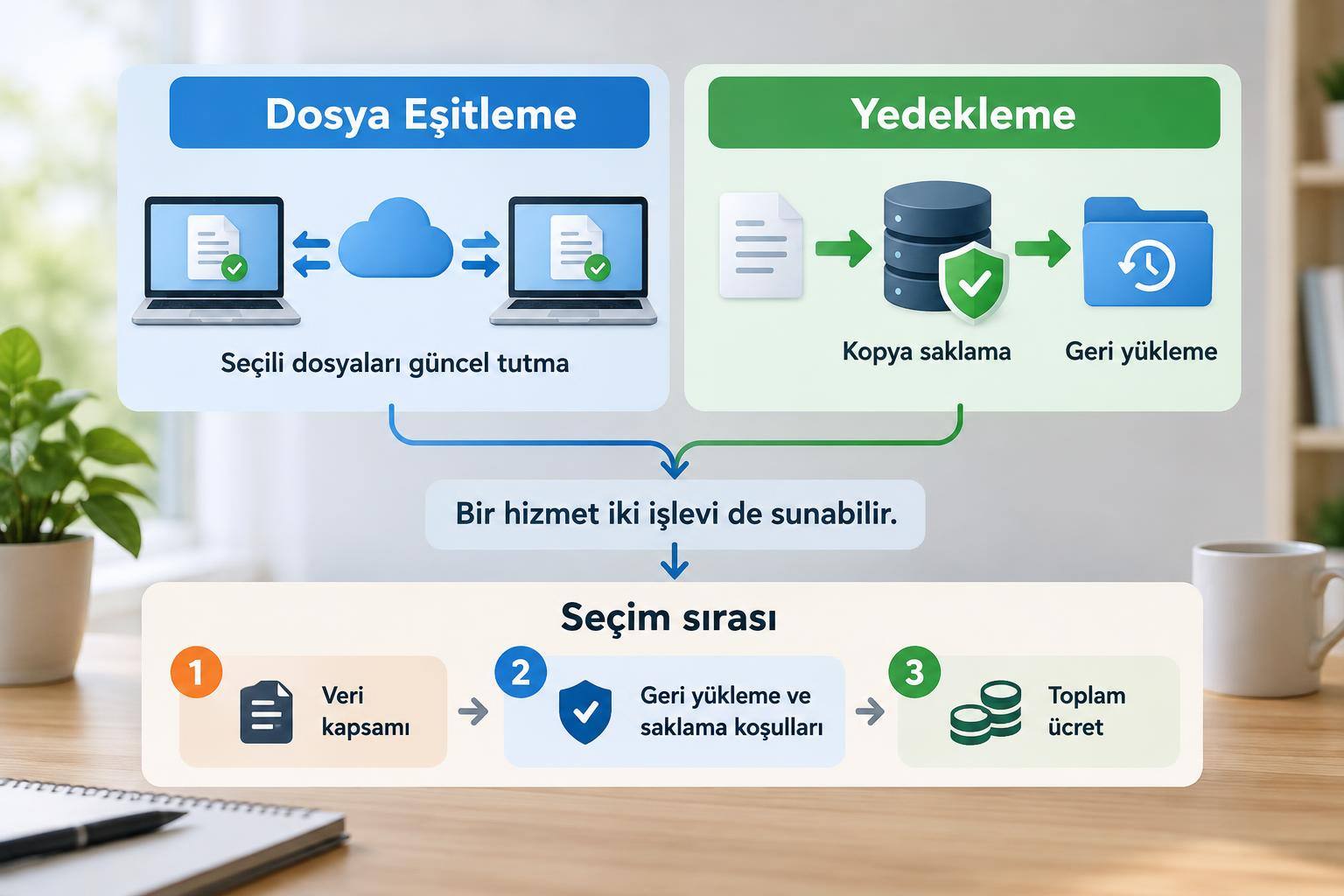
Aynı şey değildir, ancak bir hizmet her iki işlevi de sunabilir. Eşitleme dosyalarınızın güncel haline erişmenize, yedekleme ise ihtiyaç duyduğunuz bir kopyayı geri getirmenize odaklanır. Bu yüzden yalnızca dosyanın bulutta bulunması değil, hangi halini geri yükleyebildiğiniz önemlidir.
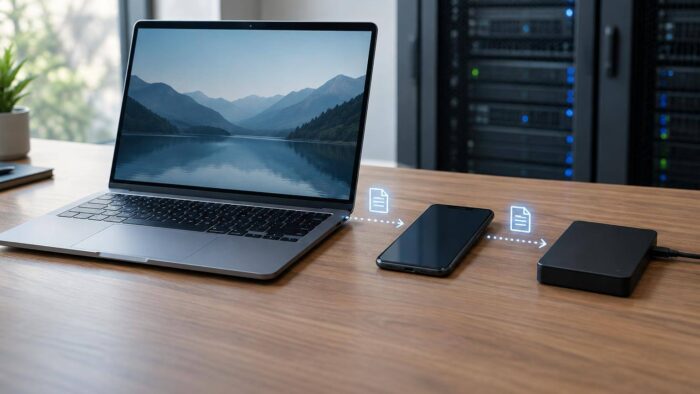
Örneğin bir belgeyi yanlış düzenleyip kaydettiğinizi düşünün. Yanlış hali de eşitlendiyse belgeyi başka cihazdan açmak eski içeriği geri getirmez. Bunun için önceki bir sürüme veya uygun bir yedek kopyaya ihtiyacınız vardır.
OneDrive, bu iki işlevin birlikte bulunabildiği bir örnektir. Microsoft’un kişisel bilgisayar klasörü yedekleme sayfası, Masaüstü, Belgeler ve Resimler klasörlerinin eşitlendiğini belirtir. Aynı sayfada dosyaların son 30 gün içindeki önceki sürümlerini görüntüleme ve geri yükleme özelliği de açıklanır. Bu süreyi bütün bulut hizmetleri için geçerli bir saklama süresi olarak düşünmeyin.
Hangi Veriyi Hangi Hizmetle Yedekleyebilirsiniz?
Önce korumak istediğiniz veriyi belirleyin. Telefonu değiştirdiğinizde ayarlarınızı geri getirmek, fotoğraflarınızı saklamak ve bilgisayardaki belgelerinizi korumak farklı işlerdir.
| Korunacak Veri | Hizmet Veya Özellik | Önemli Sınır |
|---|---|---|
| Telefon ayarları, kişiler, mesajlar ve uygulama verileri | Android cihaz yedeği | Her uygulama bütün verilerini yedeklemeyebilir. |
| Fotoğraf ve videolar | Google Fotoğraflar | Fotoğraf yedekleme ayarı ayrıca açılır. |
| Windows’ta Masaüstü, Belgeler ve Resimler | OneDrive klasör yedekleme | Bu işlem bütün diskin sistem yedeği değildir. |
Yalnızca dosya saklamak ve paylaşmak istiyorsanız bulut depolama servisleri karşılaştırması daha uygun bir başlangıçtır. Yedekleme ihtiyacında ise depolama alanına ek olarak geri yükleme kapsamını da değerlendirin.
Telefonda Ve Bilgisayarda Bulut Yedekleme Nasıl Kullanılır?
Android Telefonda Yedekleme Hesabını Seçme
Google’ın Android yedeği; uygulamalar ve uygulama verileri, çağrı geçmişi, kişiler, cihaz ayarları, SMS ve MMS mesajları gibi verileri kapsayabilir. Ancak her uygulama bütün ayarlarını ve verilerini yedeklemeyebilir veya geri yüklemeyebilir.
Yedekleme için kullanılacak hesabı seçmek veya değiştirmek için Google’ın açıkladığı yol şöyledir:
- Telefonunuzda Ayarlar uygulamasını açın ve Google > Tüm hizmetler yolunu izleyin.
- Yedekleme ve geri yükleme bölümünde Yedekle > Hesap depolama alanı seçeneklerine dokunun.
- Yedeklemelerde kullanmak istediğiniz Google hesabını seçin.
Bu adımlar hesap seçimi içindir; hesabı seçmek tek başına yedeklemenin tamamlandığını göstermez. Yedeklemenin açık olduğunu ve son işlem durumunu da kontrol edin. Google, destek sayfasındaki bazı adımların yalnızca Android 9 ve sonraki sürümlerde çalıştığını belirtir.
Fotoğraf Ve Videoları Yedekleme
Telefonun cihaz yedeğini açmış olsanız bile fotoğraf ve video yedekleme durumunu ayrıca kontrol edin. Android’de Google Fotoğraflar için işlem şöyledir:
- Google Fotoğraflar uygulamasını açın ve kullanacağınız Google hesabında oturum açın.
- Profil resminize veya adınızın baş harfine dokunun.
- Fotoğraflar ayarları > Yedekleme bölümüne girerek yedeklemeyi açın.
Yedeklemenin tamamlanması internet bağlantınıza ve dosyaların boyutuna bağlı olarak zaman alabilir. Uygulamada fotoğrafı görmekle yüklemenin tamamlanması aynı şey değildir; cihazdaki kopyaları kaldırmadan önce yedekleme durumuna bakın. Fotoğraf odaklı seçenekleri değerlendirmek için fotoğraf yedekleme uygulamaları rehberinden yararlanabilirsiniz.
Windows’ta Klasörleri Yedekleme
OneDrive’ın kişisel bilgisayar klasörü yedeklemesini ayarlarken korumak istediğiniz dosyaların hangi klasörde bulunduğunu belirleyin. Microsoft’un bu özellik için açıkladığı kapsam Masaüstü, Belgeler ve Resimler klasörleridir. Başka bir klasörde duran dosyanın da otomatik olarak bu kapsama girdiğini varsaymayın.
Klasör yedeklemesini, bilgisayarı işletim sistemi ve bütün programlarıyla yeniden kurmaya yarayan tam sistem yedeğiyle karıştırmayın. İhtiyacınız öncelikle farklı cihazlardan dosyalara erişmek ve birlikte çalışmaksa Google Drive alternatifleri karşılaştırması da seçiminizi kolaylaştırabilir.
Yedeklenen Veriler Nasıl Geri Yüklenir?
Android yedeğini eski telefonunuza veya başka bir Android telefona geri yükleyebilirsiniz; ancak sonuç telefona ve Android sürümüne bağlıdır. Daha yeni bir Android sürümünde alınan yedeği daha eski Android sürümüne sahip bir telefona aktaramazsınız. Uygulamaların kendi yedekleme desteği de hangi verilerin geri geleceğini etkiler.
Google’ın bu kişisel cihaz yedekleme işlevi, cihazı iş profiliyle veya yalnızca iş için kurarken ya da şirkete ait bir cihazı yapılandırırken kullanılamaz. İş telefonlarında kişisel telefon için verilen adımları doğrudan uygulamak yerine kurumun sunduğu yedekleme yöntemini kullanın.
OneDrive’da yanlış düzenlenmiş bir dosyayı eski haline getirmek için dosyanın sürüm geçmişinden uygun sürümü geri yükleyebilirsiniz. Dosyanın güncel kopyasını indirmek, önceki sürümünü geri getirmekle aynı işlem değildir.
Eski cihazı sıfırlamadan veya tek yerel kopyayı silmeden önce küçük bir geri yükleme denemesi yapmanız yararlıdır:
- Silinmesinde sakınca olmayan bir deneme belgesini yedek kapsamına ekleyin ve yedeklemenin tamamlanmasını bekleyin.
- Hizmetin geri yükleme seçeneğiyle dosyayı, mümkünse farklı bir klasöre geri getirin.
- Geri gelen dosyayı açarak içeriğinin beklediğiniz gibi olduğunu doğrulayın.
Bu deneme yalnızca seçtiğiniz dosyanın geri getirilebildiğini gösterir; bütün cihazın veya bütün uygulamaların eksiksiz yedeklendiğini kanıtlamaz.
Ücretsiz Bulut Yedekleme Var Mı, Ücretler Nasıl Hesaplanır?
Ücretsiz alanla başlayabilirsiniz, ancak alanın hangi veriler arasında paylaşıldığı önemlidir. Google One sayfasına göre her Google hesabında 15 GB depolama alanı bulunur. Bu alan Google Drive, Gmail ve Google Fotoğraflar arasında paylaşılır; her hizmet için ayrı ayrı 15 GB değildir.
Ücretli bir örnek olarak Microsoft’un OneDrive sayfasında Microsoft 365 Bireysel için 3.299,99 TL/yıl gösteriliyor. Ancak aynı plan kartında “Bu ürün, bulunduğunuz pazarda kullanıma sunulmamıştır.” uyarısı da yer alıyor. Bu nedenle gösterilen tutar, Türkiye’deki hesabınızla satın alabileceğiniz kesin bir teklif olarak kabul edilmemeli.
Microsoft aynı kartta aboneliğin iptal edilmediği sürece otomatik yenileneceğini belirtiyor. Otomatik yenileme, sonraki yıl aynı tutarın korunacağı anlamına gelmez.
Hizmetleri önce veri kapsamına, sonra geri yükleme ve saklama koşullarına, en son aynı dönem için toplam ücretlerine göre karşılaştırın. Maliyet hesabında şu kalemleri ayırın:
- İlk yıl: Seçtiğiniz dönem için abonelik bedeli ve varsa başlangıç indirimi.
- Yenileme: Sonraki dönemde uygulanacak ücret ve faturalama dönemi.
- Vergi: Gösterilen bedele dahil olup olmadığı ve ayrıysa toplam ödemeye eklenecek tutar.
- Yedekleme kapsamı: Cihaz sayısı, depolama alanı, sürüm saklama süresi ve geri yükleme imkanları.
- Taşıma ve destek: Veri taşıma, kurulum veya sorun giderme için ayrıca ücret alınıp alınmadığı.
Yenileme, vergi veya ek hizmet ücretleri net değilse bu kalemleri sıfır kabul ederek toplam hesaplamayın. Karşılaştırılabilir yıllık maliyet, abonelik bedeline ayrıca ücretlendirilen ve ihtiyaç duyduğunuz hizmetlerin eklenmesiyle bulunur.
Şirketler İçin Bulut Yedekleme Seçerken Neye Bakılır?
Şirket yedeklemesinde yalnızca dosya alanı değil, sunucu, veritabanı veya uygulama verilerinin nasıl geri getirileceği de önemlidir. Azure Backup, yedekleme takvimi ve saklama süresi belirlemeye, kurtarma noktaları oluşturmaya ve verileri farklı düzeylerde geri yüklemeye yönelik bir hizmettir. Kurtarma noktası, verilerin geri dönebileceğiniz kayıtlı halidir.
Şirketiniz AWS altyapısını kullanıyorsa AWS Backup da değerlendirebileceğiniz seçeneklerden biridir. Bu tür şirket çözümlerini kişisel dosya depolama planlarıyla yalnızca kapasite ve fiyat üzerinden aynı hizmetmiş gibi karşılaştırmayın.
Bir teklifin ihtiyacınıza uyup uymadığını anlamak için şu soruları cevaplayın:
- Hangi sunucu, veritabanı veya uygulama verisi yedeklenecek?
- En fazla ne kadar yeni veriyi kaybetmeyi göze alabilirsiniz ve yedekler ne sıklıkla alınacak?
- Eski kopyalar ne kadar süre saklanacak?
- Bir sorun olduğunda hangi veriler geri getirilecek ve ne kadar bekleyebilirsiniz?
Yedek almak ile bir kesinti sırasında sistemi başka bir ortamda çalıştırmak aynı iş değildir. Microsoft’un belgesi, Azure Backup’ı yedekleme ve geri yüklemeye odaklanan hizmet olarak tanımlar; felaket kurtarmayı ayrı ele alır. İşin kesintisiz sürmesi gerekiyorsa yalnızca yedekleme aboneliğiyle yetinmeyin, kesinti sırasında sistemin nasıl çalışacağını da planlayın.
Kaynaklar Ve Son Kontrol
Kontrol özeti
- Kaynak erişim kontrolü: 2026-11-07.
- Plan ücretleri, yedekleme kapsamı ve geri yükleme koşulları zamanla değişebilir.
- Norton: Verileri Yedekleme Ve Bulut Yedekleme
- Microsoft: OneDrive Kişisel Bilgisayar Klasörünü Yedekleme
- Google: Android Cihazınızdaki Verileri Yedekleme Veya Geri Yükleme
- Google Fotoğraflar: Fotoğraf Ve Videoları Yedekleme
- Google One: Depolama Alanı Ve Abonelik Bilgileri
- Microsoft Learn: Azure Backup Hizmeti Nedir?
- AWS Backup: Resmi Hizmet Sayfası
Kaynaklar ve yöntem
Yazıda belirtilen kaynakları ve güncelleme tarihini birlikte değerlendir. Yayının hazırlanma ve düzeltme yaklaşımı yayın ilkelerimizde açıklanır.
- Norton: Verileri Yedekleme Ve Bulut Yedekleme
- Microsoft: OneDrive Kişisel Bilgisayar Klasörünü Yedekleme
- Google: Android Cihazınızdaki Verileri Yedekleme Veya Geri Yükleme