
Emergent AI Nedir? İlk Uygulamanızı Nasıl Hazırlarsınız?
Kısa cevap
Emergent AI ile istediğiniz uygulamayı Türkçe tarif edip kod yazmadan bir ilk sürüm hazırlayabilirsiniz. Örneğin “Müşteriler bana randevu talebi gönderebilsin” yazdığınızda araç hem formu hem de talepleri kaydeden kısmı hazırlayabilir. Sonucu önce önizlemede denersiniz. Ücretsiz planda deneme yapabilirsiniz; uygulamayı herkese açık bir adreste yayımlamak için ücretli plan gerekir.
İçindekiler
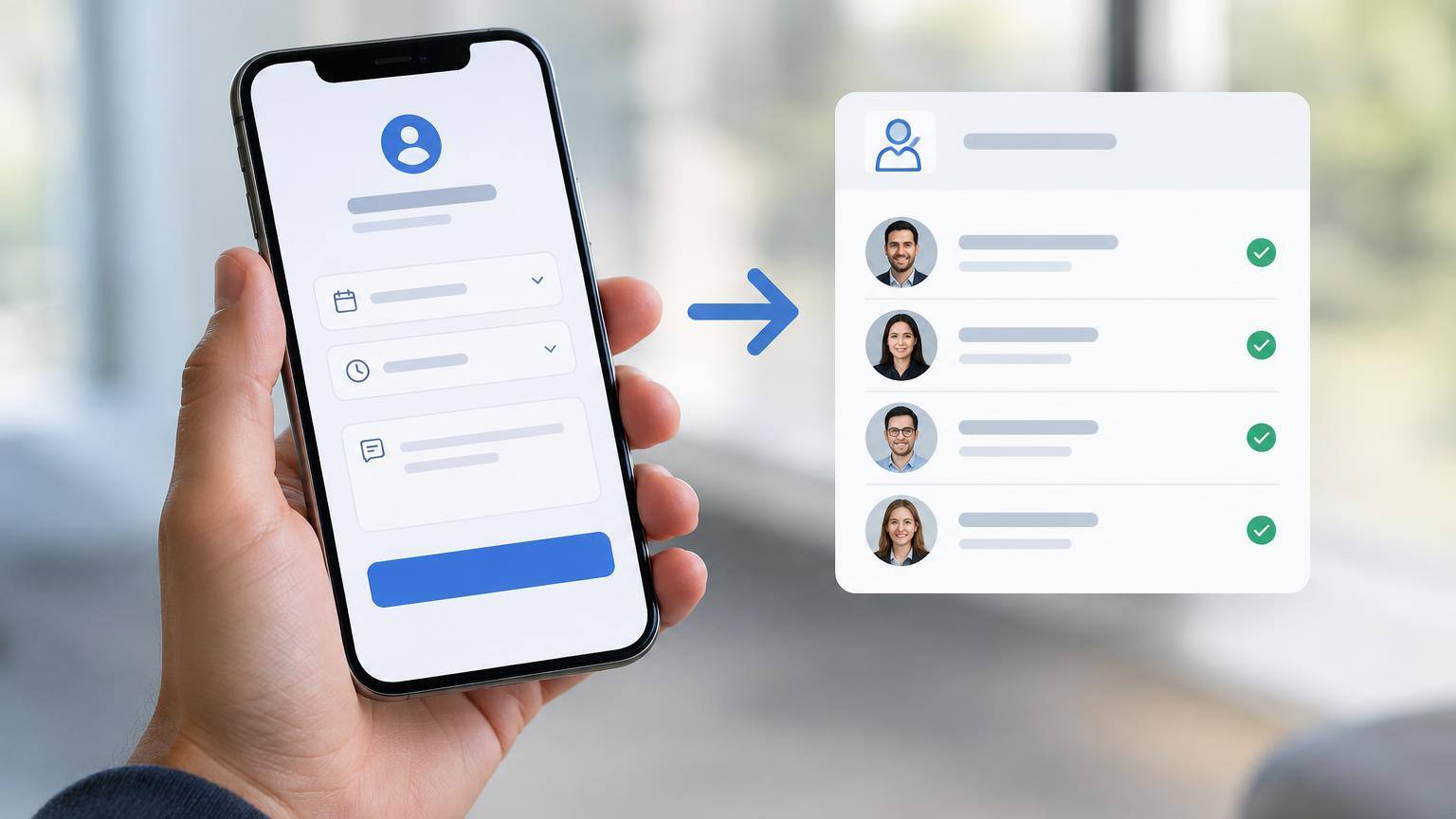
- İlk istekte uygulamanın amacını, kullanıcılarını ve saklayacağı bilgileri belirtin.
- Önizlemede yalnızca görünümü değil, kayıtların saklanmasını ve erişim izinlerini de kontrol edin.
- Uygulamayı yayına almadan önce yayınlama ücretini ve geri dönüş seçeneklerini inceleyin.
Kod Bilmeden Neler Yapılabilir?
Emergent; web uygulamaları, bilgi panoları, şirket içi araçlar, prototipler ve mobil uygulamalar oluşturmayı destekler. Yalnızca sayfanın görünümüyle sınırlı değildir: kullanıcı girişi, verilerin saklanması ve uygulamanın internette çalıştırılması gibi işleri de kapsar.
Başlamak için kod bilmeniz gerekmez. Resmi SSS’ye göre isteklerinizi günlük dille anlatabilirsiniz; kod biliyorsanız teknik ayrıntılar veya kod parçalarıyla da yönlendirme yapabilirsiniz. Yine de ortaya çıkan uygulamanın beklenen işi yapıp yapmadığını kontrol etmeniz gerekir.
İlk Uygulamanızı Nasıl Tarif Etmelisiniz?
Yeni bir proje açın ve deneme için uydurma adlar kullanın. İlk sürüm yalnızca randevu talebi toplasın. Henüz kimsenin takvimine randevu eklemesine veya ödeme almasına gerek yok.
İlk mesajda işi tarif edin. Formu gördükten sonra aşağıdaki istekleri sırayla gönderin. Böylece neyin değiştiğini her adımda deneyebilirsiniz:
Küçük bir danışmanlık ofisi için Türkçe bir randevu talep web uygulaması oluştur. Bu, öğrenme amaçlı bir deneme olsun; gerçek kişi bilgileri yerine yalnızca deneme kayıtları kullan.
Ziyaretçi; ad, e-posta, tercih edilen tarih ve saat ile isteğe bağlı kısa not girsin. Ad, e-posta, tarih ve saat zorunlu olsun. Geçmiş tarih ve geçersiz e-posta için açıklayıcı uyarı göster. Kayıt başarıyla saklanmadan başarı mesajı verme. Başarılı kayıtta “Talebiniz alındı; randevunuz henüz onaylanmadı.” mesajını göster.
Ayrı bir yönetici girişi ve yalnızca yöneticinin açabildiği talep listesi oluştur. Listede ad, e-posta, tercih edilen tarih ve saat, not ve durum alanları bulunsun. Başlangıç durumu “Yeni” olsun. Yönetici durumu “İletişime geçildi” olarak değiştirebilsin. Ziyaretçiler başka kişilerin taleplerini göremesin.
Telefonda form ve düğmeler ekrana sığsın. İlk sürümde ödeme, e-posta gönderimi, takvim bağlantısı veya kesin randevu onayı ekleme. Hangi bilgilerin nerede saklandığını açıkla.
Formu gönderen kişi bir saat öneriyor; siz kabul edene kadar o saat ayrılmış değil. Bu yüzden başarı mesajında “Randevunuz onaylandı” değil, “Talebiniz alındı” yazmalı.
Önizlemede Hangi Kontrolleri Yapmalısınız?
Önizleme, uygulamanın yayına alınmadan önce denendiği çalışma kopyasıdır. Emergent’in önizleme belgesine göre bu bağlantıyı geri bildirim almak için paylaşabilirsiniz. Ancak önizleme ortamı uzun süre kullanılmadığında sıfırlanabilir veya erişilemez hale gelebilir; kalıcı kullanıcı adresi olarak kullanılmamalıdır.
Örnekteki formun hazır sayılması için şu sonuçları arayın:
- Zorunlu alanlar: Adı veya e-postayı boş bırakıp formu gönderin. Ekranda hangi alanın eksik olduğu yazmalı. Yönetici listesinde yarım bir kayıt oluştuysa formu düzeltin.
- Hatalı girişler: Bir kez geçersiz e-posta, bir kez geçmiş tarih girin. Her denemede hata mesajı sizi doğru alana yönlendiriyor mu?
- Başarılı kayıt: Formu deneme bilgileriyle doldurun. Talebi yönetici listesinde görmeli, ziyaretçi ekranında ise randevunun henüz onaylanmadığını okuyabilmelisiniz.
- Kaydın korunması: Yönetici olarak talebin durumunu değiştirin, ardından sayfayı yenileyin. Hem talep hem de seçtiğiniz yeni durum yerinde kalmalı.
- Erişim izni: Yönetici oturumunu kapatıp listenin adresini yeniden açın. Uygulama giriş istemeli veya erişimi reddetmeli. Başkalarının taleplerini yine görebiliyorsanız formu yayımlamayın.
- Telefon görünümü: Formu telefonda açın. Sayfayı sağa sola kaydırmadan hata mesajını okuyabiliyor ve gönder düğmesine dokunabiliyor musunuz?
Bir sorun bulduğunuzda yalnızca “çalışmıyor” demek yerine yapılan işlemi, görülen sonucu ve beklenen davranışı yazın. Örneğin yönetici oturumu olmadan talep listesi açılabiliyorsa şu düzeltmeyi isteyebilirsiniz:
Yönetici oturumu kapalıyken talep listesi açılıyor. Beklenen davranış, oturum açılmadan hiçbir talep verisinin gösterilmemesi. Kontrolü yalnızca menüyü gizleyerek değil, veriyi gönderen sunucuda da uygula. Form alanlarını ve mevcut kayıtları değiştirme. Düzeltmeden sonra oturum açık ve kapalı durumlarını kontrol et.
Düzeltmeden sonra sorunlu adımı yeniden deneyin. Değişikliğin form gönderme veya kayıtları saklama gibi daha önce çalışan işleri bozmadığını da kontrol edin.
Önizlemeden Yayına Nasıl Geçilir?
Önizleme ile yayındaki uygulama ayrı ortamlardır. Önizlemede gördüğünüz değişiklikler, yayındaki uygulamaya kendiliğinden geçmez. Yayındaki uygulama, siz yeni bir yayın işlemini onaylayana kadar son yayımlanan sürümle çalışır.

Resmi yayınlama belgesindeki akışı izlerken şu sırayı kullanabilirsiniz:
- Çalışan kodun bir kopyasını saklayın. Standard ve üzeri ücretli planlarda
Save → Save to GitHubyoluyla kodu GitHub’a aktarabilirsiniz. Resmi SSS, tüm planlarda çalışma alanındaki kod görünümünden dosya içeriklerini kopyalama seçeneğini de açıklıyor. Kod kopyasının uygulamadaki kayıtları kapsamadığını unutmayın. - Veri kopyasını koddan ayrı düşünün. Bu örnekte yalnızca deneme kayıtlarıyla ilerleyin. Resmi SSS’ye göre canlı uygulama verilerini doğrudan arayüzden dışa aktarma şu anda sunulmuyor. Gerçek kayıt içeren mevcut bir uygulamada, verilerin geri yüklenebilir kopyası olmadan veri yapısını değiştirmeyin.
- İlk yayın için Publish seçeneğini kullanın. Yayınlama koşullarını ve ücreti inceleyip işlemi onaylayın. Emergent uygulamayı kalıcı bir web adresinde kullanıma açar.
- Yayın adresinde yeniden kontrol edin. Adresi yeni bir tarayıcı sekmesinde ve telefonda açın. Form gönderimini, kaydın yönetici listesine ulaşmasını ve oturum kapalıyken listenin korunmasını yeniden deneyin.
- Sonraki değişikliklerde Re-publish kullanın. Önce değişikliği önizlemede tamamlayıp kontrol edin.
Re-publishdüğmesi, güncellemeyi hemen göndermek yerineManage Publishingpanelini açar; yeni sürümü buradan onaylarsınız. Uygulamanın adresi aynı kalır.
Emergent AI Ücretsiz Mi?
Denemek ücretsiz; yayımlamak değil. Emergent’in plan açıklamasına göre Free planında uygulamayı hazırlayabilirsiniz ama yayımlayamazsınız. 18 Kasım 2026’da kontrol ettiğimiz yayınlama tarifesinde, bir web uygulamasını yayında tutmanın bedeli seçilen düzeye göre ayda 50 ile 1.100 kredi arasındaydı. Bu tutar dolar veya TL değil, platform kredisidir.
Kredi, Emergent’in kullanım ücretlerini hesaplamak için kullandığı platform içi birimdir. Ücretsiz plandaki kredi miktarını, abonelik bedelini ve uygulamayı yayında tutmanın ücretini aynı şey olarak değerlendirmeyin. Yayın onayından önce hesabınızdaki güncel kredi hakkına, yayınlama bedeline ve paket sınırlarına bakın.
Yayındaki Uygulama Bozulursa Ne Yapmalısınız?
Önce hatayı önizlemede düzeltip ilgili kontrolleri tekrarlayın; ardından Re-publish ile güncellemeyi onaylayın. Önceki çalışan sürüme dönmeniz gerekiyorsa çalışma alanındaki yayın geçmişini kullanın. Resmi SSS, en fazla üç önceki uygulama imajına dönüş desteği belirtiyor. Buradaki imaj, yayımlanan sürümün çalıştırılabilir kopyasıdır; kod sürümüne dönmenin veri tabanını da eski haline getirdiğini varsaymayın.
Kullanıcıların sorunlu uygulamaya erişmesini durdurmanız gerekiyorsa Re-publish → Manage Publishing → Overview → Take app offline → Shutdown yolunu izleyebilirsiniz. Bu işlem o uygulamanın aylık barındırma ücretini durdurur; aboneliğinizi iptal etmez.
Özel alan adı bağlıysa uygulamayı kapatmak bu bağlantıyı kaldırır. Yeniden açtığınızda alan adını Domain sekmesinden tekrar eklemeniz gerekir. Uygulama yeniden yayımlandığında temel yayınlama düzeyiyle başlar; daha önce üst bir düzey kullanıyorsanız o ayarı da yeniden yapmalısınız.
Kaynaklar ve yöntem
Yazıda belirtilen kaynakları ve güncelleme tarihini birlikte değerlendir. Yayının hazırlanma ve düzeltme yaklaşımı yayın ilkelerimizde açıklanır.
Kontrol özeti
- Kaynak erişim kontrolü: 2026-11-18.
- Plan koşulları, kredi hakları ve yayınlama menüleri değişebilir. Yayın onayından önce hesabınızdaki geçerli ücret ve limitlere bakın.
- Emergent Resmi SSS: Özellikler, Planlar, Kod Ve Veri
- Emergent: Önizleme Ve Düzeltme Süreci
- Emergent: Uygulamayı Yayına Alma