
İçindekiler
- iPhone’da uygulama gizleme en kısa nasıl yapılır?
- Ana ekrandan uygulama gizleme ile uygulamayı gizleme aynı şey mi?
- iPhone’da uygulama kilitleme nasıl yapılır?
- Gizli klasördeki uygulama nasıl bulunur ve açılır?
- Gizlenen iPhone uygulaması yeniden nasıl görünür yapılır?
- Uygulama gizleme seçeneği görünmüyorsa ne yapılmalı?
- Yerleşik uygulamaları saklamak için Ekran Süresi seçeneğini kullanın
- Uygulama gizleme için hangi yöntem daha güvenli?
iPhone’da bir uygulamayı gerçekten gizlemek için uygulama simgesine basılı tutun, Face ID İste seçeneğine dokunun ve ardından Gizle ve Face ID İste seçeneğini onaylayın. Bu özellik iOS 18 ve sonraki sürümlerde çalışır; uygulama Ana Ekran’dan ve normal App Library görünümünden kalkarak App Library’deki Gizli klasörüne taşınır.
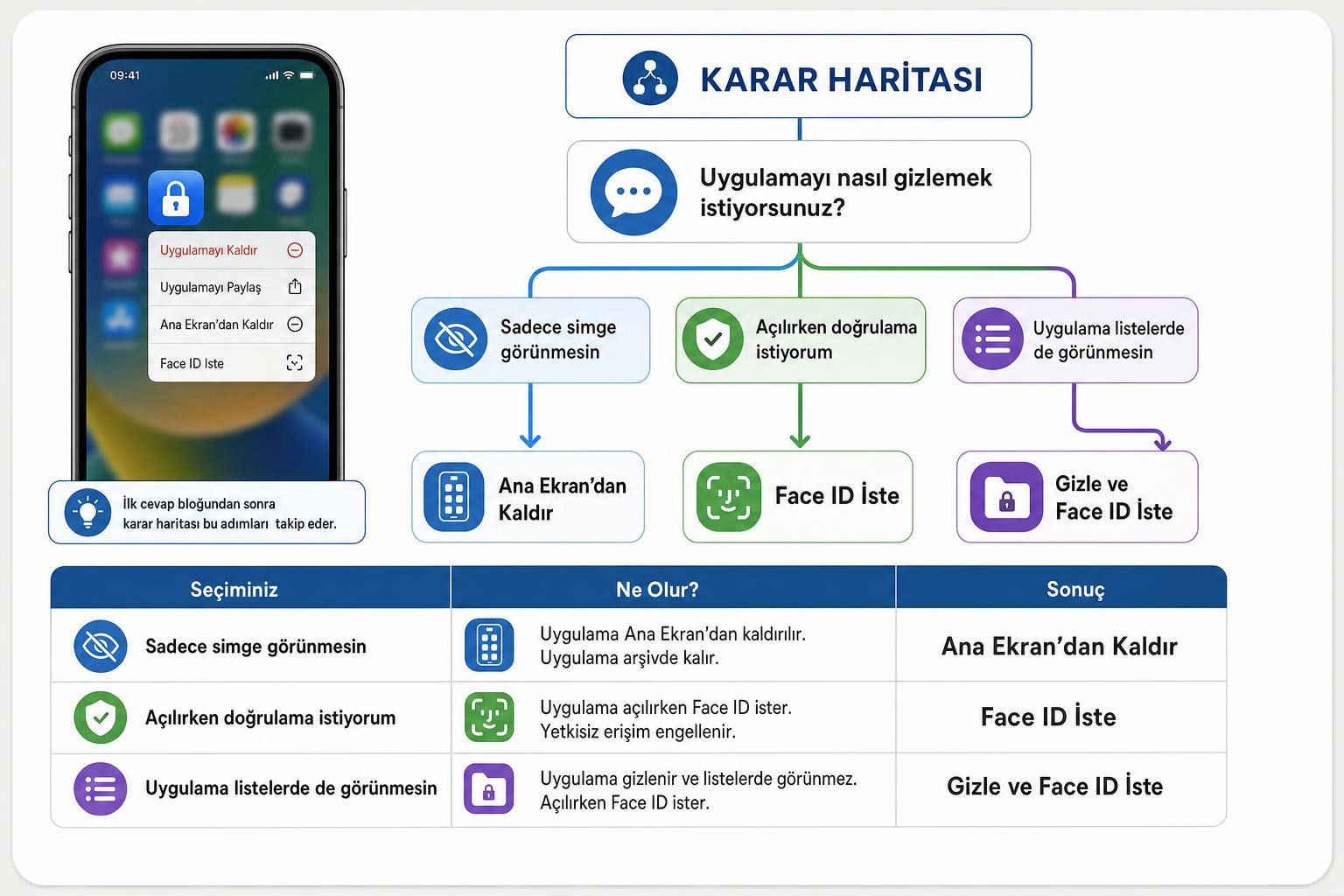
- Yalnızca Ana Ekran’ı sadeleştirmek istiyorsanız uygulamayı Ana Ekran’dan kaldırın.
- Uygulamayı açarken kimlik doğrulaması istiyorsanız Face ID İste seçeneğini kullanın.
- Uygulamanın görünmesini de istemiyorsanız Gizle ve Face ID İste yolunu seçin.
- Uygulamayı silmek istemiyorsanız Uygulamayı Sil seçeneğine dokunmayın.
| İhtiyacınız | En uygun işlem | Sonuç |
|---|---|---|
| Simge Ana Ekran’da görünmesin | Ana Ekran’dan Kaldır | Uygulama App Library’de kalır |
| Uygulama açılırken korunsun | Face ID İste | Uygulama görünür, açmak için doğrulama ister |
| Uygulama listelerde de görünmesin | Gizle ve Face ID İste | Gizli klasörüne taşınır |
| Uygulamayı tamamen kaldırmak | Uygulamayı Sil | Uygulama cihazdan kaldırılır |
iPhone’da uygulama gizleme en kısa nasıl yapılır?
- Ana Ekran’da veya App Library’de gizlemek istediğiniz uygulamaya basılı tutun.
- Face ID İste seçeneğine dokunun.
- Açılan menüden Gizle ve Face ID İste seçeneğini seçin.
- Face ID, Touch ID ya da iPhone parolanızla işlemi onaylayın.
Uygulama, App Library’de en alta yakın konumdaki Gizli klasörüne taşınır. Bu klasörü açmak için kimlik doğrulaması gerekir.
Ana ekrandan uygulama gizleme ile uygulamayı gizleme aynı şey mi?
Hayır. iPhone’da Ana Ekran’dan Kaldır seçeneği, uygulamayı silmez ve gizli klasöre taşımaz. Uygulama App Library’de, arama sonuçlarında ve uygun diğer yerlerde erişilebilir kalır. Bu yöntem, sık kullanmadığınız uygulamaların simgelerini kaldırmak için uygundur.
Ana Ekran’dan kaldırmak için uygulama simgesine basılı tutun, Uygulamayı Kaldır seçeneğine dokunun ve ardından Ana Ekran’dan Kaldır seçeneğini seçin.
Örneğin, bir alışveriş uygulamasını yalnızca Ana Ekran kalabalığını azaltmak için kaldırabilirsiniz. Ancak telefonunuza erişen birinin uygulamayı kolayca bulmamasını istiyorsanız bu yeterli değildir; iOS 18’deki gizleme seçeneğini kullanın.
iPhone’da uygulama kilitleme nasıl yapılır?
Bir uygulamayı görünür bırakıp açılışını Face ID ile korumak için uygulama simgesine basılı tutun ve Face ID İste seçeneğine dokunun. Bu durumda uygulama Ana Ekran’da durur, ancak uygulamaya girerken Face ID, Touch ID veya cihaz parolası gerekir.
Bu yöntem; banka dışı kişisel notlar, fotoğraf düzenleme araçları ya da mesajlaşma uygulamaları gibi simgesinin görünmesinde sakınca olmayan ancak içeriğinin korunması gereken uygulamalarda daha pratiktir.
Önemli ayrım: Kilitleme, uygulamayı gizlemez. Gizleme ise uygulamayı kilitler ve Gizli klasörüne taşır.
Gizli klasördeki uygulama nasıl bulunur ve açılır?
Gizlenen uygulamaya tekrar erişmek için şu yolu izleyin:
- Ana Ekran’da sola kaydırarak App Library ekranını açın.
- Ekranın alt bölümündeki Gizli klasörüne dokunun.
- Face ID, Touch ID veya iPhone parolasıyla doğrulama yapın.
- Uygulamayı açın ya da simgesine basılı tutarak yönetim seçeneklerini görüntüleyin.
Gizli klasör, uygulamanın simgesini sıradan uygulama gruplarından ayırır. Buna rağmen uygulamayı yalnızca telefonuna fiziksel erişimi olan kişilerden saklamak için düşünün; iPhone parolasını bilen biri cihazdaki korumaları yönetebilir.
Gizlenen iPhone uygulaması yeniden nasıl görünür yapılır?
Uygulamayı geri getirmek için App Library’deki Gizli klasörünü açın. Ardından uygulama simgesine basılı tutun ve Face ID İsteme seçeneğine dokunun. Uygulama tekrar görünür hâle gelir.
Uygulamanın Ana Ekran’da da yer almasını istiyorsanız, görünür yaptıktan sonra simgesine basılı tutup Ana Ekran’a Ekle seçeneğini kullanın. Bazı iOS sürümlerinde menü adı veya konumu küçük farklılıklar gösterebilir.
Uygulama gizleme seçeneği görünmüyorsa ne yapılmalı?
İlk olarak iPhone’unuzun iOS sürümünü kontrol edin. Uygulama gizleme ve Face ID isteme özelliği iOS 18 ile sunulduğundan, eski sürümlerde bu menü görünmez. Ayarlar > Genel > Yazılım Güncelleme yolundan güncelleme olup olmadığını kontrol edin.
Seçeneğin görünmemesinin diğer nedenleri şunlar olabilir:
- Gizlemek istediğiniz uygulama, iOS tarafından bu işlem için uygun görülmeyen yerleşik bir uygulamadır.
- Face ID veya Touch ID ayarı cihazda etkin değildir; iPhone parolasıyla doğrulama gerekebilir.
- Uygulama zaten gizlidir ya da uygulamaya yönelik bir kısıtlama uygulanmıştır.
- Uygulama simgesine kısa dokunulmuştur; işlem menüsü için simgeye basılı tutmak gerekir.
Yaygın hata, Ana Ekran’dan Kaldır işlemini tam gizleme sanmaktır. Bu işlem uygulamayı yalnızca Ana Ekran’dan kaldırır; uygulama App Library’de bulunmaya devam eder.
Yerleşik uygulamaları saklamak için Ekran Süresi seçeneğini kullanın
Bazı yerleşik Apple uygulamalarında normal gizleme seçeneği kullanılamaz. Bu durumda Ayarlar > Ekran Süresi > İçerik ve Gizlilik Sınırlamaları > İzin Verilen Uygulamalar ve Özellikler yolunu kontrol edin. Buradan belirli yerleşik uygulama ve özellikleri geçici olarak gizleyebilirsiniz.
Bu ayar, üçüncü taraf uygulamalar için iOS 18’deki Gizli klasör işlevinin yerine geçmez. Ayrıca sınırlanan bir uygulama silinmez; izin yeniden açıldığında tekrar kullanılabilir olur.
Uygulama gizleme için hangi yöntem daha güvenli?
En güvenli pratik yol, iOS 18 destekleyen bir iPhone’da Gizle ve Face ID İste seçeneğini kullanmaktır. Bu yol hem uygulamayı Gizli klasöre taşır hem de klasöre erişim için doğrulama ister.
Yine de uygulama gizleme, hesap güvenliğinin tek katmanı değildir. Özellikle finansal, e-posta veya mesajlaşma uygulamalarında şu adımları birlikte uygulayın:
- iPhone için güçlü bir parola kullanın; yalnızca kolay tahmin edilebilir altı haneli kodlara güvenmeyin.
- Apple Hesabınızda iki faktörlü doğrulamayı açık tutun.
- Uygulamanın kendi PIN, parola veya iki aşamalı doğrulama özelliği varsa etkinleştirin.
- Kilit ekranında hassas bildirim önizlemelerini kapatmayı değerlendirin.
iPhone’da uygulama gizleme hakkında resmî bilgi ve kullanım sınırları
Apple’ın iOS kullanıcı kılavuzu, uygulamaların Face ID, Touch ID veya parola istenerek kilitlenebileceğini ve uygun uygulamaların gizlenebileceğini açıklar. Özellik kullanılabilirliği; iOS sürümüne, bölgeye ve uygulamanın türüne göre değişebilir. Menü adlarında küçük sürüm farkları görülebilir.
Resmî yönergeler için Apple’ın uygulamaları kilitleme veya gizleme kılavuzunu ve iPhone’da uygulamaları Ana Ekran’dan kaldırma açıklamasını kontrol edin.
Sıkça Sorulan Sorular
iPhone’da uygulama gizlemek uygulamayı siler mi?
Ana Ekran’dan Kaldır seçeneği uygulamayı gizler mi?
Gizli uygulamalar iPhone aramasında görünür mü?
Gizli klasördeki uygulamayı nasıl geri getiririm?
iPhone’da uygulama gizleme seçeneği neden yok?
Önemli noktalar
- Ana Ekran’dan kaldırma ile silme farkı: Ana Ekran’dan Kaldır işlemi uygulamayı iPhone’dan silmez; uygulama App Library’de kalır. Uygulamayı cihazdan kaldırmak için Uygulamayı Sil seçeneği gerekir.
- Uygulama kilitleme: Face ID İste seçeneği uygulamayı Ana Ekran’da görünür bırakırken uygulamayı açmak için Face ID, Touch ID veya iPhone parolası istemesini sağlar.
- Yerleşik uygulamaları sınırlandırma: Bazı yerleşik uygulama ve özelliklerin görünürlüğü, Ekran Süresi içindeki İçerik ve Gizlilik Sınırlamaları bölümünden yönetilebilir. Bu yöntem, iOS 18’deki Gizli klasör işlevinden farklıdır.
Son kontrol ve güncellik
- Son kontrol: 2026-08-14.
- iOS menü adları, uygulama uygunluğu ve gizleme davranışı Apple’ın yazılım güncellemeleriyle değişebilir.
- Yeniden kontrol tetikleyicisi: Yeni büyük iOS sürümü yayımlandığında veya Apple uygulama gizleme-kilitleme yönergelerini değiştirdiğinde adımlar ve ekran adları yeniden doğrulanmalıdır..
Kaynak notu
- Apple, iOS 18’de uygun uygulamalar için Face ID, Touch ID veya parola isteme ve uygulamayı gizleme seçeneği sunar.
- Ana Ekran’dan Kaldır işlemi uygulamayı silmez; uygulama App Library’de kalır.
- Gizlenen uygulamalar App Library içindeki Gizli klasörden, kimlik doğrulamasıyla açılır.
- Bazı yerleşik uygulamalar normal gizleme seçeneğine uygun olmayabilir; Ekran Süresi kısıtlamaları ayrı bir yönetim yoludur.