WordPress Site Taşıma: Dosya, Veritabanı Ve Alan Adı Adımları
Kısa cevap
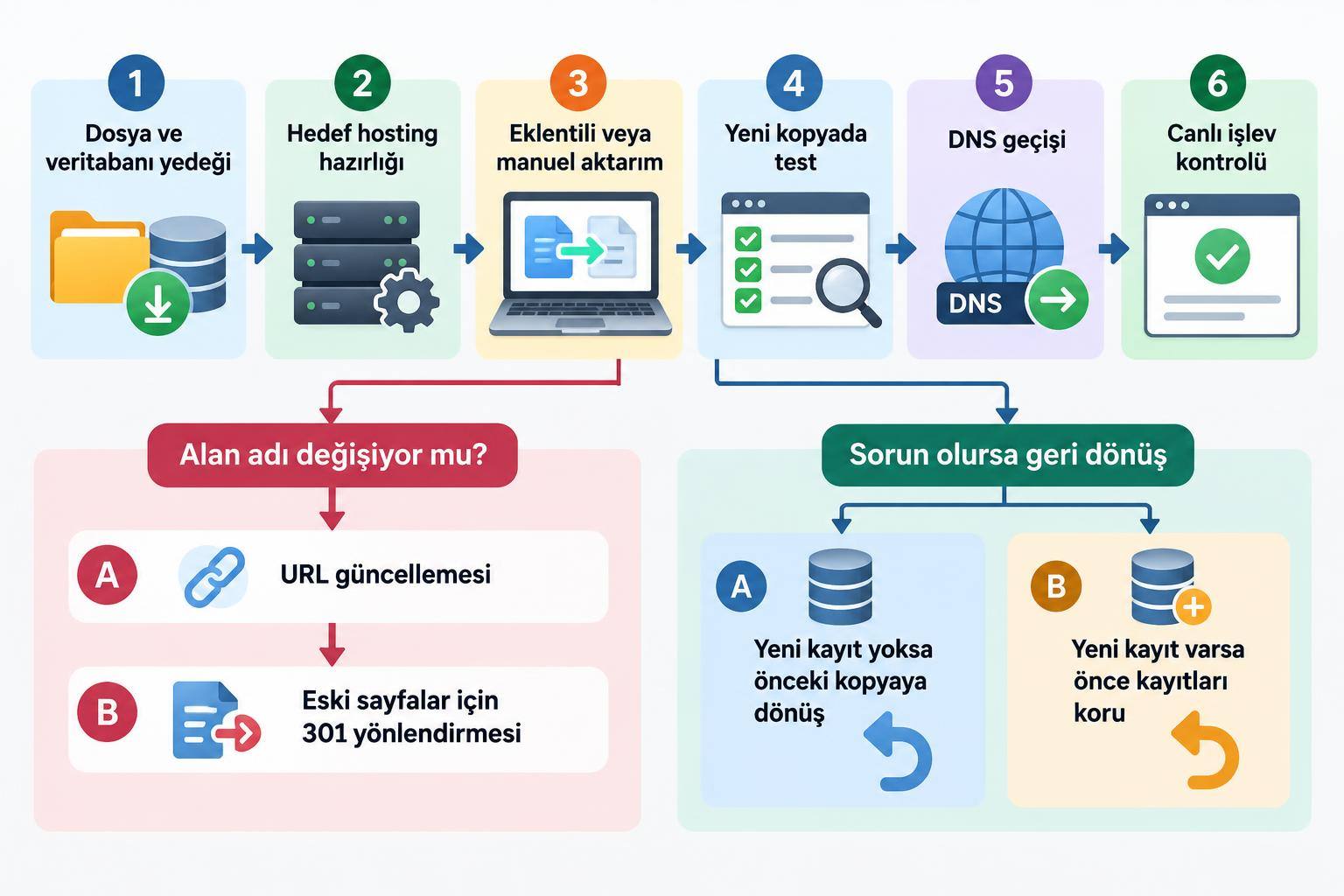
WordPress site taşıma işlemi, sitenin dosyalarını ve veritabanını yeni hostinge aktarıp bağlantı ayarlarını güncelleyerek yapılır. Alan adı aynı kalıyorsa mevcut web adresini korursunuz. Alan adı da değişiyorsa eski URL’leri güncellemeniz ve eski sayfaları yeni karşılıklarına yönlendirmeniz gerekir. DNS geçişini, yeni kopyayı hazırlayıp test ettikten sonra yapın.
İçindekiler
- Eklenti yolu: WordPress yönetim paneline erişebiliyorsanız ve yedek dosyası hedef hostinge yüklenebiliyorsa dışa aktarma ve içe aktarma akışını kullanabilirsiniz.
- Manuel yol: Hosting dosyalarına ve veritabanına erişebiliyorsanız iki bileşeni ayrı ayrı taşıyabilirsiniz.
- Yeni veri alan siteler: Sipariş, üyelik veya yorum kabul ediyorsanız son yedek ile yayına geçiş arasındaki veri girişini ayrıca planlayın.
Taşımadan Önce Yedeği Ve Yeni Hostingi Hazırlayın
Taşımaya başlamadan önce geri dönebileceğiniz bir kopyanız ve yeni ortama erişiminiz olsun. Yalnızca medya klasörünü indirmekle yetinmeyin; WordPress dosyalarıyla veritabanını birlikte yedekleyin.
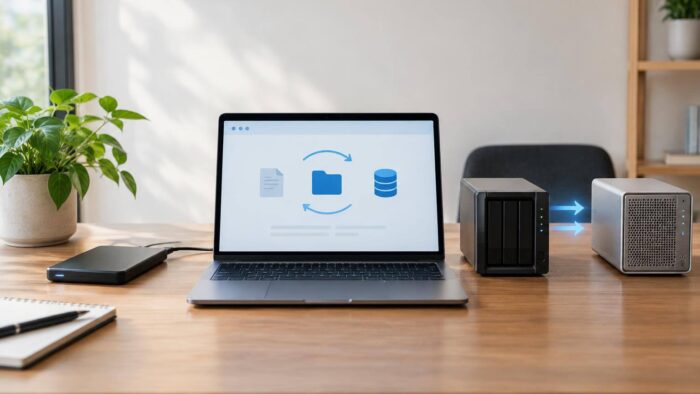
- Dosya ve veritabanı yedeğini ayrı saklayın. Dosya yedeğine temaları, eklentileri, yüklenen görselleri ve yapılandırma dosyalarını dahil edin. Veritabanını da dışa aktarın. Yedeğin tek kopyasını eski hosting hesabında bırakmayın.
- Yeni hosting erişimlerini hazırlayın. Dosya yükleme, veritabanı oluşturma ve alan adının DNS kayıtlarını düzenleme yetkinizin bulunduğundan emin olun.
- Hedefteki içeriği koruyun. Yeni hostingde başka bir site varsa önce onun da yedeğini alın. İçeriğini korumak istediğiniz canlı bir siteyi deneme alanı olarak kullanmayın.
- Son aktarım için veri girişini durdurun. Özellikle mağaza ve üyelik sitelerinde, son yedekten sonra eski siteye yeni kayıt gelmesini önleyecek bir bakım aralığı belirleyin. Daha önce deneme aktarımı yaptıysanız yayına geçmeden önce son dosya ve veritabanı kopyasını yeniden aktarın.
Yeni sunucu için WordPress’in önerdiği gereksinimler PHP 8.3 veya üzeri, MariaDB 10.11 veya üzeri ya da MySQL 8.0 veya üzeri ve HTTPS desteğidir. Bunlar önerilen sürümlerdir; WordPress’in çalışabildiği en eski sürümlerle aynı şey değildir. Tema ve eklentilerinizin hedef PHP sürümüyle uyumunu yeni kopyada deneyin.
Eklenti İle WordPress Site Taşıma Nasıl Yapılır?
All-in-One WP Migration, dışa aktardığınız site paketini hedef WordPress kurulumuna içe aktarabileceğiniz bir seçenektir. Bu yöntemle taşıdıysanız aşağıdaki manuel dosya ve veritabanı aktarımını ayrıca yapmanız gerekmez.
- Kaynak sitenin yönetim panelinde eklentiyi kurup etkinleştirin.
- Eklentinin dışa aktarma ekranından site paketini oluşturun ve bilgisayarınıza indirin.
- Yeni hostingde hedef alan adına bağlı, temiz bir WordPress kurulumu hazırlayın. Aynı eklentiyi bu kuruluma da yükleyin.
- Hedef sitede içe aktarma ekranını açıp indirdiğiniz yedek dosyasını seçin. Mevcut içeriğini korumak istediğiniz başka bir sitede bu işlemi başlatmayın.
- Aktarım tamamlandıktan sonra yönetim panelini, sayfaları ve görselleri kontrol edin. Aynı alan adıyla taşıyorsanız DNS geçişinden önce yeni sunucuyu test etmek için sonraki bölümdeki önizleme adımını kullanın.
Ücretsiz sürümün sınırını yalnızca “512 MB” diye açıklamak doğru değildir. Geliştiricinin WordPress.org açıklaması, ücretsiz dışa aktarma ile hostingin belirlediği yükleme sınırını birbirinden ayırır.
| İşlem | Nasıl Sunuluyor? | Önemli Koşul |
|---|---|---|
| Siteyi yedekleme ve dışa aktarma | Ücretsiz eklenti | Her boyutta siteyi dışa aktarma |
| Dosyayı içe aktarma ekranından yükleme | Ücretsiz eklenti | Hostingin dosya yükleme sınırına bağlı |
| Yedekler ekranından tek tıkla geri yükleme | Ücretli Unlimited Extension | Ücretsiz içe aktarmadan farklı bir özellik |
| Hostingin dosya boyutu kısıtını aşan yükleme | Ücretli Unlimited Extension | Geliştiricinin belirttiği uzantı işlevi |
Yedek dosyasının boyutunu, hedef hostingin kabul ettiği yükleme boyutuyla karşılaştırın. Dosya yüklenemiyorsa doğrudan ücretli uzantı satın almak yerine önce hostingin yükleme sınırını öğrenin. Dosya boyutu sınırını aşabilmek, sunucunun bütün kaynak sınırlarının ortadan kalktığı anlamına gelmez.
cPanel Veya FTP İle Manuel Taşıma Adımları
Manuel yöntemde dosyaları, veritabanını ve bağlantı ayarlarını siz aktarırsınız. Aşağıdaki akış özellikle alan adı aynı kalırken hosting değiştirmek içindir. Alan adınız da değişecekse yukarıdaki eklenti akışı, URL değişikliğini de taşımanın içine alabilecek bir seçenektir.
Hedef klasörde başka bir site varsa bu adımları onun dosyalarının üzerine uygulamayın. GoDaddy’nin manuel taşıma belgesi de kendi tarif ettiği yöntemde hedef WordPress sitesindeki içeriklerin üzerine yazılacağını açıkça belirtir.
1. WordPress Dosyalarını Yeni Hostinge Aktarın
Hosting paneliniz cPanel ise Dosya Yöneticisi’ni açın ve WordPress’in çalıştığı klasörü bulun. Bu klasör `public_html` olabilir; ancak her kurulumun aynı yerde olduğunu varsaymayın. `wp-admin`, `wp-content`, `wp-includes` klasörleri ve `wp-config.php` dosyası doğru kurulumu tanımanıza yardımcı olur.
- WordPress kurulumunun bütün dosyalarını arşivleyip indirin veya dosya aktarım aracıyla bilgisayarınıza kopyalayın.
- Varsa `.htaccess` gibi gizli dosyaların da kopyaya dahil olduğuna bakın.
- Arşivi yeni hostingde hedef alan adının bağlı olduğu klasöre yükleyip açın. Dosyaları yanlışlıkla fazladan bir alt klasörde bırakmayın.
FTP, sunucuyla dosya alışverişi yapmanızı sağlayan yöntemdir; veritabanını bununla taşımış olmazsınız. Hostinginiz destekliyorsa dosya aktarımında bağlantıyı şifreleyen SFTP’yi kullanın.
2. Veritabanını Dışa Ve İçe Aktarın
Eski hostingde phpMyAdmin uygulamasını açın. Birden fazla veritabanı varsa, taşıyacağınız kurulumun `wp-config.php` dosyasındaki `DB_NAME` değerine bakarak doğru veritabanını seçin.
- Kaynak veritabanını seçip dışa aktarma ekranından SQL biçiminde indirin.
- Yeni hosting panelinde boş bir veritabanı oluşturun.
- Bu veritabanına erişecek kullanıcıyı oluşturup gerekli yetkileri verin. Panelin oluşturduğu tam veritabanı ve kullanıcı adlarını kaydedin.
- Yeni hostingin phpMyAdmin uygulamasında hedef veritabanını seçin ve SQL dosyasını içe aktarın.
- İçe aktarmanın tamamlandığını ve tabloların hedef veritabanında göründüğünü doğrulayın.
Büyük bir SQL dosyası yüklenirken işlem yarıda kalırsa aynı işlemi tamamlanmış gibi kabul etmeyin. Hosting desteğinden sunucunun desteklediği içe aktarma yolunu isteyin; yarım kalmış veritabanıyla DNS geçişine başlamayın.
3. `wp-config.php` Bilgilerini Yeni Veritabanıyla Eşleştirin
Yeni hostinge yüklediğiniz `wp-config.php` dosyasını bir düz metin düzenleyicisiyle açın. Word gibi belge düzenleme uygulamaları kullanmayın.
- `DB_NAME`: Yeni veritabanının tam adı.
- `DB_USER`: Bu veritabanına yetkili kullanıcının adı.
- `DB_PASSWORD`: Yeni veritabanı kullanıcısının şifresi.
- `DB_HOST`: Yeni hostingin verdiği veritabanı sunucusu bilgisi.
Eski hostingin değerlerini otomatik olarak doğru kabul etmeyin. Ayrıca `$table_prefix` değerini, içe aktardığınız tabloların önekiyle uyumlu tutun. Dosyayı kaydedin; veritabanı şifresini destek forumlarında veya ekran görüntülerinde paylaşmayın.
DNS Ve Alan Adı Geçişi Hangi Sırayla Yapılır?
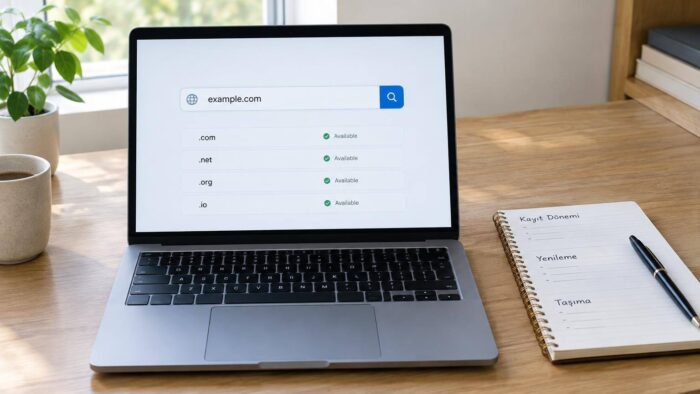
DNS, alan adının hangi sunucuya gideceğini belirleyen kayıt sistemidir. Dosyaları yeni hostinge yüklemek DNS kayıtlarını kendiliğinden değiştirmez. Alan adını başka bir kayıt firmasına transfer etmek de site dosyalarını taşımaktan farklı bir işlemdir; bu ayrıntılar için alan adı alma ve taşıma rehberine bakabilirsiniz.
Geçişi şu sırayla yapın:
- Yeni kopyayı DNS değişmeden test edin. Hostingin, aynı alan adı üzerinden yeni sunucuyu test etmenizi sağlayan önizleme yöntemini kullanın. Böyle bir seçenek yoksa teknik destekten, bilgisayarınızdaki `hosts` dosyasıyla yalnız sizin bağlantınızı yeni sunucuya yönlendirme konusunda yardım isteyin.
- Alan adı değişiyorsa URL güncellemesini tamamlayın. Eklenti yolunda paketi yeni alan adına kurulmuş hedef WordPress’e içe aktarın. All-in-One WP Migration’ın açıklamasında, taşıma sırasında URL ve yol bilgilerinin otomatik değiştirildiği belirtilir. Aktarım sonrasında menü, görsel ve içerik bağlantılarını yine de deneyin. SQL dosyasında körlemesine toplu metin değişikliği yapmayın.
- DNS kayıtlarını yeni hostinge göre düzenleyin. Alan adınız ve `www` adresiniz için hostingin verdiği kayıtları uygulayın. Ad sunucularını da değiştiriyorsanız mevcut kayıtları yeni DNS hizmetine aktarırken e-postayla ilgili kayıtları atlamayın. WordPress dosyalarının taşınması, e-posta kutularının da taşındığı anlamına gelmez.
- Yeni alan adı için eski adreslerden yönlendirme kurun. Sunucuda veya hosting panelinde her eski sayfayı ilgili yeni sayfaya kalıcı, yani 301 yönlendirmesiyle bağlayın. Bütün eski sayfaları tek bir ana sayfaya göndermek yerine içerik karşılıklarını koruyun. Eski alan adının bu yönlendirmeleri yapabilecek durumda kalmasını sağlayın.
Alan adı aynıysa, sırf hosting değiştiği için WordPress adresini başka bir adrese çevirmeyin veya yeni alan adına geçiş yönlendirmesi kurmayın. HTTPS sertifikasını da yeni hostingin kurulum sırasına göre hazırlayın; yayını açarken alan adınızın HTTPS üzerinden doğru çalıştığını doğrulayın.
Cloudflare kullanıyorsanız: Cloudflare’ın SSL/TLS belgesi, ziyaretçi ile Cloudflare arasındaki bağlantıyı ve Cloudflare ile asıl sunucu arasındaki bağlantıyı ayırır; tek istekte iki sertifika söz konusu olabilir. Bu nedenle yalnızca ziyaretçi tarafındaki sertifikaya bakmayın. Yeni asıl sunucuya bağlantının da kullandığınız Cloudflare ayarlarıyla uyumlu olduğunu doğrulayın.
WordPress Taşıma Hatalarında İlk Neye Bakılır?
Hata gördüğünüzde bütün ayarları aynı anda değiştirmek yerine, görünen soruna göre ilerleyin:
- Veritabanı bağlantısı kurulamıyor: Önce yeni `wp-config.php` dosyasındaki veritabanı adı, kullanıcı adı, şifre ve sunucu bilgisini kontrol edin. Ardından kullanıcının ilgili veritabanına erişim yetkisine bakın. Yanlış bağlantı bilgileri yaygın bir nedendir; ancak bu mesaj her durumda yalnızca şifre hatası anlamına gelmez.
- Ana sayfa açılıyor, içerikler 404 veriyor: Yönetim panelinde Ayarlar > Kalıcı Bağlantılar bölümünü açıp mevcut yapıyı değiştirmeden kaydedin. Sorun sürüyorsa hostingden sunucunun bağlantı yönlendirme kurallarını kontrol etmesini isteyin.
- Eski alan adına gidiliyor veya görseller eski adresten çağrılıyor: URL güncellemesini ve yönlendirmeleri gözden geçirin. Değişiklikten sonra site önbelleğini temizleyip bağlantıyı yeniden deneyin.
- Beyaz sayfa veya 500 hatası görülüyor: Hostingin hata kayıtlarından başlayın. PHP sürümüyle tema ve eklenti uyumunu inceleyin; hata ayrıntılarını ziyaretçilere açık biçimde göstermeyin.
Bir hatayı gidermek için destek ömrü bitmiş PHP sürümüne dönmeyi kalıcı çözüm olarak kullanmayın. WordPress’in gereksinim sayfası, çalışabilen bazı eski sürümlerin resmi desteğinin bittiğini ve güvenlik açıklarına yol açabileceğini özellikle belirtir.
Taşıma Sonrası Test Ve Geri Dönüş Planı
Yeni sunucuda yalnızca ana sayfanın açılmasıyla yetinmeyin. Sitenizin kullandığı işlevlere göre şu kontrolleri yapın:
- Bir yazı, kategori, görsel ve dosya indirme bağlantısı açın.
- Yönetim paneline giriş yapın; menülerin ve kalıcı bağlantıların çalıştığını deneyin.
- İletişim formunu gönderip mesajın ulaştığını kontrol edin.
- Üyelik veya mağaza varsa giriş, sepet ve ödeme akışını uygun test yöntemiyle deneyin; farkında olmadan gerçek tahsilat oluşturmayın.
- HTTPS adresini ve varsa eski alan adından gelen yönlendirmeleri deneyin.
- Deneme ortamında kullandığınız erişim kısıtlarının veya arama motorlarına kapatma ayarlarının canlı sitede yanlışlıkla kalmadığına bakın. Diğer yayın kontrolleri için WordPress SEO yayın öncesi kontrol listesini kullanabilirsiniz.
Yeni sunucuya geçişi farklı bağlantılardan da doğrulayın. Kontroller tamamlanmadan eski hostingi kapatmayın; eski kopyayı yeni sipariş, yorum veya üyelik kabul etmeyecek durumda tutun. Dosya arşivlerini, SQL yedeklerini ve varsa geçici kurulum dosyalarını herkese açık web klasöründe bırakmayın.
Geri dönmeniz gerekirse önce yeni sitedeki veri girişini durdurun. Yeni sunucuda henüz yeni kayıt oluşmadıysa önceki DNS ayarlarına ve sakladığınız eski kopyaya dönme planını uygulayabilirsiniz. Yeni sipariş, üyelik veya başka kayıtlar oluştuysa eski veritabanını doğrudan geri yüklemeyin; önce bu kayıtları koruyacak bir veri aktarımı planlayın. Aksi halde son yedekten sonra oluşan kayıtları kaybedebilirsiniz.
Sıkça Sorulan Sorular
WordPress.Com Sitesi De Aynı Adımlarla Taşınır Mı?
Kaynaklar Ve Son Kontrol
Kontrol özeti
- Kaynak erişim kontrolü: 2026-11-12.
- WordPress’in önerdiği sunucu sürümleri ve eklentinin ücretsiz/ücretli özellikleri değişebilir. Dosya yükleme sınırı ayrıca hosting paketinize bağlıdır.
Kaynaklar ve yöntem
Yazıda belirtilen kaynakları ve güncelleme tarihini birlikte değerlendir. Yayının hazırlanma ve düzeltme yaklaşımı yayın ilkelerimizde açıklanır.
- WordPress Sunucu Gereksinimleri
- All-in-One WP Migration: Geliştirici Açıklaması
- GoDaddy: WordPress Sitelerinin Manuel Olarak Taşınması