Yapay Zeka Video Düzenleme: Altyazı, Kesme Ve Ses Araçları
Kısa cevap
Yapay zeka video düzenleme araçlarıyla mevcut videonuza otomatik altyazı ekleyebilir, konuşma aralarındaki sessizlikleri kesebilir ve arka plan gürültüsünü azaltabilirsiniz. Clipchamp bu üç iş için özellikler sunar. Araç seçerken önce kaydınızda neyi değiştirmek istediğinizi belirleyin; yeni görüntü üretmek ile çekilmiş videoyu düzenlemek aynı iş değildir.
İçindekiler
- Konuşmayı ekranda göstermek için otomatik altyazı özelliğini kullanın.
- Uzun duraklamalar için sessizlik kaldırıcıyı, konuşmanın altındaki istenmeyen sesler için gürültü engellemeyi seçin.
- Bir özelliğin ücretsiz olması, videoyu istediğiniz ayarlarda ücretsiz indirebileceğiniz anlamına gelmez.
Hangi Yapay Zeka Aracı Hangi İşi Yapar?
Aşağıdaki karşılaştırma resmi ürün belgelerindeki özellik açıklamalarına dayanıyor; araçları kullanarak kalite testi yapmadık. Tablo, yapmak istediğiniz işlemi açıklanan özellikle eşleştirir, bir başarı sıralaması sunmaz.
| Yapmak İstediğiniz İş | Araç | Açıklanan Özellik |
|---|---|---|
| Altyazı eklemek ve boşlukları kesmek | Clipchamp | Otomatik altyazı, sessizlik kaldırma |
| Tarayıcıda klip düzenlemek | Kapwing | Altyazı ekleme, kırpma, yeniden boyutlandırma |
| Konuşma kaydını metin üzerinden düzenlemek | Vizard | Konuşma dökümüyle düzenleme, sessizlik ve dolgu kelimesi temizleme |
| Videonun sesini iyileştirmek | VEED | Gürültü azaltma, konuşma iyileştirme, ses düzeyini ayarlama |
| Klipleri sıralamak ve dikey biçime geçirmek | Renderforest | Kesme, bölme, birleştirme ve 9:16 görüntü oranı |
Tablodaki her işlem yapay zekanın tek başına yaptığı bir iş değildir. Örneğin görüntü oranını değiştirmek veya klipleri elle sıralamak, yapay zeka özelliklerinin yanında bulunan standart düzenleme işlevleridir.
Elinizdeki kaydı kesmek yerine metinden ya da fotoğraftan yeni sahneler hazırlamak istiyorsanız yapay zeka video oluşturucular farklı bir ihtiyacı karşılar. Bu rehberin odağı, çekilmiş kaydı düzenlemektir.
Otomatik Altyazı Türkçede Nelere Dikkat İster?
Clipchamp ile Türkçe konuşmaya otomatik altyazı ekleyebilirsiniz. Microsoft’un altyazı rehberinin yönlendirdiği desteklenen diller listesinde Türkçe, `tr-TR` koduyla yer alıyor. Bu, altyazının hatasız olacağı anlamına gelmez; özellikle adları ve sayıları kayıttan dinleyerek düzeltin.
Clipchamp’te şu adımları izleyin:
- Konuşma içeren videoyu içe aktarın ve zaman çizelgesine sürükleyin.
- Önizlemedeki altyazı simgesini veya yan paneldeki Altyazılar / Captions sekmesini açın.
- Konuşma dili olarak Türkçeyi seçin ve metne dönüştürme işlemini başlatın.
- Oluşan metindeki yanlış kelimeleri düzeltin. Ayrı altyazı dosyası gerekiyorsa altyazıları indirme seçeneğiyle SRT dosyasını kaydedin.
Başka bir araç kullanırken Türkçe arayüzü, Türkçe konuşma desteğiyle karıştırmayın; bunlar farklı özelliklerdir.
Uzun videonun tamamına geçmeden önce kısa bir konuşma bölümünde altyazı oluşturun. Bu örnek üzerinde şu düzeltmeleri yapın:
- Kişi, yer ve marka adlarını konuşmayla karşılaştırın.
- Tarih, fiyat, ölçü ve diğer sayıları tek tek dinleyin.
- Altyazının konuşmadan önce veya sonra görünmediğini kontrol edin.
- Satırları telefon ekranında okuyarak yazının yüzü ya da önemli bir ayrıntıyı kapatmadığından emin olun.
Örneğin bir ürün anlatımında söylenen “1.500 lira” ifadesini altyazıda farklı bir tutar olarak görürseniz, metni kayıttaki tutara göre düzeltin. Otomatik oluşturulan metni yayımlanacak son sürüm değil, düzenlenecek ilk taslak olarak kullanın.
Videodaki Boşlukları Kesmek İle Sesi Temizlemek Aynı Şey Mi?
Hayır. Sessizlik kesme, konuşulmayan bölümleri çıkararak kaydın süresini ve akışını değiştirir. Gürültü azaltma ise konuşmanın altındaki istenmeyen sesleri hedefler. Konuşmacı anlatmaya devam ederken duyulan fan sesini gidermek için sessizlik kaldırıcı değil, ses temizleme özelliği gerekir.
Clipchamp bu iki işi ayrı özellikler olarak sunar. Kapwing de ses araçlarında arka plan gürültüsü için Clean Audio, duraklamaları kaldırmak için Smart Cut özelliklerini tanıtır. Yalnızca gereksiz beklemeleri kısaltmak istiyorsanız önce kesme işlemini uygulayın; ses temizlemeyi ayrı bir karar olarak ele alın.
Vizard farklı bir yaklaşım sunar: Konuşmanın yazıya dökülmüş hali üzerinden ses kaydını düzenleyebilirsiniz. Üretici, sessizlikleri ve “şey” gibi dolgu kelimelerini temizleme özelliklerini de açıklar. Bir kelimeyi çıkarmadan önce cümledeki görevine bakın; her “şey” veya duraklama gereksiz değildir.
Ses düzeyi de ayrı bir konudur. VEED, gürültü azaltmanın yanında konuşma iyileştirme ve ses düzeyini ayarlama özellikleri sunar. Düzenlenmiş sesi orijinal kayıtla benzer dinleme düzeyinde karşılaştırın. Daha yüksek duyulmasını tek başına daha temiz ses olarak değerlendirmeyin; kelimelerin anlaşılır kalmasına bakın.
Videoyu Dikey Hale Getirmek İçin Ne Gerekir?
Dikey video için görüntü oranını değiştirebilen ve kadrajı ayarlamanıza izin veren bir düzenleyici gerekir. Renderforest, 16:9, 9:16 ve 1:1 oranlarını listeler. Buradaki 9:16, genişliği 9 birim, yüksekliği 16 birim olan dikey görüntüyü anlatır.
Görüntü oranını değiştirmek ile konuşmacıyı otomatik takip ederek kadrajlamak aynı özellik değildir. Yatay bir kaydı dikey biçime geçirirken yüzün, el hareketlerinin ve ekrandaki yazıların görünür kaldığını kontrol edin. Birden fazla kişi varsa farklı bölümlerde kadrajı yeniden ayarlamanız gerekebilir.
Renderforest’ın zaman çizelgesinde, yani video ve ses parçalarını sıraya dizdiğiniz düzenleme alanında, klipleri kesip birleştirebilirsiniz. Ancak yalnızca 9:16 seçeneği bulunmasından otomatik kişi takibi desteği olduğu sonucu çıkmaz.
Ücretsiz Başlamak, Filigransız Video İndirmek Demek Mi?
Hayır. Düzenleyiciyi açmak, bir yapay zeka özelliğini kullanmak ve bitmiş videoyu indirmek ayrı koşullara bağlı olabilir. Dışa aktarma, düzenlenen projenin oynatılabilir video dosyasına dönüştürülmesidir. Filigran ise çıktı üzerine eklenen uygulama logosu veya yazısıdır.
Clipchamp, otomatik altyazı ve gürültü engelleme özelliklerini ücretsiz olarak tanıtır. Kapwing’in ses araçları sayfası ise tüm yapay zeka ses araçlarına erişmek için Pro hesabı gerektiğini, otomatik ses seviyesi eşitlemenin ücretsiz olduğunu belirtir. Aynı sayfa, ücretsiz Kapwing hesabındaki video çıktılarının filigran içerdiğini de belirtiyor. Filigranı kaldırmak için Pro gerekiyor. Bu nedenle ücretsiz kayıt olmak, filigransız video indirmekle aynı şey değil.
Araç seçerken şu sırayı izleyin:
- İhtiyacınız olan özelliğin hangi plana dahil olduğuna bakın.
- Kısa bir örneği dışa aktararak filigran ve görüntü çözünürlüğünü kontrol edin.
- Uzun kayda geçmeden önce dosya boyutu ve süre sınırının projenize uyduğunu doğrulayın.
Yalnızca elle kesme, birleştirme ve temel düzenleme yapacaksanız ayrıca yapay zeka özelliğine ihtiyacınız olmayabilir. Bu durumda ücretsiz video düzenleme programları da değerlendirilebilir.
Yapay Zeka İle Video Nasıl Düzenlenir?
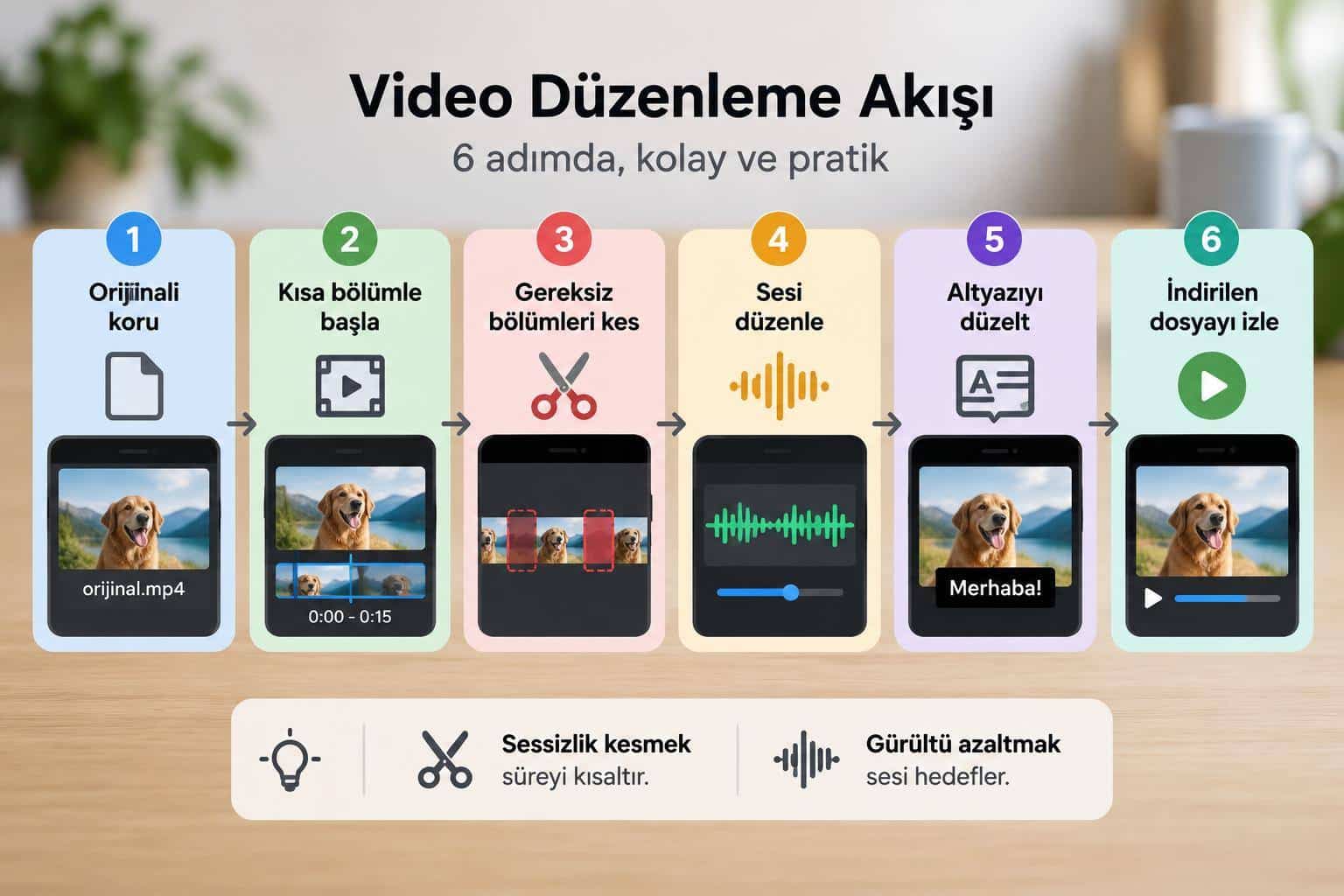
Konuşmalı bir videoda aşağıdaki sıra, kesme, ses ve altyazı işlerini birbirinden ayırmanıza yardımcı olur. Her aşamanın ardından yalnızca değiştirdiğiniz bölümü değil, bağlantılı cümleleri de izleyin.
- Orijinal dosyayı koruyun. Düzenlemeye bir kopya üzerinde başlayın. Özel konuşma veya kişisel bilgi içeren bir kaydı çevrimiçi hizmete yüklemeden önce hizmetin saklama, silme ve eğitim amaçlı kullanım açıklamalarına bakın. Gerekmeyen hassas bölümleri yüklemeden önce çıkarın.
- Kısa bir bölümle başlayın. Yapacağınız işleme uygun aracı seçin. Altyazı gerekiyorsa önce konuşma dilini ayarlayın; ücretli özellik veya indirme engelini projenin sonunda öğrenmeyin.
- Gereksiz bölümleri kesin. Sessizlik kaldırıcı kullanıyorsanız bütün önerileri topluca kabul etmek yerine kesim noktalarını gözden geçirin. Her kesimin öncesini ve sonrasını dinleyerek kelimelerin bölünmediğinden, cümle anlamının korunduğundan emin olun.
- Sesi ayrı düzenleyin. Gürültü azaltma veya ses düzeyi ayarını ihtiyaca göre uygulayın. Konuşmanın doğal ve anlaşılır kaldığı sonucu tercih edin; sırf seçenek bulunduğu için her iyileştirmeyi açmayın.
- Son kurguya altyazı ekleyin. Ana kesmeler bittikten sonra altyazıyı oluşturun veya güncelleyin. Adları, sayıları ve altyazının ekranda kalma süresini düzeltin. Dikey video hazırlıyorsanız yazıların kadrajda kaldığını da kontrol edin.
- İndirilen dosyayı baştan sona izleyin. Yalnızca düzenleyicideki önizlemeye bakmayın. Son dosyada ses ile görüntünün uyumunu, altyazıları, kadrajı ve beklenmeyen logo veya yazıları kontrol edin.
Sıkça Sorulan Sorular
Altyazıyı SRT Dosyası Olarak Almak İle Videoya İşlemek Arasında Ne Fark Var?
Kaynaklar Ve Son Kontrol
Kontrol özeti
- Kaynak erişim kontrolü: 2026-10-30.
- Özelliklerin hangi plana dahil olduğu ve dosya indirme sınırları değişebilir.
- Araçlar, üreticilerin açıkladığı düzenleme işlerine göre eşleştirildi. Tablo, Türkçe altyazı doğruluğu veya işlem hızı sıralaması değildir.
- Ürün açıklamaları ve plan koşulları 30 Ekim 2026 tarihinde kontrol edildi; sağlayıcılar bunları değiştirebilir.
Kaynaklar ve yöntem
Yazıda belirtilen kaynakları ve güncelleme tarihini birlikte değerlendir. Yayının hazırlanma ve düzeltme yaklaşımı yayın ilkelerimizde açıklanır.
Bir düzeltme bildir