
İçindekiler
- Android’de silinen fotoğraflar nereye gidiyor?
- Galeri çöp kutusundan silinen fotoğrafları geri getirme
- Google Fotoğraflar çöp kutusundan fotoğraf geri yükleme
- Çöp kutusu boşsa Android’de silinen fotoğrafları geri getirmek mümkün mü?
- Fotoğraf SD karttaysa ne yapmalı?
- Fotoğraflar görünmüyor ama silinmemiş olabilir
- Android’de fotoğraf kaybını önlemek için yedekleme düzeni
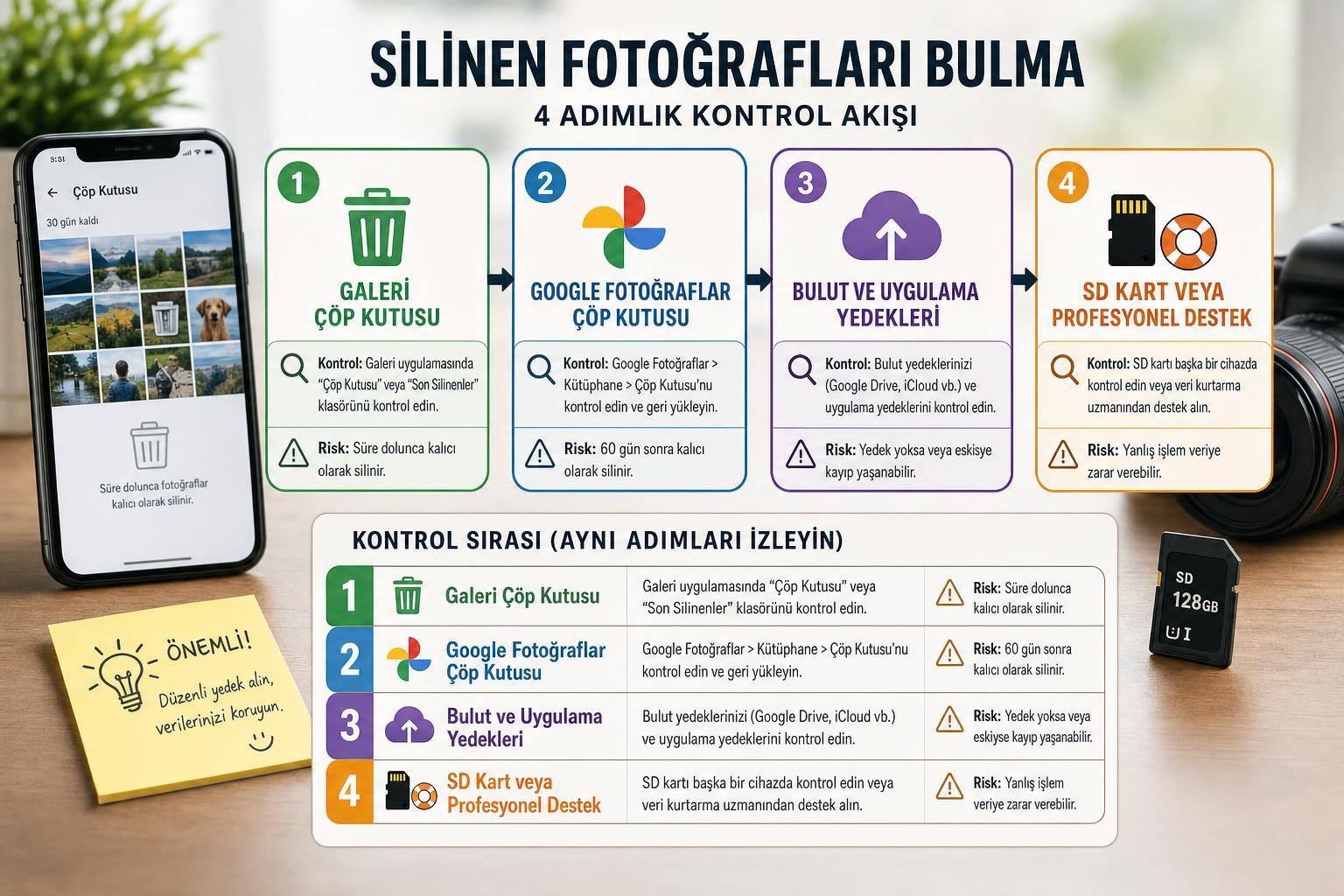
- Kontrol sırası: En hızlı sonuç için hangi yolu izlemeli?
Android’de silinen fotoğrafları geri getirmenin ilk yolu, Galeri uygulamasının çöp kutusunu ve Google Fotoğraflar çöp kutusunu kontrol etmektir. Fotoğraf bu alanlardan birindeyse genellikle birkaç dokunuşla geri yüklenebilir. Çöp kutusu da boşaltıldıysa, telefona yeni veri yazmamak ve varsa bulut yedeğini kontrol etmek en güvenli sonraki adımdır.
- Önce telefonun kendi Galeri uygulamasındaki Çöp Kutusu / Son Silinenler bölümüne bakın.
- Ardından doğru Google hesabıyla Google Fotoğraflar uygulamasını açıp Koleksiyonlar > Çöp Kutusu yolunu kontrol edin.
- Fotoğraf SD karttaysa kartı kullanmayı bırakın; üzerine yeni dosya yazılması kurtarma olasılığını azaltabilir.
- Rastgele kurtarma uygulamalarına erişim izni veya Google hesabı parolası vermeyin.
| Fotoğrafın olası yeri | İlk kontrol | Sonraki işlem |
|---|---|---|
| Telefon galerisi | Çöp Kutusu | Geri Yükle’yi seçin |
| Google Fotoğraflar | Çöp Kutusu | Doğru hesabı doğrulayın |
| SD kart | Dosya yöneticisi çöp kutusu | Kartı kullanmayı bırakın |
| Çöp kutusu boş | Bulut yedekleri | Güvenilir destek seçeneğini değerlendirin |
Android’de silinen fotoğraflar nereye gidiyor?
Silinen her fotoğraf aynı yere gitmez. Fotoğrafı hangi uygulamadan sildiğiniz, telefon markası ve yedekleme ayarları sonucu değiştirir:
- Galeri uygulamasından silinen fotoğraflar, birçok Android telefonda geçici olarak Galeri çöp kutusuna taşınır.
- Google Fotoğraflar’dan silinen fotoğraflar, hizmetin çöp kutusuna gider. Fotoğrafın yedekli olup olmaması, çöp kutusunda kalma süresini etkileyebilir.
- Dosya yöneticisinden silinen öğeler bazı cihazlarda ayrı bir çöp kutusunda tutulabilir; bazı cihazlarda ise doğrudan depolamadan kaldırılabilir.
- WhatsApp, Telegram veya sosyal medya uygulamalarından gelen görseller, uygulamanın klasöründe, sohbet yedeğinde ya da yalnızca ilgili uygulamanın medyasında bulunabilir.
Bu nedenle tek bir “silinen fotoğraflar klasörü” beklemek yerine, fotoğrafın en son bulunduğu uygulamadan başlayarak ilerlemek daha doğru olur.
Galeri çöp kutusundan silinen fotoğrafları geri getirme
Telefonunuzun Galeri uygulamasını açın ve menüde Çöp Kutusu, Geri Dönüşüm Kutusu veya Son Silinenler adını taşıyan bölümü arayın. Marka ve Android arayüzüne göre menü adı değişebilir.
- Geri getirmek istediğiniz fotoğrafı veya videoyu seçin.
- Geri Yükle, Geri Al ya da benzer adlı seçeneğe dokunun.
- Görselin tekrar ana galeriye veya ilk bulunduğu albüme dönüp dönmediğini kontrol edin.
Örneğin bir ekran görüntüsü Samsung, Xiaomi veya başka bir Android telefonun Galeri uygulamasından silindiyse, Google Fotoğraflar’a geçmeden önce cihazın kendi çöp kutusuna bakmak zaman kazandırır. Çünkü fotoğraf buluta hiç yedeklenmemiş olabilir.
Sık yapılan hata: Çöp kutusunu da hemen boşaltmak
Fotoğrafı siler silmez depolama alanı açmak için çöp kutusunu boşaltmak, geri yükleme seçeneğini ortadan kaldırabilir. Önemli bir görsel yanlışlıkla silindiyse önce çöp kutusunu inceleyin; işlem tamamlanana kadar telefonla yeni fotoğraf ve video çekmemek de temkinli bir yaklaşımdır.
Google Fotoğraflar çöp kutusundan fotoğraf geri yükleme
Google Fotoğraflar yedekleme için kullanılıyorsa şu sırayı izleyin:
- Google Fotoğraflar uygulamasını veya web sürümünü açın.
- Fotoğrafın bağlı olabileceği doğru Google hesabında oturum açtığınızı kontrol edin.
- Koleksiyonlar bölümünden Çöp Kutusunu açın.
- Fotoğrafı seçip Geri Yükle komutunu kullanın.
Google’ın yardım sayfalarına göre çöp kutusundaki içeriklerin saklama süresi, öğenin yedeklenme durumuna göre değişebilir. Bu yüzden “silinen tüm fotoğraflar kesin olarak belirli bir süre bekler” varsayımı yerine, çöp kutusunu gecikmeden kontrol etmek gerekir.
Fotoğraf çöp kutusunda görünmüyorsa Arama bölümünde tarih, konum veya kişi gibi ipuçlarıyla arama yapın. Bazen görsel silinmemiş; yalnızca farklı bir albümde, arşivde veya başka bir Google hesabında kalmış olabilir.
Çöp kutusu boşsa Android’de silinen fotoğrafları geri getirmek mümkün mü?
Mümkün olabilir; ancak kesin değildir. Özellikle modern Android telefonlarda depolama şifrelemesi, uygulama izinleri ve telefonun kullanımına devam edilmesi, silinen dosyanın doğrudan kurtarılmasını zorlaştırabilir.
Önce şu kontrolleri yapın:
- Kullanılan her Google hesabında Google Fotoğraflar araması ve çöp kutusu
- Telefon üreticisinin bulut hizmeti veya cihaz yedeği
- WhatsApp gibi uygulamalarda sohbet medyası ve varsa uygulama yedeği
- SD kart kullanılıyorsa kartın kendi dosya yapısı ve bilgisayarda güvenilir kurtarma desteği
Telefonun dahili hafızası için “tek dokunuşla kesin kurtarma” vaadi veren uygulamalara ihtiyatla yaklaşın. Bu tür araçlar çoğu zaman geniş depolama izni ister, yalnızca küçük önizlemeler bulabilir veya zaten bulutta bulunan dosyaları yeniden listeliyor olabilir. Kişisel fotoğraflar söz konusu olduğunda uygulamanın geliştiricisini, izinlerini ve gizlilik politikasını incelemeden işlem yapmayın.
Fotoğraf SD karttaysa ne yapmalı?
Fotoğraf microSD karttan silindiyse kartı telefonda kullanmaya devam etmemek önemlidir. Yeni çekilen fotoğraflar, indirilen dosyalar veya uygulama verileri silinen alanın üzerine yazılabilir.
Daha güvenli sıra şöyledir:
- Telefonu mümkünse SD karta yeni veri yazmayacak şekilde kullanın.
- Kartı çıkarabiliyorsanız güvenle çıkarın.
- Kartı güvenilir bir kart okuyucu ile bilgisayara bağlayın.
- Kurtarma aracı seçmeden önce karttaki mevcut dosyaların bir kopyasını alın.
Bu yol, dahili telefon belleğine göre bazı durumlarda daha elverişli olabilir; yine de kurtarma garantisi vermez.
Fotoğraflar görünmüyor ama silinmemiş olabilir
Bir fotoğrafın galeride görünmemesi her zaman silindiği anlamına gelmez. Aşağıdaki durumları da kontrol edin:
- Galeri uygulamasında gizli albüm veya arşiv ayarı
- Yanlış Google hesabı ile oturum açılması
- Google Fotoğraflar yedekleme ayarının kapalı olması
- WhatsApp gibi uygulamalarda medya görünürlüğü ayarının değişmesi
- Dosyanın İndirilenler, Ekran Görüntüleri veya uygulamaya özel bir klasöre kaydedilmiş olması
Telefon depolaması dolduğunda yedekleme ve uygulama işlemleri de aksayabilir. Bu nedenle gereksiz büyük dosyaları ayıklamak ve yedekleme düzenini kurmak için fotoğraf yedekleme uygulamaları rehberindeki seçenekleri karşılaştırabilirsiniz.
Android’de fotoğraf kaybını önlemek için yedekleme düzeni
Kurtarma işleminden sonra en faydalı adım, tek bir depolama alanına bağlı kalmamaktır. Önemli fotoğraflar için şu düzen uygulanabilir:
- Google Fotoğraflar veya tercih edilen başka bir bulut hizmetinde otomatik yedeklemeyi kontrol edin.
- Hesabın depolama alanının dolmadığından emin olun.
- Önemli albümleri düzenli aralıklarla bilgisayara ya da harici diske kopyalayın.
- Telefon değiştirirken Google hesabı, cihaz üreticisinin hesabı ve uygulama yedeklerinin doğru hesaba bağlı olduğunu doğrulayın.
Uygulama yüklerken yalnızca resmî mağazaları tercih etmek, gereksiz dosya ve reklam yazılımlarından kaçınmaya da yardımcı olur. Bu konuda Android’de güvenli uygulama kurulumu rehberindeki temel kontrol noktaları da yararlı olabilir.
Kontrol sırası: En hızlı sonuç için hangi yolu izlemeli?
Önce çöp kutularını, sonra bulut hesaplarını, en son teknik kurtarma seçeneklerini kontrol edin. Bu sıralama hem gereksiz uygulama kurulumunu önler hem de kişisel verilerinizi daha iyi korur.
- İlk adım: Galeri çöp kutusu
- İkinci adım: Google Fotoğraflar çöp kutusu ve araması
- Üçüncü adım: Üretici bulutu, sohbet uygulaması medyası ve yedekler
- Dördüncü adım: SD kart varsa kartı kullanmayı durdurup bilgisayarda kontrollü inceleme
- Son adım: Çöp kutusu tamamen boşsa, veri gizliliğini gözeterek profesyonel destek veya güvenilir bir kurtarma çözümü değerlendirme
Bu rehber, Android’de silinen fotoğraflar için genel kontrol yolunu anlatır. Menü adları, çöp kutusu davranışı ve bulut yedekleri telefon modeline, Android sürümüne ve kullanılan uygulamaya göre değişebilir.
Sıkça Sorulan Sorular
Android’de silinen fotoğraflar kaç gün çöp kutusunda kalır?
Çöp kutusundan da silinen fotoğraflar geri gelir mi?
Google Fotoğraflar’da silinen fotoğraf neden görünmüyor?
Silinen WhatsApp fotoğrafları nasıl bulunur?
Android fotoğraf kurtarma uygulamaları güvenli mi?
Önemli noktalar
- Google Fotoğraflar çöp kutusundaki süre: Google Fotoğraflar’da silinen öğelerin çöp kutusunda kalma süresi, öğenin yedekli olup olmaması gibi koşullara bağlı olabilir. Bu nedenle fotoğrafı kurtarmak isteyen kullanıcı çöp kutusunu gecikmeden kontrol etmelidir.
- Çöp kutusu boşsa kurtarma: Galeri ve bulut çöp kutusu boşaltılmışsa fotoğrafın geri getirileceği garanti edilemez. Önce diğer hesaplar, cihaz yedekleri, uygulama medyası ve SD kart kontrol edilmelidir.
- SD karttan silinen fotoğraf: Silinen fotoğraf microSD karttaysa karta yeni veri yazmamak önemlidir; yeni dosyalar silinen dosyanın bulunduğu alanın üzerine yazılabilir ve kurtarmayı zorlaştırabilir.
Son kontrol ve güncellik
- Son kontrol: 2026-08-15.
- Google Fotoğraflar’ın çöp kutusu kuralları ve Android üreticilerinin menü adları zamanla değişebilir. Telefonunuzdaki uygulama içi açıklamayı ve resmî yardım sayfasını kontrol edin.
- Yeniden kontrol tetikleyicisi: Google Fotoğraflar’ın geri yükleme veya çöp kutusu yardım sayfasında süre, menü veya yedekleme kuralı değiştiğinde; yaygın Android üreticileri çöp kutusu davranışını değiştirdiğinde güncellenmelidir..
Nasıl değerlendirdik
Rehber, en az riskli kontrolden daha belirsiz kurtarma seçeneklerine doğru bir sıra izler: cihaz çöp kutusu, Google Fotoğraflar, diğer yedekler ve SD kart. Menü adları üreticiye ve Android sürümüne göre değişebileceği için genel geçer olmayan süreler kesin kural gibi sunulmamıştır.
Kaynak notu
- Google Fotoğraflar, silinen öğeler için bir çöp kutusu ve geri yükleme akışı sunar.
- Google Fotoğraflar’daki saklama davranışı, öğenin yedekli olup olmaması gibi koşullara bağlı olabilir.
- Android telefonlardaki Galeri ve dosya yöneticisi çöp kutusu menüleri üretici arayüzüne göre değişir.
- Çöp kutusunun boşaltılması veya depolamaya yeni veri yazılması sonrasında kurtarma ihtimali garanti edilemez.