Gmail Depolama Alanı Doluysa Ne Yapılır? Google Drive, Fotoğraflar ve Büyük E-posta Temizliği
Kısa cevap
Gmail depolama alanı, Google hesabındaki ortak depolama kotasının parçasıdır; aynı kota Google Drive ve Google Fotoğraflar tarafından da kullanılabilir.
İçindekiler
Gmail depolama alanı doluysa önce alanı gerçekten hangi Google hizmetinin doldurduğunu bulun; ardından Gmail’de büyük ekli e-postaları, Google Drive’da büyük dosyaları ve Google Fotoğraflar’da gereksiz yedekleri temizleyin. Sadece gelen kutusundan birkaç e-posta silmek çoğu zaman yetmez; Çöp Kutusu ve Spam klasörleri de boşaltılmalıdır.
En kısa yol:
- Google One depolama yönetimi ekranından alanı Gmail, Drive ve Fotoğraflar olarak ayırın.
- Gmail’de `larger:10M` ve `has:attachment` aramalarıyla büyük ekli e-postaları bulun.
- Gereksiz e-postaları, Drive dosyalarını ve Fotoğraflar yedeklerini silin; ilgili Çöp Kutularını boşaltın.
- Alan hemen açılmıyorsa birkaç dakika bekleyip depolama ekranını yeniden kontrol edin; yetmiyorsa dosyaları dışa aktarın veya Google One planını yükseltin.
| Durum | Önce ne yapılır? | Neden? |
|---|---|---|
| Gmail uyarısı çıkıyor | Büyük ekli e-postaları silin | Gmail, ortak Google depolamasını kullanır |
| Drive çok yer kaplıyor | Büyük dosyaları sıralayıp silin | Videolar, ZIP dosyaları ve yedekler kotayı hızla doldurur |
| Fotoğraflar alanı dolu | Bulanık, ekran görüntüsü ve büyük videoları temizleyin | Fotoğraf/video yedekleri depolamayı büyütebilir |
| Silmeye rağmen alan açılmadı | Çöp Kutusu ve Spam’i boşaltın | Silinen öğeler kalıcı silinmeden yer tutabilir |
Gmail depolama alanı temizleme için önce kotanın nerede dolduğunu kontrol edin
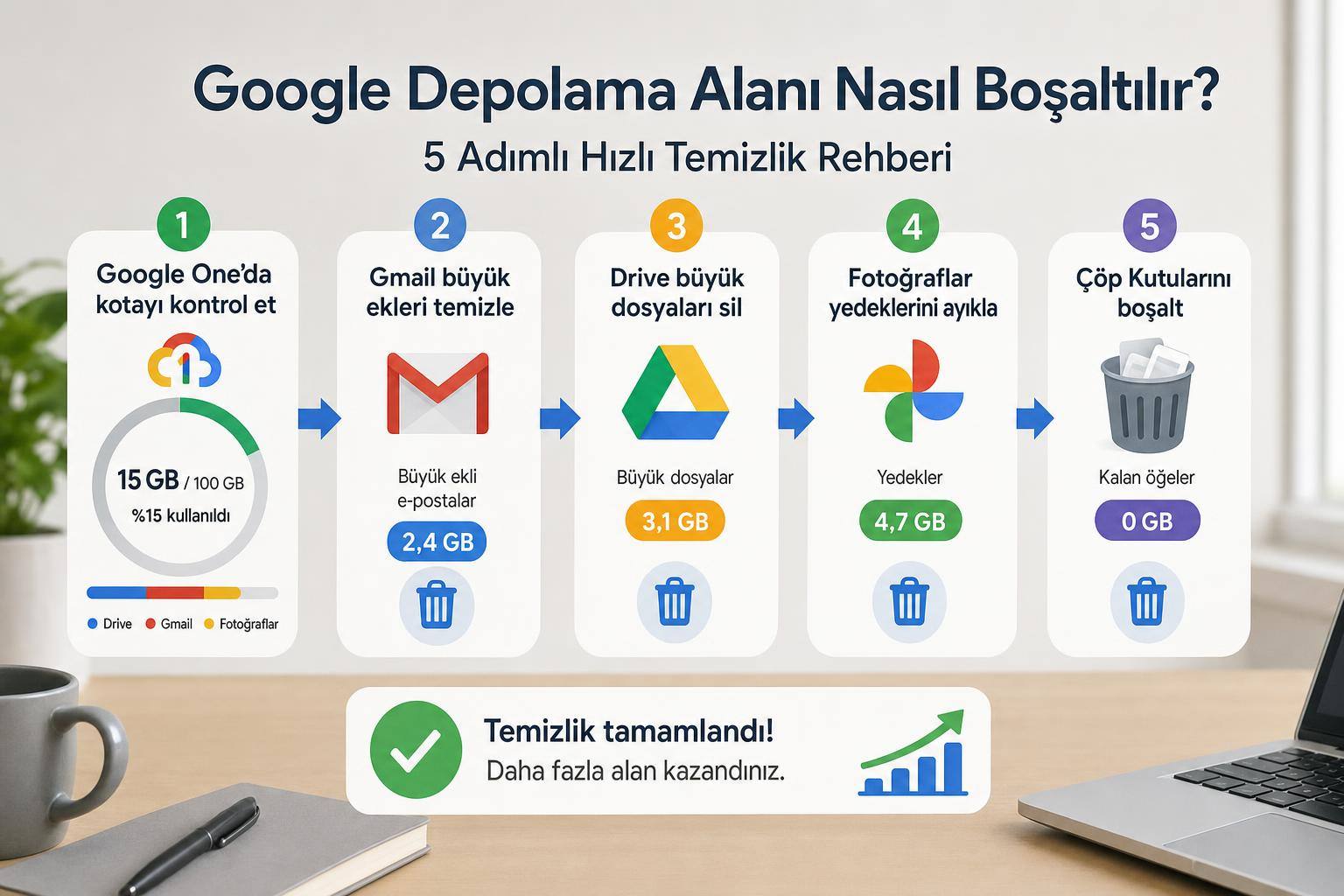
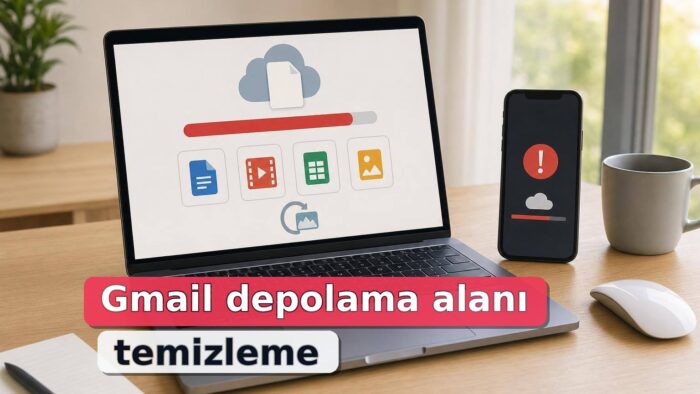
Gmail depolama alanı, tek başına Gmail’e ait ayrı bir alan değildir. Google hesabındaki depolama alanı Gmail, Google Drive ve Google Fotoğraflar arasında ortak kullanılır. Bu yüzden Gmail’de “depolama alanı dolu” uyarısı görseniz bile asıl neden Drive’daki büyük dosyalar veya Fotoğraflar’daki yedekler olabilir.
Önce şu kontrolü yapın:
- Google hesabınızla Google One depolama yönetimi sayfasını açın.
- Gmail, Google Drive ve Google Fotoğraflar bölümlerinin hangisinin daha fazla yer kapladığını kontrol edin.
- En çok alan kaplayan hizmetten başlayın.
- Temizlikten sonra aynı ekrandan kotayı yeniden kontrol edin.
Bu sıralama zaman kazandırır. Örneğin Gmail’de binlerce küçük metin e-postasını silmek yerine Drive’daki birkaç büyük video dosyasını temizlemek daha hızlı sonuç verebilir.
Gmail’de büyük e-posta ve ek temizliği nasıl yapılır?
Gmail depolama alanı temizleme için en pratik yöntem, büyük ekli e-postaları arama operatörleriyle bulmaktır. Google’ın Gmail arama operatörleri, ekli veya büyük boyutlu mesajları filtrelemeye yarar.
Gmail arama kutusunda şu sorguları kullanın:
- `larger:10M`: 10 MB’tan büyük e-postaları gösterir.
- `larger:5M`: 5 MB’tan büyük e-postaları gösterir.
- `has:attachment`: eki olan e-postaları gösterir.
- `filename:pdf`: PDF eki olan e-postaları gösterir.
- `older_than:1y`: 1 yıldan eski e-postaları gösterir.
Temizlik adımları:
- Gmail’i açın.
- Arama kutusuna `larger:10M` yazın.
- Gerçekten gereksiz olan e-postaları seçin.
- Silmeden önce önemli ekleri bilgisayara, harici diske veya başka bir güvenli depolama alanına indirin.
- E-postaları silin.
- Sol menüden Çöp Kutusu’na girip gereksizleri kalıcı olarak silin.
- Spam klasörünü de kontrol edip boşaltın.
Önemli e-postaları silmeden sadece ekleri kaldırmak Gmail’de her zaman pratik bir seçenek değildir. Genellikle e-postayı silmeden önce eki indirip saklamak, sonra gereksiz mesajı silmek gerekir.
Google Drive doluysa Gmail temizliği tek başına yetmez
Google Drive’daki dosyalar da aynı hesap kotasını kullanır. Gmail uyarısı devam ediyorsa Drive tarafını mutlaka kontrol edin.
Google Drive’da temizlik için şu sırayı izleyin:
- Google Drive hesabınızı açın.
- Depolama görünümünden dosyaları boyuta göre sıralayın.
- Büyük videoları, eski yedekleri, ZIP/RAR arşivlerini ve gereksiz kurulum dosyalarını kontrol edin.
- Silmeden önce önemli dosyaları indirin veya başka bir bulut servisine taşıyın.
- Dosyaları silin.
- Drive Çöp Kutusu’nu boşaltın.
Drive temizliği yaparken aynı dosyanın farklı klasörlerde kopyalanmış sürümlerini de kontrol edin. Özellikle telefon yedekleri, video projeleri ve paylaşılan klasörlerden indirilen dosyalar fark edilmeden büyüyebilir.
Uzun vadede Google depolama sınırına sık sık takılıyorsanız, farklı servisleri karşılaştırmak için en iyi bulut depolama servisleri rehberine bakın. Google ekosisteminden çıkmadan seçenek arıyorsanız Google Drive alternatifleri de dosya saklama ve paylaşım tarafında fikir verir.
Google Fotoğraflar depolama alanı doluysa ne temizlenmeli?
Google Fotoğraflar, özellikle otomatik yedekleme açıksa depolama alanını hızla doldurabilir. Büyük videolar, ekran kayıtları, bulanık fotoğraflar ve tekrar eden görseller ilk kontrol edilmesi gereken öğelerdir.
Temizlik için şu adımları izleyin:
- Google Fotoğraflar hesabınızı açın.
- Depolama alanı yönetimi bölümünden büyük fotoğraf ve videoları kontrol edin.
- Bulanık fotoğrafları, ekran görüntülerini ve gereksiz videoları ayırın.
- Silmeden önce saklamak istediklerinizi indirin veya dışa aktarın.
- Gereksiz öğeleri silin.
- Fotoğraflar Çöp Kutusu’nu kontrol edin.
Burada kritik nokta şudur: Google Fotoğraflar’dan silinen bir öğe, senkronizasyon durumuna göre cihazlardan da kaldırılabilir. Sadece telefonda yer açmak istiyorsanız Google Fotoğraflar’ın “cihazda yer aç” mantığı ile Google hesabı depolamasını temizleme mantığını karıştırmayın. iPhone tarafında cihaz depolaması ayrı bir sorunsa iPhone saklama alanı doluysa ne yapılır rehberi daha doğru yoldur.
Gmail depolama alanı dolu uyarısı silmeye rağmen neden geçmez?
Gmail depolama alanı dolu uyarısı silme işleminden sonra hemen kaybolmayabilir. En yaygın nedenler şunlardır:
- E-postalar sadece Çöp Kutusu’na taşınmıştır, kalıcı silinmemiştir.
- Gmail temizlenmiştir ama Drive veya Fotoğraflar hâlâ kotayı dolduruyordur.
- Spam klasöründe büyük ekli e-postalar kalmıştır.
- Aynı Google hesabı yerine farklı bir hesaptan temizlik yapılmıştır.
- Mobil uygulama eski kota bilgisini gösteriyordur; web sürümünden yeniden kontrol gerekir.
- Kurumsal veya okul hesabında kota yönetimi yönetici tarafından sınırlandırılmış olabilir.
Bu durumda sırasıyla Gmail Çöp Kutusu, Spam, Drive Çöp Kutusu ve Fotoğraflar Çöp Kutusu’nu kontrol edin. Ardından Google One depolama ekranını yeniden açın.
En sık yapılan hata: sadece küçük e-postaları silmek
Depolama sorunu yaşandığında en yaygın hata, gelen kutusundaki yüzlerce küçük metin e-postasını tek tek silmektir. Bu işlem kutuyu düzenler ama depolamayı anlamlı biçimde azaltmayabilir.
Daha doğru yaklaşım şudur:
- Önce büyük dosyaları bulun.
- Sonra eski ve eki olan e-postaları temizleyin.
- Ardından Drive ve Fotoğraflar’ı kontrol edin.
- En son Çöp Kutularını boşaltın.
Gerçekçi örnek: Hesapta Gmail tarafında 2000 küçük metin e-postası, Drive’da birkaç büyük video ve Fotoğraflar’da eski ekran kayıtları varsa öncelik Gmail metinlerini değil Drive ve Fotoğraflar’daki büyük dosyaları temizlemek olmalıdır.
Gmail depolama alanı dolduysa satın alma ne zaman mantıklı?
Temizlikten sonra hâlâ alan yetmiyorsa iki seçenek vardır: daha disiplinli arşivleme yapmak veya depolama alanını artırmak. Google One planını yükseltmek, özellikle Gmail, Drive ve Fotoğraflar’ı aktif kullanan hesaplarda kısa vadeli çözüm olabilir. Ancak önce gereksiz dosyaları temizlemek daha sağlıklıdır; aksi halde yeni alan da zamanla aynı şekilde dolar.
Satın alma yerine şu alternatifleri de değerlendirin:
- Eski ekleri bilgisayara veya harici diske indirin.
- Büyük dosyaları başka bir bulut depolama servisine taşıyın.
- Drive’daki proje dosyalarını arşivleyin.
- Fotoğraflar’daki gereksiz video yedeklerini silin.
- Gereksiz otomatik yedeklemeleri kapatın veya sınırlayın.
Bulut depolama tarafında Google dışı seçenekleri görmek için Dropbox alternatifleri rehberi de kullanılabilir.
Gmail depolama alanı için güvenli temizlik kontrol listesi
Silme işlemine başlamadan şu listeyi uygulayın:
- Önemli faturaları, sözleşmeleri ve kimlik içeren belgeleri kontrol edin.
- İş, okul veya resmi yazışmaları kalıcı silmeden önce yedekleyin.
- Büyük ekleri indirdiğinizden emin olun.
- Aynı hesabı temizlediğinizi kontrol edin.
- Silinen öğelerin Çöp Kutusu’nda kalabileceğini unutmayın.
- Paylaşılan Drive dosyalarında sahiplik durumunu kontrol edin.
- Fotoğraflar’da silinen öğelerin cihaz senkronizasyonunu etkileyebileceğini hesaba katın.
Bu kontrol listesi, depolama alanı açarken yanlışlıkla önemli veri silme riskini azaltır.
Gmail depolama alanı temizleme için resmî kontrol noktaları
Google depolama alanı Gmail, Drive ve Fotoğraflar arasında ortak çalışır. İşlem adımlarını doğrularken Google’ın depolama yönetimi, Gmail arama operatörleri, Drive depolama ve Fotoğraflar depolama yardım sayfalarını esas alın. Ücretli plan kararını ise temizlikten sonra kalan gerçek ihtiyaç üzerinden verin; fiyatlar ve paketler zamanla değişebileceği için satın alma ekranındaki güncel bilgiyi kontrol edin.
Sıkça Sorulan Sorular
Gmail depolama alanı doluysa e-posta gelmeye devam eder mi?
Gmail’de e-postaları silmek depolama alanını hemen açar mı?
Gmail depolama alanı ile Google Drive aynı mı?
Gmail’de büyük e-postalar nasıl bulunur?
Google Fotoğraflar silinirse Gmail alanı açılır mı?
Google One almak şart mı?
Önemli noktalar
- Büyük Gmail e-postaları arama operatörleriyle bulunabilir: Gmail’de `larger:10M`, `has:attachment` ve `filename:pdf` gibi arama operatörleri büyük veya ekli e-postaları filtrelemek için kullanılabilir.
- Google One depolama yönetimi en hızlı teşhis ekranıdır: Google One depolama yönetimi, hesabın depolama kullanımını hizmetlere göre görmeye ve temizliğe nereden başlanacağını belirlemeye yardımcı olur.
- Silinen öğeler için Çöp Kutusu kontrolü gerekir: Gmail, Drive veya Fotoğraflar’da silinen öğeler Çöp Kutusu’nda kaldığında temizlik beklenen sonucu hemen vermeyebilir; kalıcı silme ve kota kontrolü birlikte yapılmalıdır.
- Google Fotoğraflar temizliği cihaz senkronizasyonunu etkileyebilir: Google Fotoğraflar’dan silme işlemi yapmadan önce yedekleme ve cihaz senkronizasyonu kontrol edilmelidir; amaç bulut kotasını temizlemek ile telefonda yer açmak aynı işlem değildir.
Son kontrol ve güncellik
- Son kontrol: 2026-07-16.
- Google depolama kotası, arayüz adları, plan içerikleri ve ücretli paket seçenekleri zamanla değişebilir. Temizlik mantığı kalıcıdır ancak satın alma ve kota ekranı bilgileri resmî Google ekranından kontrol edilmelidir.
- Yeniden kontrol tetikleyicisi: Google One planları, Google depolama politikası, Gmail arama operatörleri veya Fotoğraflar depolama yönetimi arayüzü değiştiğinde güncelleyin..
Kaynak notu
- Google hesabı depolama alanı Gmail, Google Drive ve Google Fotoğraflar arasında ortak kullanılır.
- Gmail’de büyük ve ekli e-postaları bulmak için Google’ın desteklediği arama operatörleri kullanılabilir.
- Silinen öğeler Çöp Kutusu’nda kaldığında kalıcı silme yapılmadan kota etkisi devam edebilir.
- Google One depolama yönetimi, kotanın hangi hizmet tarafından kullanıldığını görmek için en doğrudan resmî kontrol noktasıdır.
Kaynaklar
Kaynaklar ve yöntem
Yazıda belirtilen kaynakları ve güncelleme tarihini birlikte değerlendir. Yayının hazırlanma ve düzeltme yaklaşımı yayın ilkelerimizde açıklanır.
- Google One Depolama Yönetimi
- Google Drive Yardım: Google depolama alanınızın işleyiş şekli
- Gmail Yardım: Gmail’de kullanabileceğiniz arama operatörleri