
Kısa cevap
iPhone saklama alanı doluysa Ayarlar > Genel > iPhone Saklama Alanı ekranında en büyük kalemi bulun; önce büyük fotoğraf ve videoları yedekleyip silin, WhatsApp medyalarını temizleyin, kullanılmayan uygulamaları kaldırın ve Sistem Verileri için yeniden başlatma ile güncelleme kontrolü yapın.
iPhone saklama alanı doluysa önce Ayarlar > Genel > iPhone Saklama Alanı ekranında en büyük kalemi bulun; fotoğraf/video, WhatsApp, kullanılmayan uygulamalar ve indirilen dosyaları sırayla temizleyin. iPhone saklama alanı, cihazın uygulama, fotoğraf, video, mesaj, önbellek ve iOS verileri için kullandığı yerel depolamadır; iCloud satın almak tek başına telefondaki dolu alanı otomatik boşaltmaz.
- Ayarlar > Genel > iPhone Saklama Alanı bölümünü açın.
- En çok yer kaplayan kalemi seçin: Fotoğraflar, WhatsApp, uygulamalar veya Sistem Verileri.
- Silmeden önce önemli fotoğraf ve dosyaları yedekleyin.
- Önce büyük videoları, WhatsApp medyalarını ve kullanılmayan uygulamaları kaldırın.
iPhone saklama alanı doluysa önce hangi kalem temizlenmeli?
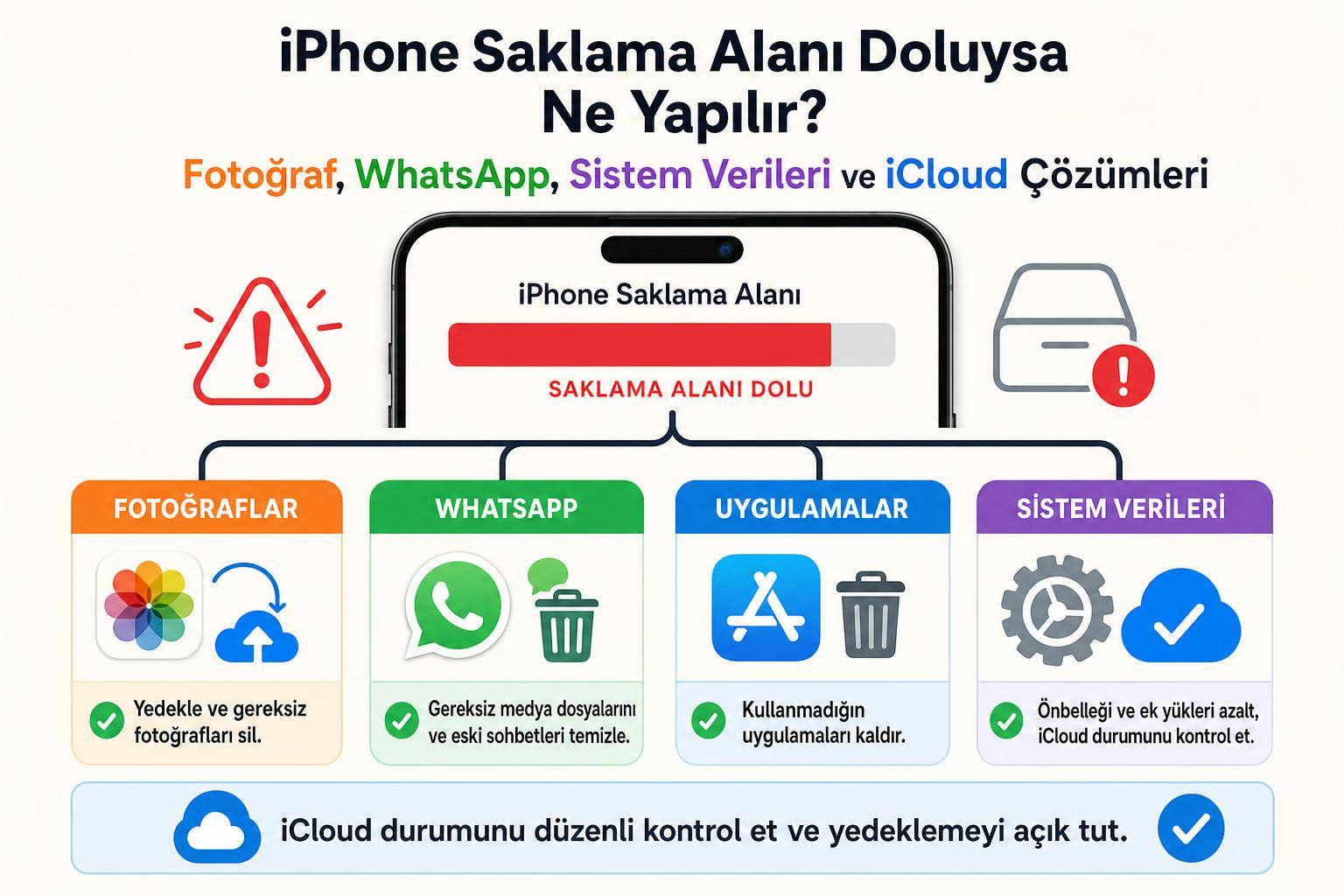
En hızlı sonuç, rastgele dosya silmekten değil en büyük depolama kalemini hedeflemekten gelir. Apple’ın iPhone saklama alanı önerileri ekranı, hangi uygulamanın veya veri türünün ne kadar yer kullandığını gösterir.
| Durum | Önce yapılacak işlem | Dikkat edilmesi gereken nokta |
|---|---|---|
| Fotoğraflar çok büyük | Büyük videoları yedekleyip silin | iCloud Fotoğrafları açıksa silinen fotoğraf iCloud’dan da silinebilir |
| WhatsApp çok yer kaplıyor | Büyük medya ve sohbet eklerini temizleyin | Sohbet yedeği ile telefon içi medya aynı şey değildir |
| Uygulamalar şişmiş | Kullanılmayan uygulamaları kaldırın | “Uygulamayı Sil” verileri de kaldırabilir |
| Sistem Verileri büyümüş | Yeniden başlatın, iOS’u güncelleyin, önbellekleri azaltın | Bu alanın tamamı elle silinemez |
| iCloud dolu uyarısı geliyor | iCloud yedeği ve fotoğraf eşzamanlamasını kontrol edin | Bu uyarı her zaman iPhone depolamasının dolu olduğu anlamına gelmez |
Gerçekçi örnek: 64 GB iPhone’da 28 GB Fotoğraflar, 9 GB WhatsApp, 6 GB TikTok/Instagram önbelleği ve 10 GB Sistem Verileri görünüyorsa ilk hamle Sistem Verileri ile uğraşmak değil, büyük videoları yedeklemek ve WhatsApp medyalarını temizlemektir.
Telefonu boşaltmadan önce alternatif yedekleme seçeneklerini karşılaştırmak için fotoğraf yedekleme uygulamaları rehberine bakılabilir.
Fotoğraf ve videolar iPhone’da en güvenli nasıl azaltılır?
Fotoğraf ve videolar çoğu kullanıcıda en büyük yer kaplayan kalemdir. En güvenli sıra şudur:
- Fotoğraflar uygulamasında Albümler > Videolar bölümünü açın.
- En büyük ve gereksiz videoları seçin.
- Silmeden önce iCloud, bilgisayar veya güvenilir bir bulut depolama alanına yedekleyin.
- Sildikten sonra Son Silinenler klasörünü de temizleyin.
Apple’ın iCloud Fotoğrafları açıklamasına göre iCloud Fotoğrafları açıkken fotoğraf ve videolar aygıtlar arasında eşzamanlanır. Bu nedenle iPhone’dan silinen bir fotoğraf, aynı Apple Kimliği ile bağlı iCloud ve diğer aygıtlardan da silinebilir.
Daha güvenli seçenek, Ayarlar > Fotoğraflar > iPhone Saklama Alanını En İyi Duruma Getir ayarını açmaktır. Bu ayar, uyumlu durumda tam çözünürlüklü dosyaları iCloud’da tutup iPhone’da daha küçük sürümler bırakabilir. Ancak bunun çalışması için iCloud alanının yeterli olması ve eşzamanlamanın tamamlanması gerekir.
Yaygın hata: “iCloud’a yüklendi” diye kontrol etmeden Fotoğraflar uygulamasından toplu silme yapmak. Önce iCloud.com, başka Apple aygıtı veya yedekleme uygulaması üzerinden dosyanın gerçekten erişilebilir olduğundan emin olun.
WhatsApp saklama alanı nasıl temizlenir?
WhatsApp içinde biriken video, ses, belge ve fotoğraflar iPhone depolamasını hızla doldurabilir. Temizleme için şu yolu izleyin:
- WhatsApp’ı açın.
- Ayarlar > Saklama Alanı ve Veriler > Saklama Alanını Yönet bölümüne girin.
- “5 MB’tan büyük” veya çok yer kaplayan sohbetleri seçin.
- Gereksiz videoları, iletilmiş medyaları ve belgeleri silin.
- Önemli sohbetler için işlemden önce WhatsApp yedeğini kontrol edin.
Buradaki kritik ayrım şudur: WhatsApp sohbet yedeği, iPhone içindeki tüm medya yükünü otomatik olarak azaltmaz. Yedekleme veriyi korumaya yardım eder; depolama açmak için telefon içindeki medya dosyalarının ayrıca silinmesi gerekir.
Uygulamalar, Safari ve indirilen dosyalarla hızlı yer açma
Uygulamaları kaldırırken iki farklı seçenek vardır:
- Uygulamayı Kaldır: Uygulamanın kendisini siler, belge ve verileri genellikle korur. Daha sonra yeniden yüklenebilir.
- Uygulamayı Sil: Uygulamayla birlikte belge ve verileri de kaldırır.
Yer açmak için önce uzun süredir kullanılmayan oyunlar, video düzenleme uygulamaları, sosyal medya önbelleği şişen uygulamalar ve çevrimdışı indirilen içerikler kontrol edilmelidir. Netflix, YouTube, Spotify benzeri uygulamalarda indirilmiş videolar veya müzikler varsa bunlar uygulama içinden silinmelidir.
Safari önbelleği için Ayarlar > Safari > Geçmişi ve Web Sitesi Verilerini Sil yolu kullanılabilir. Bu işlem bazı sitelerde oturumları kapatabilir; bankacılık, iş veya okul hesabı gibi giriş bilgileri önemliyse önce parolaların kayıtlı olduğundan emin olun.
Depolama temizliği sırasında güvenlik uyarısı veren bilinmeyen “temizleyici profil” bağlantılarına güvenmeyin. Şüpheli bağlantılar ve görünmeyen internet riskleri hakkında daha geniş çerçeve için Dark Web rehberi güvenlik farkındalığı açısından yardımcı olabilir.
Sistem Verileri çok yer kaplıyorsa ne yapılır?
Sistem Verileri; iOS’un önbellekleri, günlükleri, geçici dosyaları, Siri sesleri, güncelleme kalıntıları ve benzeri sistem bileşenlerini içerebilir. Bu alanın tamamını tek düğmeyle silmek mümkün değildir.
Önce şu sırayı uygulayın:
- iPhone’u kapatıp yeniden açın.
- Ayarlar > Genel > Yazılım Güncelleme bölümünden iOS güncellemesi olup olmadığını kontrol edin.
- Safari geçmişi ve web sitesi verilerini temizleyin.
- Büyük uygulamaların kendi içindeki önbellek ve indirme bölümlerini temizleyin.
- Mesajlar uygulamasındaki büyük ekleri kontrol edin.
Sistem Verileri hâlâ olağan dışı büyük görünüyorsa en güvenli geri dönüş yolu, önce iPhone’u bilgisayara veya iCloud’a yedeklemek, ardından Apple’ın resmi yönergeleriyle geri yükleme yapmaktır. Bu adım aceleyle uygulanmamalıdır; eksik yedek, veri kaybına neden olabilir.
iCloud alanı ile iPhone alanı neden aynı şey değildir?
iCloud alanı çevrimiçi depolamadır; iPhone saklama alanı ise cihazın fiziksel depolamasıdır. iCloud alanı satın almak fotoğrafları, yedekleri ve bazı uygulama verilerini bulutta tutmaya yardım eder; ancak uygulamaların önbelleğini, indirilen videoları veya WhatsApp içi dosyaları tek başına temizlemez.
Bu nedenle şu ayrımı kullanın:
- “iPhone Saklama Alanı Dolu” uyarısı: Cihazın yerel depolaması doludur.
- “iCloud Saklama Alanı Dolu” uyarısı: Bulut yedekleme veya eşzamanlama alanı doludur.
- Fotoğraflar hem iPhone’da hem iCloud’da görünüyorsa: Silme işlemi eşzamanlı olabilir; önce yedek durumunu kontrol edin.
Apple hesabı, Face ID ve cihaz ayarlarıyla ilgili başka bir iPhone işlemi gerekiyorsa iPhone’da Face ID’yi maske ile kullanma rehberi pratik bir ek kaynak olabilir.
İşlemden önce güvenli kontrol listesi
Silme işlemine başlamadan önce bu kısa listeyi tamamlayın:
- Önemli fotoğraf ve videoların yedeğini kontrol edin.
- WhatsApp sohbet yedeğinin güncel olup olmadığını kontrol edin.
- “Son Silinenler” klasörünü boşaltmadan önce geri almak isteyebileceğiniz dosya olmadığından emin olun.
- Uygulama silmeden önce uygulama içi hesap, belge veya oyun ilerlemesi gibi verilerin bulutta tutulup tutulmadığını kontrol edin.
- Bilinmeyen temizleyici uygulamalara Apple Kimliği, WhatsApp veya fotoğraf erişimi vermeyin.
Küçük ama işe yarayan ek adım: iPhone’da yazı, sembol ve klavye kullanımıyla ilgili sorunlar da günlük kullanımda zaman kaybettirebilir; örneğin alt tire nasıl yapılır rehberi telefon ve bilgisayar kısayollarını pratik şekilde açıklar.
Temizlik işe yaramazsa hangi resmi yol izlenmeli?
Depolama temizliği sonrasında hâlâ yeterli alan açılmadıysa şu sırayı izleyin:
- iPhone’u yeniden başlatın ve saklama alanını tekrar kontrol edin.
- iOS güncellemesi için yeterli alan yoksa büyük bir uygulamayı geçici olarak kaldırın.
- Fotoğraf, WhatsApp ve indirilen içerikleri tekrar gözden geçirin.
- Yedek alıp geri yükleme seçeneğini yalnızca veri yedeği doğrulandıktan sonra değerlendirin.
- Cihaz hata veriyor, güncelleme tamamlanmıyor veya depolama değeri tutarsız görünüyorsa Apple Destek üzerinden resmi yardım alın.
En doğru sıra şudur: önce büyük kullanıcı dosyalarını azaltın, sonra uygulama ve önbellekleri temizleyin, en son Sistem Verileri için yedekli geri yükleme gibi daha riskli adımları düşünün.
Sıkça Sorulan Sorular
iPhone saklama alanı dolu uyarısı hemen nasıl giderilir?
iCloud satın almak iPhone saklama alanını boşaltır mı?
iPhone Sistem Verileri nasıl silinir?
WhatsApp silinirse iPhone’da yer açılır mı?
Fotoğrafları iPhone’dan silince iCloud’dan da silinir mi?
Uygulamayı kaldırmak ile uygulamayı silmek arasındaki fark nedir?
Önemli noktalar
- iCloud alanı iPhone depolamasının aynısı değildir: iCloud çevrimiçi depolama alanıdır; iPhone saklama alanı cihazın fiziksel depolamasıdır. iCloud satın almak uygulama önbelleklerini veya indirilmiş dosyaları tek başına silmez.
- iCloud Fotoğrafları açıkken silme işlemi dikkat ister: iCloud Fotoğrafları açıksa iPhone’dan silinen fotoğraf ve videolar aynı Apple Kimliği ile eşzamanlanan iCloud ve diğer aygıtlardan da silinebilir; toplu silmeden önce ayrı yedek kontrol edilmelidir.
- WhatsApp iPhone’da ayrı depolama yönetimi sunar: WhatsApp’ta Ayarlar > Saklama Alanı ve Veriler > Saklama Alanını Yönet bölümünden büyük medya dosyaları ve sohbet ekleri temizlenebilir; bu işlem iPhone’da hızlı yer açmaya yardım eder.
- Sistem Verileri tamamen elle silinen bir klasör değildir: iPhone’daki Sistem Verileri; önbellek, günlük ve geçici sistem bileşenleri gibi değişken öğeler içerebilir. Önce yeniden başlatma, iOS güncelleme kontrolü ve uygulama önbelleği temizliği uygulanmalıdır.
Son kontrol ve güncellik
- Son kontrol: 2026-06-21.
- iOS ve WhatsApp menü adları sürümlere göre küçük değişiklik gösterebilir; temel mantık aynı kalsa da resmi yardım sayfaları kontrol edilmelidir.
- Yeniden kontrol tetikleyicisi: Apple iOS depolama menülerini, iCloud Fotoğrafları davranışını veya WhatsApp saklama alanı yönetimi ekranını değiştirirse içerik güncellenmelidir..
Nasıl değerlendirdik
Rehber, önce Apple ve WhatsApp’ın resmi yardım sayfalarındaki depolama, iCloud Fotoğrafları, yedekleme ve WhatsApp saklama alanı yönetimi talimatlarını esas aldı; ardından kullanıcı açısından en az riskli sıraya göre fotoğraf, WhatsApp, uygulama, önbellek ve Sistem Verileri adımları düzenlendi. Cihaz modeli, iOS sürümü ve uygulama sürümüne göre menü adlarında küçük farklılıklar olabilir.
Kaynak notu
- Apple, iPhone saklama alanının Ayarlar > Genel > iPhone Saklama Alanı bölümünden kontrol edilebildiğini ve önerilerin bu ekranda gösterildiğini belirtir.
- Apple’ın iCloud Fotoğrafları belgeleri, fotoğraf ve videoların aynı Apple Kimliği ile aygıtlar arasında eşzamanlanabildiğini açıklar; bu nedenle silme işlemleri dikkatle yapılmalıdır.
- WhatsApp Yardım Merkezi, iPhone’da Saklama Alanını Yönet ekranından büyük medya ve sohbet eklerinin temizlenebileceğini açıklar.
- Sistem Verileri, iOS ve uygulama önbellekleri gibi değişken bileşenler içerebildiğinden tamamen elle silinebilen sabit bir klasör gibi ele alınmamalıdır.