Fotoğraf Arşivinizi Düzenlemenin 5 Yolu
Kısa cevap
Fotoğraf arşivi düzenleme için önce tüm görüntülerin nerede olduğunu belirleyin ve ana arşiv klasöründe toplayın. Ardından tarih ve etkinlik temelli klasörler kurun, gereksiz dosyaları dikkatle ayıklayın, arama ve etiketleme araçlarından yararlanın. Son olarak birden fazla kopya oluşturarak düzeni kısa, düzenli kontrollerle koruyun.
İçindekiler
Telefon galerisi, eski bilgisayar klasörleri, mesajlaşma uygulamalarından indirilen görseller ve harici diskler zamanla aynı anının birden fazla sürümünü barındırabilir. Bu yüzden fotoğraf arşivi düzenleme, yalnızca güzel kareleri seçmek değil; dosyaların nerede olduğunu bilmek ve gerektiğinde güvenle bulabilmektir.
Fotoğraf düzenleme; ışık, renk veya kadraj üzerinde rötuş yapmaktır. Arşiv düzenleme ise fotoğrafları klasörler, adlar, etiketler ve yedeklerle kataloglamaktır. Önce arşivi anlaşılır hâle getirmek, sonra isterseniz seçtiğiniz fotoğrafları düzenlemek daha rahat bir yol sunar.
Arşivinizdeki kareleri bulup ayıkladıktan sonra ışık, renk ve kadraj gibi ayrıntıları iyileştirmek isterseniz, yapay zekâ ile fotoğraf düzenleme araçlarının sunduğu seçeneklere göz atabilirsiniz.
1. Fotoğrafları tek bir ana arşivde toplayın
İlk iş, fotoğraflarınızın dağınık olduğu yerleri listelemektir: telefonun kamera klasörü, indirilenler, eski dizüstü bilgisayar, USB bellek, harici disk ve bulut hesabı gibi. Amaç her şeyi tek hamlede silip taşımak değil, hangi koleksiyonun nerede olduğunu görünür kılmaktır.
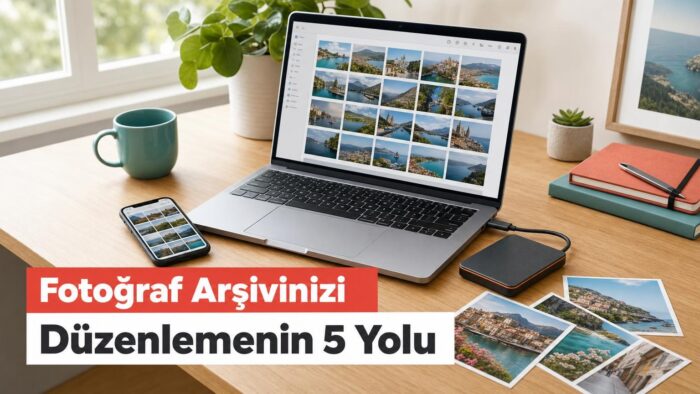
Bilgisayarınızda Foto_Arsivi adında bir ana klasör açabilirsiniz. Harici diski ana çalışma alanı yapacaksanız, diske anlaşılır bir ad verin ve arşiv kök klasörünü burada tutun. Telefonu ise çoğu kişi için geçici üretim alanı gibi düşünmek pratiktir: Yeni fotoğraflar telefonda oluşur, belirli aralıklarla ana arşive aktarılır.
Aktarım öncesinde mevcut dosyaları yedeklemek güvenli bir başlangıçtır. Özellikle eski disklerden kopyalama yaparken önce dosyaları yeni konuma kopyalayın, birkaç fotoğraf ve videonun açıldığını kontrol edin, sonra kaynak klasörde silme kararı verin. Büyük bir koleksiyonu taşırken klasörleri parça parça ele almak, hata olduğunda nerede kaldığınızı anlamayı kolaylaştırır.
Aynı fotoğraf hem telefonda hem bilgisayarda bulunabilir; bu aşamada bunu sorun olarak görmeyin. Önce bütün kaynakları görün, kopyaları ayıklama işini sonraki aşamaya bırakın. Böylece yanlışlıkla tek özgün dosyayı silme riskini azaltırsınız.
2. Tarih ve etkinlik adıyla anlaşılır klasörler oluşturun
Klasör adları, fotoğrafları program açmadan da bulabilmenizi sağlamalıdır. Yıl, ay ve kısa etkinlik adı çoğu kişisel arşiv için yeterlidir. 2026-08_Izmir gibi yıl-ay ile başlayan adlar tarih sırasına göre dizilir. Etkinlik adı da klasörün içeriğini birkaç ay sonra hatırlatır.
| Klasör örneği | İçeriği | Not |
|---|---|---|
Foto_Arsivi/2026/2026-08_Izmir | İzmir gezisi fotoğrafları ve videoları | Aynı geziyi tek yerde tutar. |
Foto_Arsivi/2026/2026-09_Aile | Aile buluşması görüntüleri | Gerekirse altına gün bazlı klasör eklenebilir. |
Foto_Arsivi/Tarihi_Belirsiz | Tarihi saptanamayan eski taramalar ve fotoğraflar | Tahmin edilen tarihi dosya adına yazmayın. |
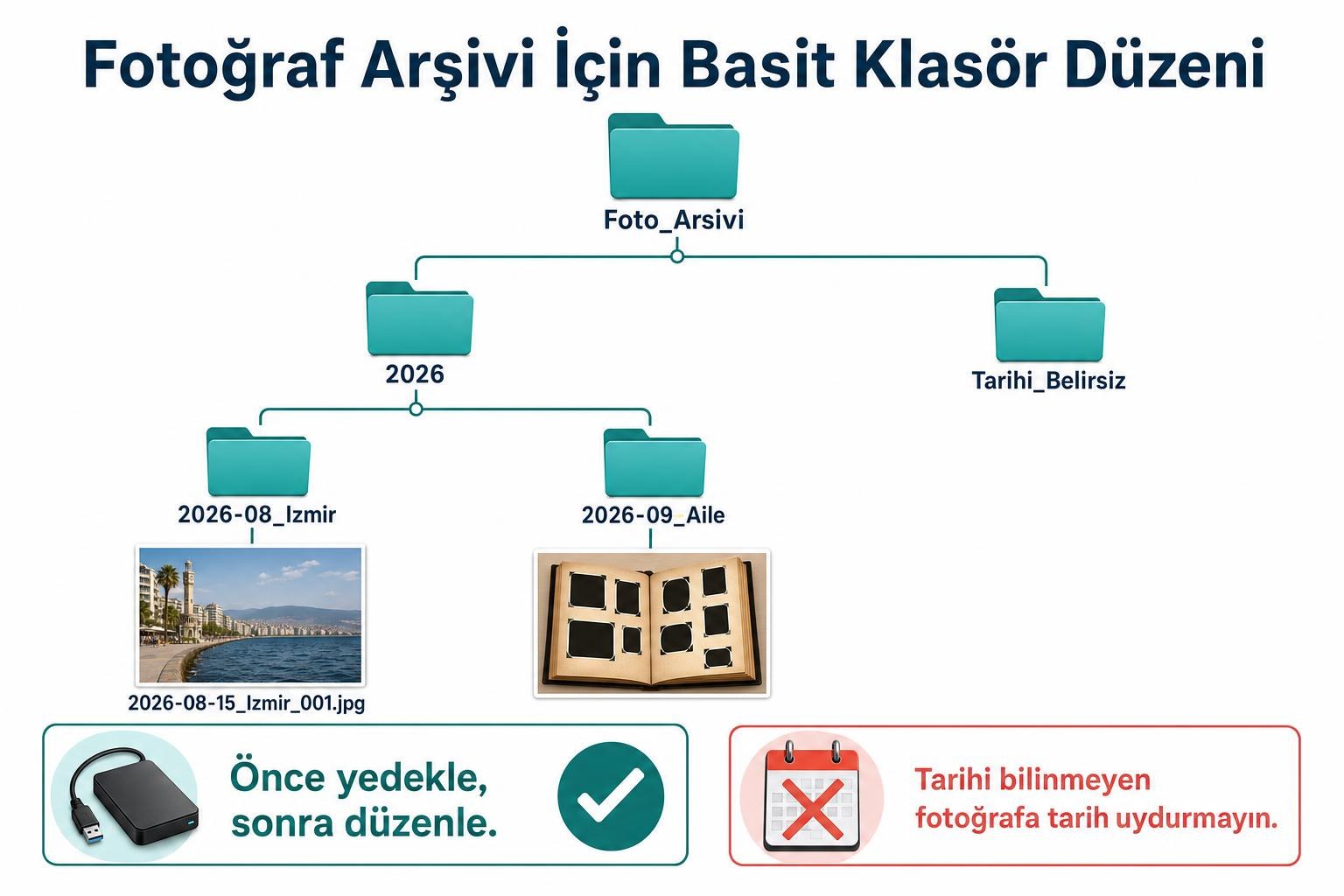
Dosya adlarında da aynı mantık işe yarar. Örneğin 2026-08-15_Izmir_001.jpg, hem çekim gününü hem bağlamı hem de sıra numarasını anlatır. Aynı gün farklı bir olay varsa 2026-08-15_Izmir_Kordon_001.jpg gibi daha açıklayıcı bir ad kullanılabilir. Ancak binlerce dosyayı elle yeniden adlandırmak zorunlu değildir; önce yeni eklenenler için bir alışkanlık oluşturmak yeterlidir.
Çekim tarihi çoğu zaman fotoğrafın EXIF bilgisinde yer alır. Yine de bu bilgi eksik veya yanlış olabilir; telefon saati hatalı ayarlanmış olabilir, taranmış eski fotoğraflarda tarih bulunmayabilir ve mesajlaşma yoluyla gönderilen görseller bazı bilgileri kaybedebilir. Emin değilseniz tarihi uydurmak yerine Tarihi_Belirsiz klasörüne alın. Sonradan albüm, takvim, gezi notu veya aile üyeleri sayesinde doğrulama yapabilirsiniz.
Bir fotoğraf katalog uygulaması kullanıyorsanız, büyük klasör taşımalarını doğrudan dosya yöneticisinde yapmak bağlantıları bozabilir. Taşıma işlemini uygulamanın içinden yapın ya da işlemden sonra uygulamadaki klasör bağlantılarının yenilendiğini kontrol edin.
3. Kopyaları ve gereksiz kareleri kontrollü ayıklayın
Ayıklamayı iki ayrı karar olarak düşünün: Gerçek dosya kopyalarını bulmak ve benzer kareler arasından seçim yapmak. Dosya adı farklı olsa bile aynı içeriğe sahip iki dosya birebir kopya olabilir. Buna karşılık peş peşe çekilmiş iki aile fotoğrafı çok benzer görünse de gözler, ifade veya netlik bakımından farklı olabilir. Bu nedenle benzer kareler ile birebir dosya kopyaları aynı şey değildir.
İlk turda bulanık, cebinizde çekilmiş, tamamen siyah veya anlamsız ekran görüntülerini silmek yerine Incelenecekler gibi ayrı bir alana taşıyın. Kısa bir bekleme süresi, sonradan gerekli olabilecek bir belge ekran görüntüsünü ya da tek kanıt niteliğindeki kareyi korumanıza yardımcı olur. Çöp kutusunu da hemen boşaltmayın.
RAW+JPEG çiftleri, özellikle fotoğraf makinesiyle çekim yaptıysanız, otomatik silinmemelidir. RAW dosyası düzenleme için daha fazla veri taşıyabilir; JPEG ise hızlı görüntüleme ve paylaşım için kullanışlı olabilir. Benzer şekilde düzenlenmiş dışa aktarma dosyası ile özgün fotoğrafın da farklı amaçları vardır. Önce hangi sürümü saklamak istediğinize karar verin.
Bir silme işleminden önce kaynak dosyaların başka bir yerde yedekli olduğunu ve yedekteki dosyaların gerçekten açıldığını kontrol edin. Telefon galerilerindeki temizlik araçları veya bulutla eşitlenen klasörlerde yapılan silmeler, başka cihazlardaki eşlenmiş kopyaları da etkileyebilir. Bu yüzden toplu silme ekranlarında seçili klasörü ve silmenin kapsamını tekrar okuyun.
4. Fotoğraf yönetim yazılımlarıyla aradığınızı kolay bulun
Klasör yapısı temelinizdir; fotoğraf yönetim yazılımları ise tarih, kişi, etiket, konum veya açıklama üzerinden aramayı hızlandırabilir. Her aracın çalışma biçimi farklıdır. Bu nedenle ilk adım, programın dosyaları nereye kaydettiğini, mevcut klasörleri nasıl taradığını ve değişiklikleri nasıl izlediğini anlamaktır.
| Yazılım | Hangi ihtiyaca uygun | Kontrol edilecek nokta |
|---|---|---|
| Tonfotos | Bilgisayar, harici disk veya NAS üzerindeki arşivi kişi, tarih/etkinlik ve konuma göre taramak isteyenler | Klasör erişimleri, kişi tanıma sınırları ve arşiv bağlantılarının durumu |
| Google Fotoğraflar | Bulut yedekleme, albümler ve cihazlar arası erişim isteyenler | Hesap kotası, yedeklemenin tamamlanması ve bölge/hesaba göre değişebilen özellikler |
| digiKam | Etiket, metadata ve albümler üzerinde daha ayrıntılı masaüstü kontrolü isteyenler | Klasör-katalog mantığını öğrenmek ve mevcut yapıyla uyum |
Tonfotos, resmi açıklamalarına göre Windows, macOS ve Linux’ta bilgisayar, harici disk ve NAS üzerindeki fotoğraf ve videoları taramaya yardımcı olur; kişi tanıma işlemi bilgisayarda yerel olarak çalışır. Özellikleri kendi arşiv düzeniniz açısından incelemek isterseniz, fotoğraf düzenleme programı seçeneklerini ele alan rehber başlangıç noktası olabilir. Ancak hiçbir katalog uygulaması bağımsız yedeklemenin yerini tutmaz.
Google Fotoğraflar, albüm oluşturma ve cihazlar arasında erişim gibi bulut temelli ihtiyaçlarda kullanılabilir. Arama veya yüz gruplama özellikleri hesap ve bölgeye göre değişebilir. Yedekleme simgesine bakmakla yetinmeyin; önemli bir albümden birkaç fotoğrafın başka bir cihazda göründüğünü kontrol edin. digiKam ise açık kaynaklı bir masaüstü seçeneği olarak albüm, etiket, metadata, arama ve yüz tanıma araçları sunar; ayrıntılı kontrol isteyenler için değerlendirilebilir.
5. Düzeni yedekleme ve kısa bir bakım rutiniyle koruyun
Yedekleme, arşiv düzenlemesi bitince yapılacak son iş değildir; taşımaya ve ayıklamaya başlamadan önce de gereklidir. Basit 3-2-1 yaklaşımı şunu hedefler: Ana dosyalar dahil toplam üç kopya, iki farklı ortam türü ve bunlardan birinin farklı fiziksel konumda bulunması. Örneğin ana bilgisayarınızdaki arşiv, evdeki harici disk ve güvenilir bir bulut hizmetindeki kopya bu yapıya yaklaşır. Aynı diskte duran üç klasör ise üç ayrı yedek sayılmaz.
Bulut seçeneğini değerlendirirken bulut depolama servisleri arasındaki kota, cihaz uyumu ve geri yükleme seçeneklerini karşılaştırabilirsiniz. Telefon ağırlıklı çalışanlar için de fotoğraf yedekleme uygulamaları farklı aktarım ve yedekleme akışlarını anlamaya yardımcı olabilir.
Senkronizasyon ile yedekleme aynı kavram değildir. Senkronize bir klasörde sildiğiniz dosya, bu silmeyi diğer eşlenmiş cihazlara da yayabilir. Sürümlü veya bağımsız bir yedek, eski bir kopyaya dönme imkânı sağlayabilir. Bu nedenle önemli arşivi yalnızca tek bir eşitleme hizmetine bırakmayın.
Ayda 15 dakikalık bir bakım rutini iyi bir örnek olabilir; bu teknik bir kural değildir. Bu sürede telefonunuzdaki yeni fotoğrafları aktarın, Incelenecekler klasörünü gözden geçirin, yeni etkinlik klasörlerini adlandırın ve yedeklemenin güncel olup olmadığını kontrol edin. Son olarak ara sıra küçük bir geri yükleme denemesi yapın: Yedekten rastgele seçtiğiniz birkaç fotoğrafı ayrı bir klasöre kopyalayın ve açın. Böylece yedeğinizin yalnızca var olduğunu değil, gerektiğinde kullanılabildiğini de görürsünüz.
Sıkça Sorulan Sorular
Fotoğrafları klasörlere mi, albümlere mi ayırmalıyım?
Tarihi bilinmeyen eski fotoğrafları nasıl adlandırmalıyım?
Harici disk tek başına fotoğraf yedeği için yeterli mi?
Kaynaklar ve son kontrol
Kontrol özeti
- Son kontrol: 9 Eylül 2026.
- Yazılımların özellikleri ve hesap sınırları zamanla değişebilir; kullanmadan önce resmi yardım sayfalarını kontrol edin.
Kaynaklar ve yöntem
Yazıda belirtilen kaynakları ve güncelleme tarihini birlikte değerlendir. Yayının hazırlanma ve düzeltme yaklaşımı yayın ilkelerimizde açıklanır.
Bir düzeltme bildir