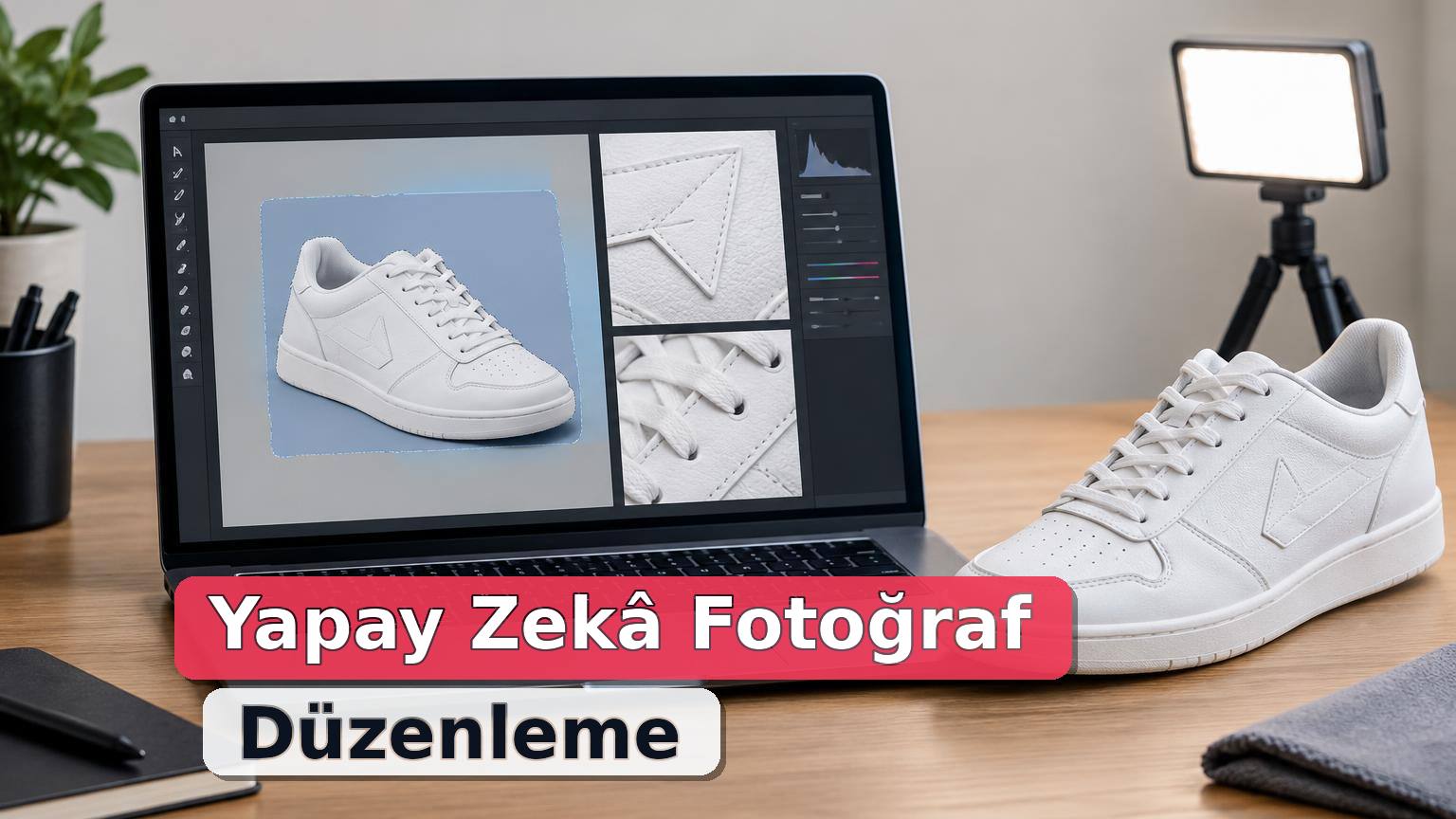
Yapay Zekâ Fotoğraf Düzenleme Programları: Ücretsiz Araçlar Ne Sunuyor?
Kısa cevap
Yapay zekâ fotoğraf düzenleme için metinle nesne veya arka plan değiştirmek istiyorsanız Adobe Firefly, arka plan kaldırma ve temel rötuş işlemleri için Photoroom değerlendirmeye değer. Ancak ücretsiz özellik sunulması, sınırsız düzenleme veya sınırsız indirme anlamına gelmez. Seçimi, fotoğrafta değiştirmek istediğiniz alan ve indirebildiğiniz dosya üzerinden yapın.
Bu yazıda 9 bölüm
- Komutla düzenleme: Firefly, yüklediğiniz fotoğrafta istediğiniz değişikliği metinle tarif etmeye uygun bir seçenek.
- Arka plan temizleme: Photoroom’un ücretsiz yardımcı araçları arasında arka plan kaldırma ve rötuş bulunuyor; günlük kullanım sınırı uygulanıyor.
- Yüz veya ürün ayrıntılarını koruma: Araç seçimi kadar, değişmeyecek alanları açıkça belirtmek ve indirilen sonucu incelemek önemli.
Firefly ve Photoroom karşılaştırması: Hangi iş için hangisi?
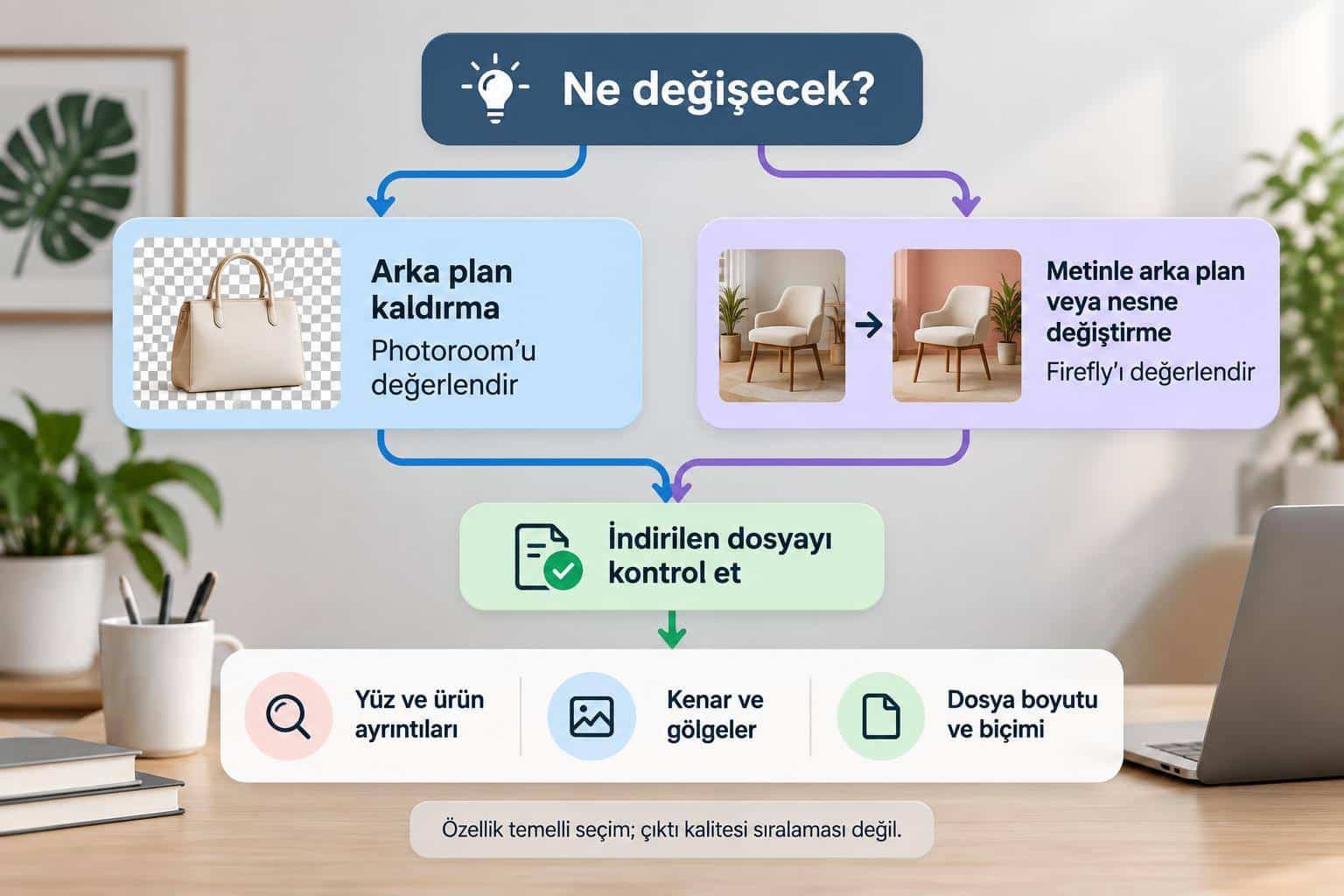
Bu karşılaştırma, araçların resmî özellik açıklamalarına dayanıyor. Ölçütler; düzenlenebilen alan, ücretsiz kullanım ile dışa aktarma arasındaki fark ve korunması gereken ayrıntılar. Tablo bir çıktı kalitesi sıralaması değil; yapmak istediğiniz iş için başlangıç noktasıdır. Yalnızca sıfırdan görsel üreten araçlar kapsam dışında.
| İhtiyaç | Araç | Neden | Kontrol |
|---|---|---|---|
| Metinle arka plan değiştirme | Firefly | Arka plan değişimini belgeliyor | Özne ve ışığı kontrol edin |
| Arka plan kaldırma | Photoroom | Ücretsiz yardımcı araçlarda var | Günlük sınır uygulanıyor |
| İstenmeyen nesneyi silme | Her ikisi | Firefly nesne kaldırma; Photoroom rötuş sunuyor | Silinen bölgenin dokusunu inceleyin |
| Kadrajı genişletme | Her ikisi | İki araçta da genişletme belgeleniyor | Eklenen alanı ayrıca kontrol edin |
Firefly’ı, “arka planı sade bir stüdyoya dönüştür” veya “köşedeki çöp kutusunu kaldır” gibi tariflerle ilerlemek isteyenler için öne çıkarıyoruz. Adobe’nin açıklamasına göre fotoğraf yüklenebiliyor, değişiklik yazılabiliyor ve belirli alan işaretlenebiliyor. Firefly ayrıca JPEG, PNG ve WEBP dosyalarını 100 MB’ye kadar kabul ediyor.
Photoroom’u, önceliği arka plan kaldırma, temel rötuş veya kadraj düzenleme olanlar için değerlendirmek mantıklı. Resmî yardım sayfasında ücretsiz yardımcı araçlar arasında Background Remover, AI Expand, Image Enhancer, hazır AI Shadows, Resize ve Retouch sayılıyor. Bu liste, bütün yapay zekâ özelliklerinin ücretsiz olduğu anlamına gelmiyor.
Örneğin ikinci el satış ilanı için bir ayakkabı fotoğrafı hazırlıyorsanız, önce yalnızca arka planı kaldırmayı hedefleyin. Yeni ve gösterişli bir sahne üretmekten daha önemli olan; ayakkabının rengi, dikişleri, logosu ve mevcut kusurlarının değişmemesidir.
Ücretsiz fotoğraf düzenleme ile ücretsiz indirme aynı şey mi?
Hayır. Düzenleme hakkı, yapay zekâ kredisi ve dışa aktarma hakkı ayrı koşullar olabilir. En sık yapılan hata, ekranda sonucu görmeyi kullanılabilir dosyayı ücretsiz indirebilmekle eş tutmak.
Photoroom’un yardım sayfası bu ayrımı açıkça yapıyor: Ücretsiz yardımcı araçların günlük sınırı, dışa aktarma sınırından ayrı. Dışa aktarma sınırına ulaşılırsa ücretsiz yardımcı araçlarla hazırlananlar da dâhil olmak üzere görüntüler dışa aktarılamıyor. Günlük kullanım sınırına ulaşan kullanıcı ise ertesi gün sınırın sıfırlanmasını bekleyebiliyor veya ücretli aboneliğe geçebiliyor. Sayfa, ücretsiz kullanım için kesin bir günlük işlem sayısı vermiyor.
Adobe, Firefly’ın ilgili fotoğraf düzenleme sayfasını ücretsiz araç olarak tanıtıyor. Bununla birlikte bu açıklamadan bütün modellerin, bütün özelliklerin ve sınırsız üretimin ücretsiz olduğu sonucu çıkarılamaz. Burada Firefly için kesin bir ücretsiz kredi veya indirme kotası belirtilmiyor.
| Soru | Firefly | Photoroom |
|---|---|---|
| Ücretsiz özellik var mı? | İlgili sayfa ücretsiz düzenleme sunuyor | Ücretsiz yardımcı araçlar listeleniyor |
| Kesin günlük işlem sayısı? | Bu karşılaştırmada belirtilmiyor | Yardım sayfasında sayı verilmiyor |
| İndirme sınırsız mı? | Sınırsızlık sonucu çıkarılamaz | Ayrı dışa aktarma sınırı var |
| Tüm yapay zekâ özellikleri ücretsiz mi? | Böyle bir genelleme yapılamaz | Diğer AI özellikleri kredi gerektiriyor |
Çok sayıda ürün fotoğrafı hazırlayacaksanız önce tek bir görseli düzenleyip ihtiyaç duyduğunuz boyutta indirin. Ancak bu dosya işinize uygunsa toplu çalışmaya başlayın. Böylece son aşamada indirme koşullarıyla karşılaşma riskini azaltırsınız.
Yapay zekâ ile fotoğraf düzenleme nasıl yapılır?
Fotoğraf düzenlerken başlangıç noktası mevcut görseldir. Sadece “beyaz fonda spor ayakkabı üret” yazmak, elinizdeki ayakkabının fotoğrafını düzenlemekle aynı iş değildir. Ürünün veya kişinin korunması gerekiyorsa kaynak fotoğrafı yükleyin ve değişecek alanı sınırlandırın.
- Orijinalin kopyasını hazırlayın. Düzenlemeyi ayrı dosyada tutun; kişisel veya hassas bilgileri gereksiz yere yüklemeyin.
- Tek bir hedef seçin. Arka plan değiştirme, nesne silme veya kadraj genişletme işlemlerinden biriyle başlayın.
- Alan seçimi varsa kullanın. Yalnızca değişmesini istediğiniz bölgeyi işaretleyin.
- Değişikliği ve korunacak ayrıntıları yazın. “Daha güzel yap” yerine hangi alanın nasıl değişeceğini belirtin.
- Sonucu orijinalle karşılaştırın. Yüz, yazı, logo, kenarlar, gölge ve ürün kusurlarını inceleyin.
- Dosyayı indirip yeniden açın. Son kararı ön izleme üzerinden değil, kullanacağınız dosya üzerinden verin.
Firefly’ın resmî kullanım akışı da fotoğraf yükleme, değişikliği tarif etme, sonucu oluşturup inceleme ve indirme adımlarını içeriyor. Menü adları arayüz diline veya sürümüne göre farklılaşabilir.
Fotoğraf düzenleme komutları: Kopyalanabilir üç örnek
Aşağıdaki metinler uygulama talimatıdır; gerçek önce/sonra çıktıları veya test sonuçları değildir. Komutlar, kaynak görseli yükledikten sonra metinle düzenleme sunan bir araçta kullanılmak üzere hazırlanmıştır. Koruma talimatı yazmak, ayrıntıların mutlaka değişmeden kalacağını garanti etmez.
Fotoğraf düzenleme komutlarını kopyalayın
- Yalnızca arka planı açık gri, sade bir stüdyo fonuyla değiştir. Kişinin yüz hatlarını, ten rengini, saçını, yaş görünümünü, kıyafetini ve vücut oranlarını değiştirme. Mevcut ışığın yönünü koru. Saç çevresinde keskin bir kesim veya parlak halka oluşturma.
- Yalnızca arka planı beyaz bir stüdyo zeminiyle değiştir. Ürünün rengini, biçimini, boyut oranlarını, logosunu, etiket yazılarını, dikişlerini ve mevcut kusurlarını aynen koru. Ürüne yeni parça ekleme. Altına mevcut ışık yönüyle uyumlu, hafif bir temas gölgesi ekle.
- Fotoğrafın sağ alt köşesindeki çöp kutusunu kaldır. Yalnızca bu alanı çevresindeki kaldırım dokusuyla tamamla. İnsanları, bina çizgilerini, tabeladaki yazıları ve fotoğrafın geri kalanını değiştirme. Kaldırım derzlerini mevcut perspektifle devam ettir.
Portre arka planını değiştirirken neyi kontrol etmeli?
Kontrol noktası: Arka plan değişirken göz, burun, çene ve saç çizgisinin de değişip değişmediğine bakın. Amaç sadece fonu değiştirmekse yüzü yeniden yorumlayan sonucu kullanmayın.
Ürün fotoğrafında hangi ayrıntılar korunmalı?
Kontrol noktası: Özellikle logo ve küçük yazıları büyüterek karşılaştırın. Satış görselinde çizikleri veya aşınmayı ortadan kaldırmak, ürünün gerçek durumunu yanlış yansıtabilir.
Nesne silinen alanda neye dikkat etmeli?
Kontrol noktası: Silinen bölgedeki tekrar eden desenlere ve kesilen çizgilere bakın. Nesne başka bir kişinin kolunu veya bir ürünün kenarını örtüyorsa, sonuç o görünmeyen ayrıntıyı güvenilir biçimde geri getirmiş kabul edilmemeli.
Yüzü ve ürün ayrıntılarını korumak için son kontrol
En kullanışlı seçim ölçütü, yalnızca “güzel görünüyor mu?” değildir. Düzenleme amacına ulaşıyor mu ve değişmemesi gereken ayrıntılar yerinde mi? Aşağıdaki kontrolü indirilen dosyada yapın:
İndirilen fotoğrafı kullanmadan önce
- Kimlik: Yüz hatları, ten tonu, saç çizgisi ve vücut oranları orijinalle uyumlu mu?
- Ürün doğruluğu: Renk, logo, etiket, parça sayısı ve mevcut kusurlar korunmuş mu?
- Kenarlar: Saç, gözlük, ayakkabı bağı veya ince parçalar kesilmiş mi?
- Sahne uyumu: Gölge, yansıma ve ışık yönü yeni arka planla çelişiyor mu?
- Dosya uygunluğu: İndirilen görselin boyutu ve biçimi kullanılacağı yere uygun mu?
Bir istisna önemli: Amaç kurmaca bir afiş veya yaratıcı portre ise görünümü değiştirmek bilinçli bir tercih olabilir. Ürün ilanı, kimlik fotoğrafı ya da bir olayı belgeleyen görselde ise aynı değişiklik uygun olmayabilir; ilgili kullanım koşulları ayrıca değerlendirilmelidir.
Sonraki adım: Tek bir fotoğraf ve tek bir düzenleme hedefi seçin, uygun komutu uygulayın, indirilen dosyayı bu kontrol listesiyle karşılaştırın. Orijinal ve düzenlenmiş sürümleri karıştırmamak için fotoğraf arşivini düzenleme önerilerinden yararlanabilirsiniz.
Sıkça Sorulan Sorular
Fotoğraf düzenlemek için yapay zekâ görsel üreticisi yeterli mi?
Yüzü hiç değiştirmeden arka plan değiştirmek garanti edilebilir mi?
Ücretsiz düzenlenen fotoğraf ticari amaçla kullanılabilir mi?
Kaynaklar ve son kontrol
Kontrol özeti
- Kaynak erişim kontrolü: 2026-10-06.
- Ücretsiz kullanım, kredi ve dışa aktarma koşulları değişebilir. Çok sayıda fotoğraf düzenlemeden önce hesabınızda görünen koşulları ve tek bir dosyanın indirilebilirliğini kontrol edin.
- Seçimler, resmî özellik açıklamalarındaki düzenleme türleri ve kullanım sınırlarına dayanıyor. Tablo çıktı kalitesi puanı vermiyor; yüz veya ürün ayrıntılarının korunması indirilen dosyada ayrıca kontrol edilmeli.
- Photoroom’un günlük kullanım belgesi, ücretsiz kullanıcılar için kesin işlem sayısı vermiyor.
- Adobe’nin ücretsiz araç tanıtımı, tüm modellerde sınırsız kullanım veya indirme garantisi olarak yorumlanmamalı.