Google Gemini nasıl kullanılır? Temel özellikler ve başlangıç rehberi
Kısa cevap
Google Gemini’ı kullanmak için resmî Gemini web uygulamasını açın, sorunuzu yazın ve gönderin. Ek özellikler ile sohbet geçmişi için Google hesabınızla oturum açın; bazı cihazlarda temel metin işlemleri oturum açmadan da kullanılabilir.
İçindekiler
İlk Gemini görevinizi tamamlayın
- Hassas bilgi içermeyen kısa bir metin seçin.
- Beş maddelik özet isteyin.
- Özeti kaynak metinle karşılaştırın.
- Atlanan koşulları bir takip sorusuyla sorun.
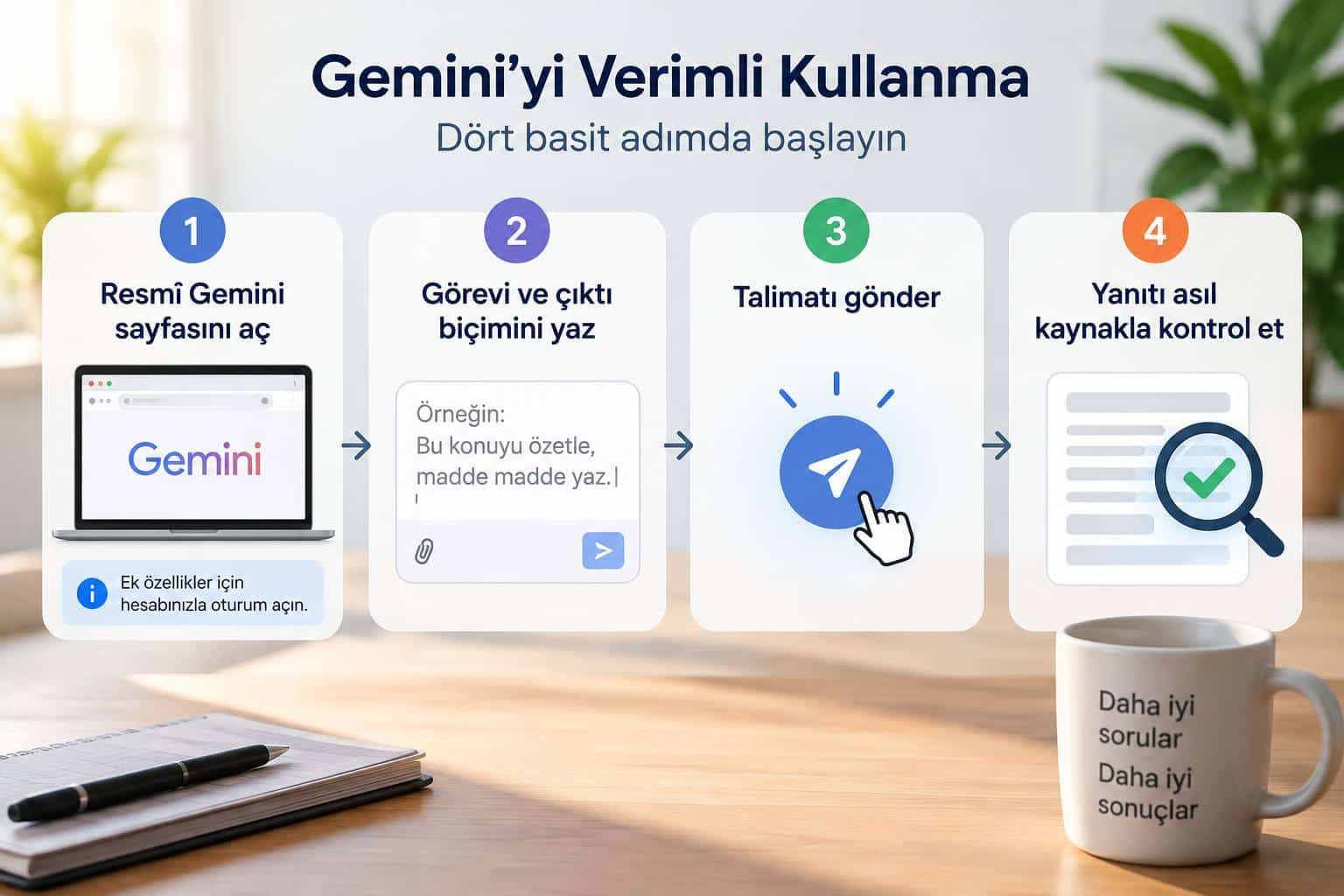
- Tarayıcınızda Gemini’ı açın; hesabınızı kullanmak istiyorsanız oturum açın.
- Mesaj kutusuna ne yapmak istediğinizi, gerekli bilgileri ve beklediğiniz çıktı biçimini yazın.
- Gönder düğmesine basın. Yanıtı geliştirmek için aynı sohbette ek bir talimat verin.
- Yanıttaki önemli bilgileri asıl kaynakla karşılaştırın; metni kullanmadan önce gözden geçirin.
Bu başlangıç yolu için uygulama indirmeniz gerekmez. Dosya ekleme gibi ek özellikler istiyorsanız hesabınızla giriş yapın. Adımların resmî açıklamasını Google’ın Gemini kullanım yardımında bulabilirsiniz.

Google Gemini ile neler yapabilirsiniz?
Gemini’dan yazı taslağı hazırlamak, bir konuyu özetlemek, fikir üretmek veya çalışma planı oluşturmak için yardım alın. Mobil uygulamada metin, ses, fotoğraf ve kamera girdileri de kullanılabilir. Ancak her özellik her hesapta, cihazda, dilde ve ülkede sunulmaz.
| Yapmak istediğiniz iş | Başlangıç talimatı | Kontrol etmeniz gereken nokta |
|---|---|---|
| Bir metni özetlemek | “Bu metni beş maddede özetle.” | Önemli koşullar atlanmış mı? |
| E-posta taslağı hazırlamak | “Bu bilgilerle kısa bir e-posta yaz.” | İsimler ve tarihler doğru mu? |
| Ders çalışma planı oluşturmak | “Bu konuları yedi güne böl.” | Günlük süre size uygun mu? |
| Bir fotoğraf hakkında soru sormak | “Bu görseldeki yazıyı açıkla.” | Görsel doğru okunmuş mu? |
Fotoğraf ve ses kullanımının kapsamı için Gemini mobil uygulamasının özelliklerini inceleyin. Bir özelliğin listede bulunması, hesabınızda koşulsuz olarak kullanılabileceği anlamına gelmez.
Gemini’a iyi bir talimat nasıl yazılır?
Talimatı, yapılacak iş ve beklenen çıktı etrafında kurun. “Bir plan yap” yerine hangi konu için, ne kadar süreyle ve hangi biçimde plan istediğinizi belirtin. Böylece yanıtı değerlendirirken kullanacağınız ölçütler de belli olur.
Örneğin, sınava yedi gün kaldığını ve her gün 45 dakika ayırabildiğinizi varsayın. Mesaj kutusuna şu talimatı yazın:
“Biyoloji sınavına hazırlanmak için yedi günlük çalışma planı oluştur. Her gün 45 dakika ayırabiliyorum. Konularım hücre, kalıtım ve ekosistem. Planı gün, konu ve çalışma görevi sütunları olan bir tabloyla ver. Son güne tekrar ekle.”
Yanıt geldikten sonra günlük görevleri inceleyin. Bir güne fazla konu düşmüşse aynı sohbette “İkinci günün yükünü azalt ve kalıtımı iki güne böl” yazın. Bu örnekte amaç, ilk yanıtı olduğu gibi kabul etmek değil, kendi zamanınıza uyan bir plan elde etmektir.
Yaygın hata, eksik bilgiyle çok geniş bir soru sorup ilk yanıtı tamamlanmış iş saymaktır. Metin hazırlatırken hedef kitleyi, uzunluğu ve tonu belirtin. Özet isterken yalnızca verdiğiniz metne dayanmasını isteyin; ardından özeti yine kaynak metinle karşılaştırın.
Parola, kimlik numarası veya paylaşma yetkiniz olmayan iş belgelerini talimata eklemeyin. Örnek hazırlamak için gerçek kişisel bilgiler yerine temsili bilgiler kullanın.
Google Gemini telefona nasıl indirilir ve kullanılır?
Android’de Google Play’deki resmî Gemini uygulamasını, iPhone’da ise App Store’daki Google Gemini uygulamasını kullanın. Mağaza dışından APK indirmek yerine resmî mağaza bağlantısını tercih edin.
- Cihazınıza uygun mağaza sayfasını açın ve uygulama cihazınıza sunuluyorsa yükleyin.
- Gemini’ı açın ve Google hesabınızla oturum açın.
- Sorunuzu yazın veya mikrofon düğmesine dokunarak söyleyin. Fotoğraf hakkında soru soracaksanız ilgili görseli ekleyin.
- Talimatınızı gönderin ve yanıtı kontrol edin.
Google’ın Android için belirttiği asgari koşullar Android 9 ve üzeri ile en az 2 GB RAM’dir. Bu koşulları karşılamak tek başına erişim garantisi değildir; hesap, dil ve ülke koşulları da geçerlidir. Ayrıntıları mobil uygulama kullanılabilirliği sayfasından kontrol edin.
Android’de Gemini’ı birincil mobil asistan olarak seçmek, yalnızca sohbet uygulamasını açmaktan farklıdır: Bu seçimle Gemini, cihazınızdaki Google Asistan’ın yerine geçer. Önce uygulama içinde yazılı sohbeti deneyin; telefonun asistanını değiştirmek istiyorsanız resmî mobil kurulum adımlarını izleyin. Google Asistan’da kullandığınız her işlevin Gemini’da aynı şekilde çalışacağını varsaymayın.
Gemini açılmıyorsa veya bir özellik görünmüyorsa ne yapmalısınız?
Önce hesabınıza giriş yapıp yapmadığınızı kontrol edin. Oturum açmadan kullanım, giriş yapmış hesabın bütün özelliklerini sunmaz. Örneğin dosya yükleme ve geçmiş sohbetlere erişim, oturum açmadan kullanılamaz.
| Karşılaştığınız durum | İzlenecek yol |
|---|---|
| Google hesabına giriş yapamıyorsunuz | Hesap erişimi sorununu çözün. |
| Okul veya iş hesabıyla erişemiyorsunuz | Kurum yöneticisinden erişim durumunu öğrenin. |
| Uygulama mağazada görünmüyor | Cihaz, hesap ve bölge koşullarını kontrol edin; web uygulamasını deneyin. |
| Dosya ekleme seçeneği görünmüyor | Önce hesabınızla oturum açın. |
| Sesle etkinleştirme çalışmıyor | Uygulamayı açıp mikrofon düğmesiyle deneyin. |
Şifrenizi unuttuysanız veya doğrulama aşamasını geçemiyorsanız Google hesabı kurtarma adımlarını izleyin. Gemini’a erişim hatası ile Google hesabına giriş hatasını birbirinden ayırın: Hesabınıza girebildiğiniz hâlde Gemini açılmıyorsa sorun hizmetin erişim koşullarıyla ilgili olabilir.
Okul hesabında hizmetin kurum yöneticisi tarafından etkinleştirilmesi gerekir. İş hesabında da uygun bir Workspace sürümü gerekir. “Bir sorun oluştu” mesajı yalnızca şifre hatası anlamına gelmez; Google, konum, yaş ve hesap türü gibi farklı nedenler olabileceğini belirtir. Hata mesajına göre Gemini oturum açma yardımını inceleyin; erişim koşullarını aşmak için hesap bilgilerinizi yanlış girmeyin.
Google Gemini üyeliği ve öğrenci seçenekleri nasıl değerlendirilir?
İlk hedefiniz bir metin yazdırmak veya çalışma planı hazırlamaksa önce bu görevi mevcut erişiminizle tamamlayın. Üyelik kararını yalnızca bir özellik adına bakarak vermeyin; ihtiyaç duyduğunuz işlevin kapsamını, kullanım sınırlarını ve hesabınıza gösterilen koşulları karşılaştırın.
Ücretli seçenekleri resmî Gemini abonelik sayfasından, öğrenciye yönelik seçenekleri ise Öğrenciler için Gemini sayfasından inceleyin. Başvurmadan önce ülke, uygunluk doğrulaması, teklif süresi, ödeme yöntemi ve varsa yenileme ücretini okuyun. Okul hesabıyla Gemini’a erişmek ile bir öğrenci teklifine başvurmak aynı işlem değildir.
Gemini yanıtını kullanmadan önce neyi kontrol etmelisiniz?
Gemini yanıtlarını taslak veya açıklama olarak değerlendirin; doğrulanmış bilgi yerine koymayın. Google, Gemini’ın hatalı ya da uygunsuz bilgi verebileceğini ve yanıtların tıbbi, hukuki, finansal veya başka profesyonel tavsiyeler olarak kullanılmaması gerektiğini belirtir.
- Metindeki isim, tarih, sayı ve alıntıları asıl kaynakla karşılaştırın.
- Özetin önemli bir istisnayı veya koşulu atlayıp atlamadığını kontrol edin.
- E-posta veya belge taslağını göndermeden önce kendiniz okuyun.
- Sağlık, hukuk ve finans kararlarını yalnızca Gemini yanıtına dayanarak vermeyin.
Başlangıç için hassas bilgi içermeyen kısa bir metin seçin, beş maddelik özet isteyin ve her maddeyi metinle karşılaştırın. Ardından “Özette atlanan koşulları ayrı listele” talimatıyla devam edin. Bu alıştırma, hem takip sorusu yazmayı hem de yanıtı denetlemeyi aynı görev içinde çalıştırır.
Sıkça Sorulan Sorular
Gemini’da dosya yükleyemiyorum, ne yapmalıyım?
Gemini mikrofonla çalışıyor ama sesle çağırınca açılmıyor. Neden?
Gemini’da geçici sohbet neden görünmüyor?
Kaynaklar ve son kontrol
Kontrol özeti
- Kaynak erişim kontrolü: 2026-10-11.
- Gemini’ın menüleri, erişim koşulları ve özellikleri değişebilir. Üyelik veya öğrenci teklifi için hesabınıza gösterilen güncel koşulları esas alın.
- Başlangıç için kurulum gerektirmeyen web yolu anlatıldı. Mobil kullanımda resmî mağazalar esas alındı; örnek talimat, kendi zamanınıza göre düzenleyebileceğiniz bir çalışma planı içindir.
- Google Yardım sayfaları özelliklerin hesap, cihaz, dil ve ülkeye göre değişebileceğini belirtir.
- Üyelik ve öğrenci tekliflerinde başvuru ekranındaki koşulları okuyun; burada sabit fiyat veya kampanya bitiş tarihi verilmez.
Kaynaklar ve yöntem
Yazıda belirtilen kaynakları ve güncelleme tarihini birlikte değerlendir. Yayının hazırlanma ve düzeltme yaklaşımı yayın ilkelerimizde açıklanır.
- Google Gemini Yardım: Gemini uygulamalarını kullanma
- Google Gemini Yardım: Mobil uygulamayı kullanmaya başlama
- Google Gemini Yardım: Mobil uygulama kullanılabilirliği