Yazı Fontu Bulma: Resim, Web Sitesi, PDF ve Logo için En Hızlı Yöntemler
Kısa cevap
Görseli yazı alanından kırpıp WhatTheFont veya WhatFontIs gibi bir font eşleştirme aracına yüklemek en kısa yöntemdir.
İçindekiler
Font aramadan önce kısa kontrol
- Yazı alanını kırpın.
- Arka planı sadeleştirin.
- Tek satır ve net kontrast kullanın.
- İlk sonucu ikinci araçla doğrulayın.
- Lisansı ayrıca kontrol edin.
Elinizdeki şeye göre en hızlı yöntem değişir: görsel varsa resimden font bulma aracı, site varsa geliştirici araçları, PDF varsa metni seçip yazı tipini kontrol etme, logo varsa ise önce görseli sadeleştirip sonra font eşleştirme en pratik yoldur. İlk sonuç yanlış çıkarsa, aynı görseli kırpıp yalnızca harfleri bırakarak ikinci bir araçta yeniden arayın.
Elinizde ne var? En kısa yol
| Elinizde olan | En hızlı yöntem | Ne zaman iyi çalışır? |
|---|---|---|
| Görsel / ekran görüntüsü | Görseli kırpıp font bulma aracına yüklemek | Yazı net, tek satır ve kontrastlıysa |
| Web sitesi | Tarayıcı geliştirici araçlarıyla `font-family` kontrolü | Sayfa fontu CSS ile açıkça atanmışsa |
| Metni seçip belge özellikleri veya kopyalama davranışını incelemek | PDF’de gerçek metin varsa | |
| Logo | Logoyu sadeleştirip harf biçiminden eşleştirmek | Logo özel çizim değilse |
Bir bakışta doğru araç seçimi
- Resimden yazı fontu bulma: WhatTheFont
- Daha fazla benzer sonuç görmek: WhatFontIs
- Kırpma ve harf işaretleme ile ilerlemek: Fontspring Matcherator
- Ücretsiz alternatif aramak: Font Squirrel Matcherator
- Sitedeki fontu bulmak: tarayıcı geliştirici araçları veya font inceleme eklentisi
Font bulmadan önce 30 saniyelik kontrol listesi
- Yazının bulunduğu alanı kırpın.
- Arka planı mümkün olduğunca sade tutun.
- Tek satır ve büyük punto tercih edin.
- Eğik, gölgeli, efektli yazılarda tam eşleşme beklemeyin.
- Sonucu mutlaka ikinci bir araçla doğrulayın.
- Bulduğunuz fontun lisansını ayrıca kontrol edin.
Resimden yazı fontu bulma: en kısa çalışan yöntem
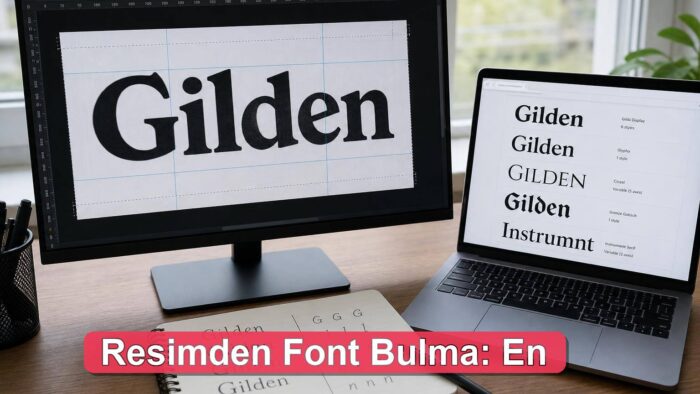
Bir görseldeki yazı fontunu bulmak için en pratik yol, harflerin net göründüğü bölümü yükleyip aracı eşleştirmeye bırakmaktır. En iyi sonuç için yalnızca yazının olduğu alanı kırpın; arka plan, ikon ve süs öğeleri eşleşmeyi zayıflatır.
Kısa uygulama:
- Görseli açın.
- Sadece yazının olduğu alanı kırpın.
- WhatTheFont veya WhatFontIs gibi bir araca yükleyin.
- İlk sonuçlar zayıfsa aynı görseli daha küçük parçalara ayırıp tekrar deneyin.
Yükleme ve gizlilik açısından bilmeniz gerekenler:
- Çoğu araç, görsel yüklemenizi ister; bazıları URL veya pano yapıştırma da destekler.
- Yüklenen görsellerin nasıl saklandığı, ne kadar tutulduğu ve ticari kullanımı araçtan araca değişir.
- Özellikle marka, müşteri işi veya yayınlanmamış görsellerde, aracı kullanmadan önce gizlilik ve kullanım şartlarını kontrol etmek iyi olur.
İlk sonuç yanlışsa ne yapmalı?
- Görseli daha fazla kırpın.
- Aynı harflerin farklı örneklerini içeren net bir bölüm seçin.
- `a`, `g`, `R`, `Q`, `e` gibi ayırt edici harfleri içeren versiyonu deneyin.
- Sonucu sadece isim olarak değil, harf formlarıyla karşılaştırın.
Resimden font bulma hangi durumlarda zorlaşır?
- Logo yazısı özel çizilmişse
- Harfler bitişikse
- Yazı üzerine doku, ışık veya gölge bindiyse
- Görsel çok düşük çözünürlüklüyse
- Font, standart bir aile yerine modifiye edilmiş bir sürümse
Bu durumlarda araçlar çoğu zaman birebir eşleşme değil, yakın alternatif verir.
Sitedeki fontu bulma: tarayıcıyla en hızlı kontrol
Bir web sitesindeki fontu bulmak için en kısa yöntem genellikle görsel yüklemek değil, sayfanın stil bilgisini kontrol etmektir. Eğer font CSS ile atanmışsa `font-family` satırı doğrudan ipucu verir.
Kısa uygulama:
- Sitede yazının üstüne sağ tıklayın.
- İncele veya Inspect seçeneğini açın.
- Stil panelinde `font-family`, `font-size`, `font-weight` alanlarına bakın.
- Gerekirse aynı sayfada bir font inceleme eklentisi kullanın.
Bu yöntem ne zaman daha iyi?
- Kurumsal siteler
- Blog başlıkları
- Menü ve gövde metinleri
- Tasarımın büyük kısmı tek bir font ailesiyle kurulmuş sayfalar
İlk eşleşme yanlışsa ne yapmalı?
- Stil yalnızca bir yedek font gösterebilir; üstteki font aktif olmayabilir.
- Farklı cihaz veya tarayıcıda görünen font değişebilir.
- Yazıyı seçip gerçek render edilen fontu kontrol etmek için ikinci bir araç deneyin.
Kısa not: Bazı siteler web fontu yerine sistem fontu kullanır. Bu durumda font ailesi tanıdık görünse de tam dosya adı farklı olabilir.
PDF fontu nasıl bulunur?
PDF’de font bulma konusu, dosyanın gerçekten metin içerip içermediğine bağlıdır. Eğer PDF’de yazı seçilebiliyorsa, büyük olasılıkla gerçek metin vardır ve font bilgisi belge özelliklerinde ya da kopyalama davranışında izlenebilir.
Kısa uygulama:
- PDF’yi açın.
- Metni seçmeyi deneyin.
- Belge özellikleri veya yazı tipleri bölümünü kontrol edin.
- Seçilemiyorsa önce sayfayı görsel olarak dışa aktarıp resimden font bulma yoluna geçin.
Dikkat edilmesi gerekenler:
- Bazı PDF’lerde font gömülüdür ama tam adı sade görünmeyebilir.
- Tarama PDF’lerde metin aslında görüntüdür; o zaman font bilgisi belge içinde olmaz.
- Bu durumda en iyi yol, yüksek çözünürlüklü bir ekran görüntüsü alıp font eşleştirme aracına yüklemektir.
İlk sonuç yanlışsa ne yapmalı?
- PDF’nin sayfa yerine sadece metin alanını çıkarın.
- Tek bir paragraf veya başlık seçin.
- Görüntü olarak yükleyecekseniz keskinlik ve kontrastı artırın.
Logo fontu bulma: birebir eşleşme yerine nasıl yaklaşılır?
Logo yazıları çoğu zaman standart bir fontun doğrudan kopyası değildir; harfler elle düzeltilmiş, aralıkları değiştirilmiş veya birden fazla fontun özellikleri karışmış olabilir. Bu yüzden logo fontu ararken amaç çoğu zaman tam eşleşme değil, en yakın ticari ya da ücretsiz alternatif bulmaktır.
Kısa uygulama:
- Logoyu mümkün olduğunca sade biçimde kırpın.
- Harfleri netleştirin; arka planı çıkarın.
- Font bulma aracına yükleyin.
- İlk listede çok uzak sonuçlar varsa logo harflerini tek tek karşılaştırın.
Ne zaman sonuçlar zayıf olur?
- Özel çizilmiş amblem yazılarında
- El yazısı veya script logolarda
- Harflerin birbirine birleştiği markalarda
- Harflerde kesme, uzatma veya stil bozulması varsa
Pratik yaklaşım: Logo için araç çıktısını “kesin cevap” gibi değil, “aday listesi” gibi kullanın.
Hangi araç ne için daha uygun?
| Araç / yöntem | En iyi kullanım | Sınırlama |
|---|---|---|
| WhatTheFont | Hızlı ilk tahmin | Karmaşık görsellerde aday sayısı sınırlı olabilir |
| WhatFontIs | Daha geniş alternatif listesi | Temiz görsel yüklemek gerekir |
| Fontspring Matcherator | Harf işaretleme ve eşleştirme | İlk kurulumda biraz zaman alabilir |
| Font Squirrel Matcherator | Ücretsiz alternatif denemesi | Tam eşleşme yerine benzerlik sunabilir |
| Geliştirici araçları | Web sitesindeki fontu bulma | CSS karmaşıksa ek kontrol gerekebilir |
Font bulma aracında sonuçlar neden farklı çıkar?
Aynı görseli farklı araçlara yüklediğinizde farklı adaylar görmeniz normaldir. Çünkü araçlar:
- Harf şekillerini farklı ağırlıkta değerlendirir,
- Görsel kırpımını farklı yorumlar,
- Benzer fontları farklı sırayla listeler,
- Bazı özel karakterleri daha iyi tanır.
Bu yüzden tek araçla yetinmek yerine, ilk sonucu doğrulamak daha sağlıklıdır.
Yazı fontu bulurken en güvenli karar yöntemi
- Önce görselin türünü belirleyin: resim, site, PDF veya logo.
- Tek araç yerine iki yöntemle kontrol edin.
- Eşleşmeyi yalnızca isimle değil, harf şekliyle doğrulayın.
- Lisans ve kullanım alanını ayrı kontrol edin.
- Tam eşleşme yoksa benzer fontu kabul edin; özellikle logo ve dekoratif yazılarda bu daha gerçekçidir.
Kısa karar özeti
- Bir ekran görüntüsü varsa: resimden font bulma aracıyla başlayın.
- Bir web sitesi varsa: önce geliştirici araçlarını açın.
- PDF varsa: metin seçilebiliyorsa belge özelliklerine bakın; seçilemiyorsa görsel gibi işlem yapın.
- Logo varsa: sade kırpım yapın ve yakın alternatif arayın.
- İlk sonuç yanlışsa: kırpımı daraltın, farklı araç deneyin, harfleri tek tek karşılaştırın.
Sık sorulan seçim soruları
Resimden yazı tipi bulma ile yazı fontu bulma aynı şey mi?
Pratikte çoğu zaman aynı amaç için kullanılır. Ancak bazı araçlar “yazı tipi” derken font ailesini, bazıları ise görseldeki belirli stil varyasyonunu kasteder.
Yazı fontu değiştirme için önce fontu bulmak gerekir mi?
Evet, çoğu durumda önce fontu ya da en yakın alternatifi bulmak gerekir. Sonra tasarım programında aynı aileyi veya benzer alternatifi uygulayabilirsiniz.
Ücretsiz font bulma seçenekleri yeterli olur mu?
Basit ve temiz görsellerde çoğu zaman yeterli olur. Ancak logo, tarama PDF veya efektli yazılarda ücretli araçlar daha geniş aday listesi sunabilir.
Font bulma programı yerine site kullanmak daha mı iyi?
Hızlı deneme için site kullanmak daha pratiktir. Masaüstü iş akışında ise tarayıcı geliştirici araçları veya tasarım yazılımlarının font inceleme özellikleri daha düzenli olabilir.
Notlar ve kaynak çerçevesi
Bu sayfadaki öneriler, ilgili araçların herkese açık kullanım akışları ve yazı tipini bulma konusunda yaygın kullanılan yöntemler esas alınarak hazırlanmıştır. Görsel kalitesi, tarama durumu ve özel logo çizimleri sonuçları değiştirir; bu yüzden font adı her zaman tek denemede kesinleşmeyebilir.
Kaynaklar
- WhatTheFont
- WhatFontIs
- Fontspring Matcherator
- Font Squirrel Matcherator
- Tarayıcı geliştirici araçları ve CSS `font-family` inceleme akışları
Sıkça Sorulan Sorular
Resimden font bulma için en hızlı yöntem nedir?
Web sitesindeki fontu nasıl bulurum?
PDF’de font neden bulunmayabilir?
Logo fontu neden tam eşleşmeyebilir?
İlk sonuç yanlış çıkarsa ne yapmalıyım?
Önemli noktalar
- Web sitesindeki fontu bulma: Sitede yazının üstüne sağ tıklayıp İncele ile `font-family` bilgisini kontrol etmek genellikle en hızlı yoldur.
- PDF fontu bulma: PDF’de metin seçilebiliyorsa font bilgisi çoğu zaman belge özelliklerinde bulunur; taranmış PDF’de ise önce görüntüden eşleştirme gerekir.
- Logo fontu bulma: Logolar çoğu zaman standart fontun birebir kopyası değildir; bu yüzden araçlar genellikle en yakın alternatifi verir.
- Gizlilik ve yükleme sınırı: Görsel yükleyen araçlarda saklama ve kullanım şartları değişir; yayınlanmamış veya hassas görsellerde şartları kontrol etmek gerekir.
Son kontrol ve güncellik
- Son kontrol: 2026-07-21.
- Araçların arayüzü, gizlilik şartları ve eşleşme davranışı zamanla değişebilir. Özellikle görsel yükleyen servislerde son kullanım koşullarını kontrol edin.
- Yeniden kontrol tetikleyicisi: Araç sayfaları, gizlilik şartları, ücretli/ücretsiz kullanım modeli veya tarayıcı davranışı değiştiğinde gözden geçirin..
Kaynak notu
- Resimden font bulma için WhatTheFont, WhatFontIs, Fontspring Matcherator ve Font Squirrel Matcherator herkese açık araç sayfalarıyla doğrulanabilir.
- Web sitesindeki font çoğu zaman tarayıcı geliştirici araçlarında `font-family` olarak görülebilir; bu, görsel yüklemeden daha hızlı bir yoldur.
- PDF’de gerçek metin varsa font bilgisi belge özelliklerinde izlenebilir; taranmış PDF’lerde bu bilgi olmayabilir.
- Logo yazıları çoğu zaman standart fontun birebir kopyası değildir; bu nedenle yakın alternatif yaklaşımı daha gerçekçidir.
Kaynaklar
Kaynaklar ve yöntem
Yazıda belirtilen kaynakları ve güncelleme tarihini birlikte değerlendir. Yayının hazırlanma ve düzeltme yaklaşımı yayın ilkelerimizde açıklanır.
Bir düzeltme bildir