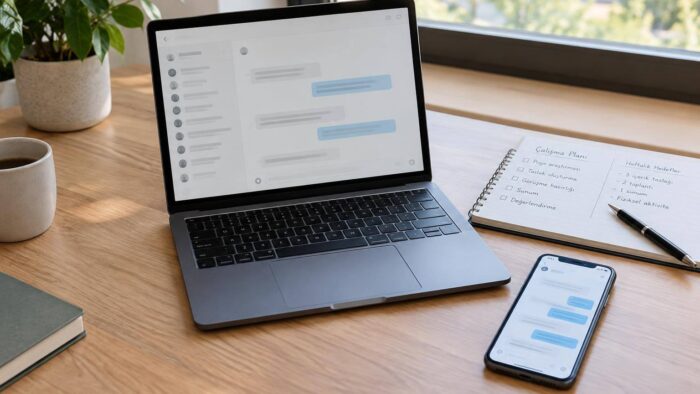
Gemini Apple CarPlay’de Nasıl Kullanılır? Kurulum Ve Özellikler
Kısa cevap
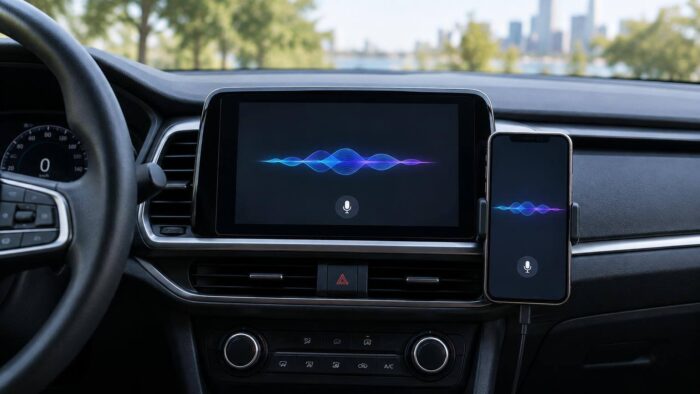
Gemini’yi Apple CarPlay ekranından, Gemini Live adı verilen karşılıklı sesli sohbet özelliğiyle kullanabilirsiniz. Başlamak için iPhone’daki uygulamayı hazırlayın, ardından araç ekranındaki Gemini simgesini açın. Kurulumu araç park halindeyken tamamlayın.
İçindekiler
Gemini Live Sohbeti Nasıl Başlatılır?
- iPhone’unuzdaki Gemini uygulamasını en son sürüme güncelleyin.
- Gemini’nin mikrofon erişimini açın ve telefonda Gemini Live’ı en az bir kez kullanın.
- iPhone’u CarPlay destekli aracınıza bağlayın. Bağlantı henüz kurulmadıysa Apple’ın CarPlay bağlantı rehberini izleyin.
- CarPlay ekranındaki veya yan çubuktaki Gemini simgesine dokunun. Yeni bir sohbet başlatın ya da son sohbetlerinizden birini seçerek devam edin.
Bu akış, iPhone’daki Gemini uygulaması üzerinden ilerler. Araç ekranında simge görünmediği için farklı bir CarPlay uygulaması indirerek sorunu çözmeye çalışmayın; önce aşağıdaki sorun giderme adımlarını uygulayın.
Türkiye’de Erişim Ve iOS Şartı Nedir?
Google’ın 11 Kasım 2026 tarihli duyurusuna göre CarPlay desteği, iOS’taki tüm Gemini kullanıcılarına ve Gemini Live’ın desteklediği tüm dillere küresel olarak dağıtılmaya başladı. Ancak küresel dağıtım duyurusu, Türkiye’deki her hesapta özelliğin aynı anda görüneceği anlamına gelmez.
Duyuru, gerekli en düşük iOS sürümünü veya Gemini uygulamasının sürüm numarasını ayrıca belirtmiyor. Google’ın verdiği hazırlık adımları, uygulamayı güncellemek, mikrofon erişimini açmak ve Live’ı telefonda en az bir kez kullanmak.
Gemini Live İle CarPlay’de Neler Yapılabilir?
Gemini Live ile konuşurken araya girip bir ayrıntı ekleyebilir, konuyu değiştirebilir veya sohbete ara verebilirsiniz. Başlangıç için şu örnek istekleri kullanın:
| Yapmak İstediğiniz İş | Örnek İstek |
|---|---|
| Günün programını öğrenmek | “Bugünkü takvimimde neler var?” |
| E-postaları özetletmek | “Okunmamış e-postalarımı kısaca özetle.” |
| Sunuma hazırlanmak | “Sunumumun girişini birlikte hazırlayalım.” |
| Bir konuyu öğrenmek | “Elektrikli araç bataryalarını basitçe anlat.” |
| Bir yer için öneri almak | “Gideceğim bölgede öğle yemeği için bir yer öner.” |
E-posta ve takvim işlevleri, Gemini’nin Gmail ve Google Takvim bağlantılarına dayanır. İlgili hesap bağlantılarını kontrol edin; bu desteği telefondaki bütün e-posta ve takvim hesapları için geçerli saymayın. Google’ın anlattığı e-posta örnekleri arasında okunmamış iletileri özetlemek, uzun yazışmaları kısaltmak ve verilecek yanıtı sesli olarak hazırlamak bulunuyor.
Yer önerisi aldıktan sonra yol tarifini kullandığınız harita uygulamasında başlatın. Gemini ile bir yer hakkında konuşmayı, navigasyonu otomatik başlatmakla veya klima gibi araç kontrollerini yönetmekle aynı işlem olarak düşünmeyin.
CarPlay’deki sohbetler iPhone’daki Gemini uygulamasıyla otomatik olarak eşitlenir. Park ettikten sonra konuşmada oluşan özetleri, notları ve fikirleri sohbet geçmişinden açabilirsiniz. Araçta başkaları varken özel e-postaları sesli özetletmemeyi tercih edin.
Günlük Özet Neden Her Hesapta Açılmıyor?
Günlük Özet (Daily Brief) isteği için bu özelliği önce etkinleştirin. Google, Günlük Özet dahil bazı kişiselleştirme özelliklerinin 18 yaş altındaki kullanıcılara veya Avrupa Ekonomik Alanı ile Nijerya’daki kullanıcılara sunulmadığını belirtiyor. Bu sınırlamayı CarPlay’deki bütün Gemini Live sohbetlerine uygulanıyormuş gibi yorumlamayın.
Gemini Görünmüyorsa Veya Sesinizi Duymuyorsa Ne Yapmalısınız?
Önce sorunun CarPlay bağlantısında mı, Gemini uygulamasında mı olduğunu ayırın. CarPlay ekranı hiç açılmıyorsa Gemini ayarlarıyla başlamayın; önce iPhone ile araç arasındaki bağlantıyı kurun.
| Karşılaştığınız Durum | İzlenecek Yol |
|---|---|
| CarPlay açılıyor, Gemini simgesi yok | Gemini’yi güncelleyin, Live’ı telefonda en az bir kez kullanın ve iPhone’u araca yeniden bağlayın. |
| Gemini açılıyor, sesinizi algılamıyor | Gemini’nin mikrofon erişimini açın; Live sohbetini önce telefonda deneyin. |
| CarPlay ekranı hiç açılmıyor | Önce iPhone ile araç arasındaki CarPlay bağlantısını kurun. |
| E-posta veya takvim bilgileri gelmiyor | Gemini’de Gmail ve Google Takvim hesap bağlantılarını kontrol edin. |
Gemini Live telefonda da açılmıyorsa önce uygulamanın temel kullanımını Google Gemini kullanım rehberinden inceleyin. Sorunu telefonda giderdikten sonra CarPlay’de yeniden deneyin.
Kaynaklar Ve Son Kontrol
Kontrol özeti
- Kaynak erişim kontrolü: 2026-11-12.
- Google’ın duyurduğu dağıtımın kapsamı ve özellik koşulları zamanla değişebilir.
Kaynaklar ve yöntem
Yazıda belirtilen kaynakları ve güncelleme tarihini birlikte değerlendir. Yayının hazırlanma ve düzeltme yaklaşımı yayın ilkelerimizde açıklanır.
Bir düzeltme bildir