Gemini Notebook’a Ders Kitabı Nasıl Eklenir? Kaynak, Özet Ve Test Oluşturma
Kısa cevap
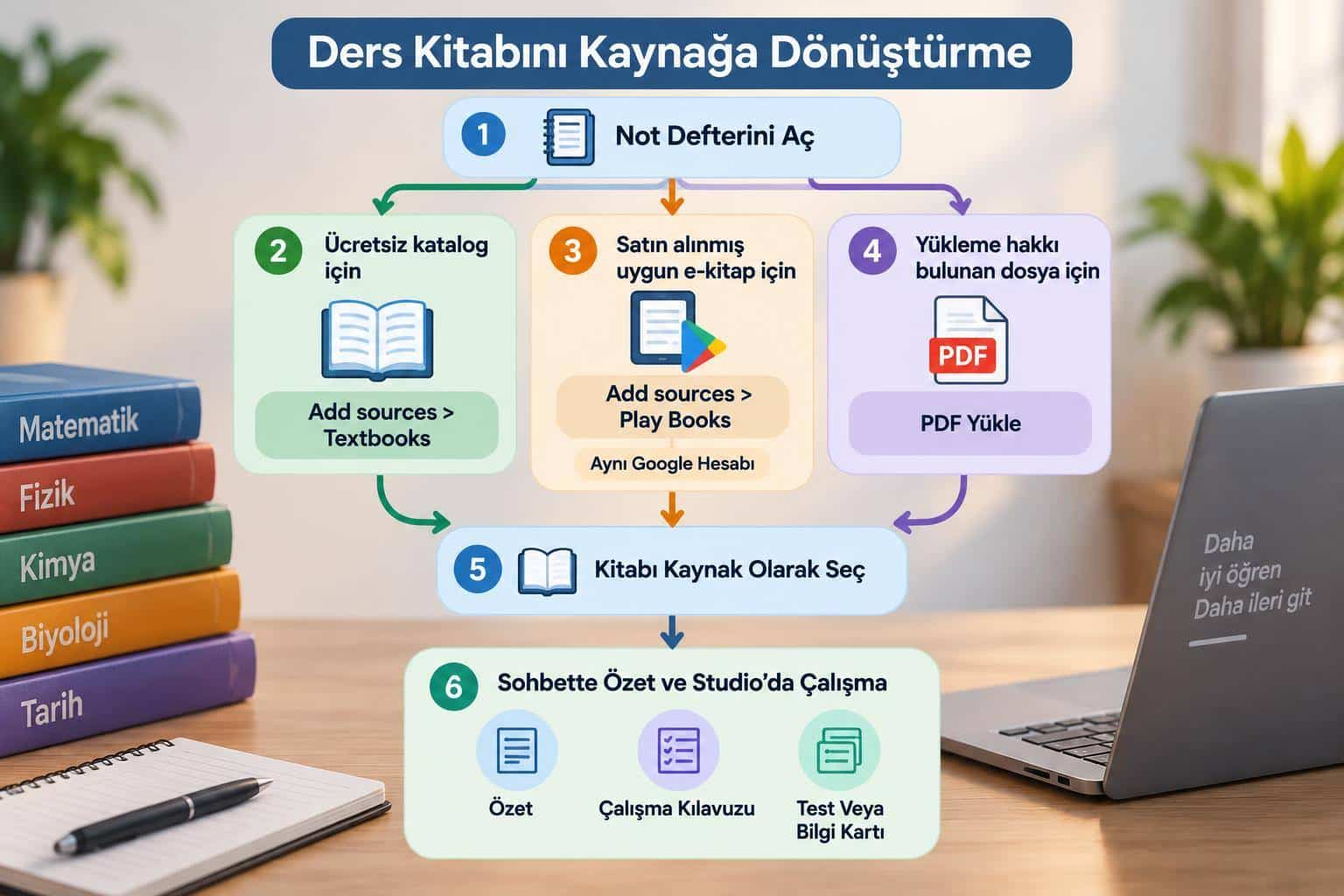
Gemini Notebook’a ders kitabı eklemek için not defterinizde Add sources > Textbooks yolunu kullanın. Eklediğiniz kitabın metninden özet, çalışma kılavuzu, alıştırma testi ve bilgi kartı hazırlayabilirsiniz.
İçindekiler
- Bilgisayarınızda Gemini Notebook’u açın. Mevcut not defterinize girin veya Create new notebook seçeneğiyle yeni bir not defteri oluşturun.
- Kaynaklar bölümünde Add sources (Kaynak ekle), ardından Textbooks (Ders kitapları) seçeneğini açın. Katalogdan kullanacağınız kitabı seçip kaynaklarınıza ekleyin.
- Kitabı kaynaklar panelinde seçin. Özet için sohbet paneline sorunuzu yazın; çalışma kılavuzu veya test için Studio panelindeki seçenekleri kullanın.
Katalogda Hangi Ders Kitapları Var?
Google’ın 29 Ekim 2026 tarihli duyurusuna göre öğrenciler, ABD ve Hindistan’daki sağlayıcılardan yüzlerce ders kitabını Gemini Notebook’a ücretsiz ekleyebiliyor. Sağlayıcılar arasında OpenStax, Open Textbook Library ve S Chand Publishing bulunuyor.

Bu, bütün ders kitaplarının ücretsiz açıldığı anlamına gelmiyor; ücretsiz erişim, sunulan katalogdaki kitaplar için geçerli. Aradığınız kitabın bulunup bulunmadığını Textbooks bölümünden görebilirsiniz.
Duyuru, Türkiye’de hangi kitapların açılacağını veya Türkçe ders kitaplarının bulunup bulunmadığını açıklamıyor. Sağlayıcıların ABD ve Hindistan’dan olması da kullanıcı erişiminin yalnızca bu iki ülkeyle sınırlı olduğunu göstermiyor.
Ücretsiz Ders Kitapları İle Satın Alınan E-Kitaplar Aynı Mı?
Hayır. Ücretsiz ders kitabı kataloğu ile Google Play Books üzerinden satın alınmış uygun e-kitapları ekleme ayrı yollar. Play Books’ta bir kitabı satın almış olmanız, o kitabın mutlaka kaynak olarak desteklendiği anlamına gelmiyor.
| Kullanacağınız Kaynak | Ekleme Yolu | Ücret Veya Koşul |
|---|---|---|
| Katalogdaki ders kitabı | Add sources > Textbooks | Sunulan kitaplar ücretsizdir. |
| Satın aldığınız uygun e-kitap | Add sources > Play Books | Satın alma hesabıyla aynı hesap gerekir. |
| Elinizdeki PDF | Kaynak yükleme seçeneği | Dosyayı yükleme hakkınız olmalıdır. |
Satın aldığınız bir Play Books kitabını eklemek için şu adımları izleyin:
- Gemini Notebook’a, kitabı satın aldığınız Google hesabıyla giriş yapın.
- Not defterinizde Add sources > Play Books yolunu açın.
- Desteklenen kitaplardan kullanacaklarınızı seçin ve Add to sources düğmesine basın.
Kitabınız katalogda yoksa ve yükleme hakkınız olan bir PDF kopyası elinizdeyse PDF’yi kaynak olarak ekleyebilirsiniz. Ücretli veya telifli bir kitabın izinsiz kopyasını yüklemeyin.
Kitaptan Konuya Özel Özet Nasıl Çıkarılır?
Bütün kitabın genel özetini istemek yerine çalışacağınız konuyu belirtin. Birden fazla kaynak varsa sorunuza kitap adını da ekleyin; Google’ın yardım sayfası, bunun aramayı ilgili kaynağa daraltmaya yardımcı olduğunu belirtiyor.
- Kaynaklar panelinde çalışacağınız kitabı seçin. Yalnızca bu kitaptan yanıt istiyorsanız diğer kaynakların seçimini kaldırın.
- Sohbet panelinde konu, bölüm veya kavramı açıkça yazın.
- Özetin uzunluğunu, dilini ve hangi ayrıntıları içermesini istediğinizi belirtin.
Örneğin biyoloji kitabında hücre zarını çalışıyorsanız şu isteği kullanabilirsiniz:
Seçili ders kitabına göre hücre zarının yapısını ve görevlerini Türkçe özetle. 200 kelimeyi aşma. Temel kavramları kısa açıklamalarla ver ve ilgili kaynak alıntılarını göster. Kitapta bulunmayan bilgileri ekleme.
Play Books e-kitapları ve katalogdan eklenen ders kitapları için şu anda yalnızca metin destekleniyor. Bu kaynaklardaki şekillerin veya görsel olarak verilmiş tabloların da aynı şekilde işlendiğini varsaymayın.
Google, eklenen ders kitabından üretilen yanıtların kitaba dayandığını ve metin içinde asıl kaynağa bağlantılar sunduğunu belirtiyor. Bu alıntılar, yanıtın dayanağını bulmanıza yardımcı olur; her cümlenin doğru olduğunu garanti etmez. Özellikle tanım, formül ve sayıların kitaptaki açıklamayla uyuştuğunu kontrol edin.
Çalışma Kılavuzu, Test Ve Bilgi Kartı Nasıl Oluşturulur?
Kitabı ekledikten sonra çalışma materyallerini Studio panelinden hazırlayabilirsiniz. Önce kaynaklar panelinde kullanacağınız kitabın seçili olduğundan emin olun, ardından ihtiyacınıza uygun çıktıyı seçin:
- Çalışma kılavuzu: Reports bölümünde study guide türünü seçin. Konuyu toplu biçimde gözden geçirmek istediğinizde bu yolu kullanın.
- Alıştırma testi: Quizzes seçeneğini kullanın. Soruları çözerek hangi konulara yeniden dönmeniz gerektiğini belirleyin.
- Bilgi kartları: Flashcards seçeneğini kullanın. Kavram ve tanımları kısa soru-cevap biçiminde tekrar etmek istediğinizde bu biçimi seçin.
Soruları doğrudan sohbet metni olarak almak istiyorsanız ayrıntılı bir test isteği de yazabilirsiniz. Örneğin:
Seçili ders kitabındaki hücre zarı konusundan, her biri dört seçenekli 8 soru hazırla. Cevap anahtarını soruların sonuna koy. Her doğru cevabı kısa bir açıklama ve kaynak alıntısıyla destekle. Kitapta bulunmayan ayrıntılardan soru üretme.
Cevap anahtarına bakmadan soruları çözün. Yanlış yaptığınız bir soruda yalnızca doğru seçeneği ezberlemek yerine, açıklamadaki kaynak bağlantısını açıp ilgili bölümü yeniden okuyun.
Kitap Eklenmiyorsa Ne Yapmalısınız?
Sorunun göründüğü yere göre şu yolu izleyin:
- Mobil uygulamada Textbooks seçeneği görünmüyorsa: Bilgisayarda tarayıcı üzerinden deneyin. Google, mobil uygulamanın kaynak ekleme özelliklerinde kısıtlar olabileceğini belirtiyor.
- Play Books kitabı gri görünüyorsa: Kitap kaynak olarak eklenmeye uygun değildir. Listede seçilebilir durumdaki uygun bir kitabı kullanın.
- Eklediğiniz Play Books kitabı hemen kaynaklarda görünmüyorsa: Bir dakika kadar bekleyin. Google, satın alınan bir kitabın kaynak olarak görünmesinin bir dakikaya kadar sürebileceğini belirtiyor. Satın alma hesabıyla aynı hesapta olduğunuzu da kontrol edin.
Ders kitabı çalışmasının dışındaki genel özellikler için Google Gemini kullanım rehberine bakabilirsiniz.
Sıkça Sorulan Sorular
Kitabı Güncelleyince Eski Çalışma Kılavuzu Ve Testler De Güncellenir Mi?
Kaynaklar Ve Son Kontrol
Kontrol özeti
- Kaynak erişim kontrolü: 2026-11-01.
- Katalogdaki kitaplar, menü adları ve mobil uygulamanın desteklediği özellikler zamanla değişebilir.
Kaynaklar ve yöntem
Yazıda belirtilen kaynakları ve güncelleme tarihini birlikte değerlendir. Yayının hazırlanma ve düzeltme yaklaşımı yayın ilkelerimizde açıklanır.
- Google: Gemini Notebook Makes Hundreds Of Textbooks Available To Help Students Learn Even More
- Google Yardım: Add Or Discover New Sources For Your Notebook
- Google Yardım: Create A Notebook In Gemini Notebook