
Gemini Notebook İle Notlardan Ve Kaynaklardan İnteraktif Site Nasıl Yapılır?
Kısa cevap
Gemini Notebook ile interaktif site oluşturmak için kaynaklarınızın bulunduğu defterin Chat paneline make a site yazıp istediğiniz sayfayı tarif edin. Oluşan siteyi Studio panelinden açabilirsiniz.
İçindekiler
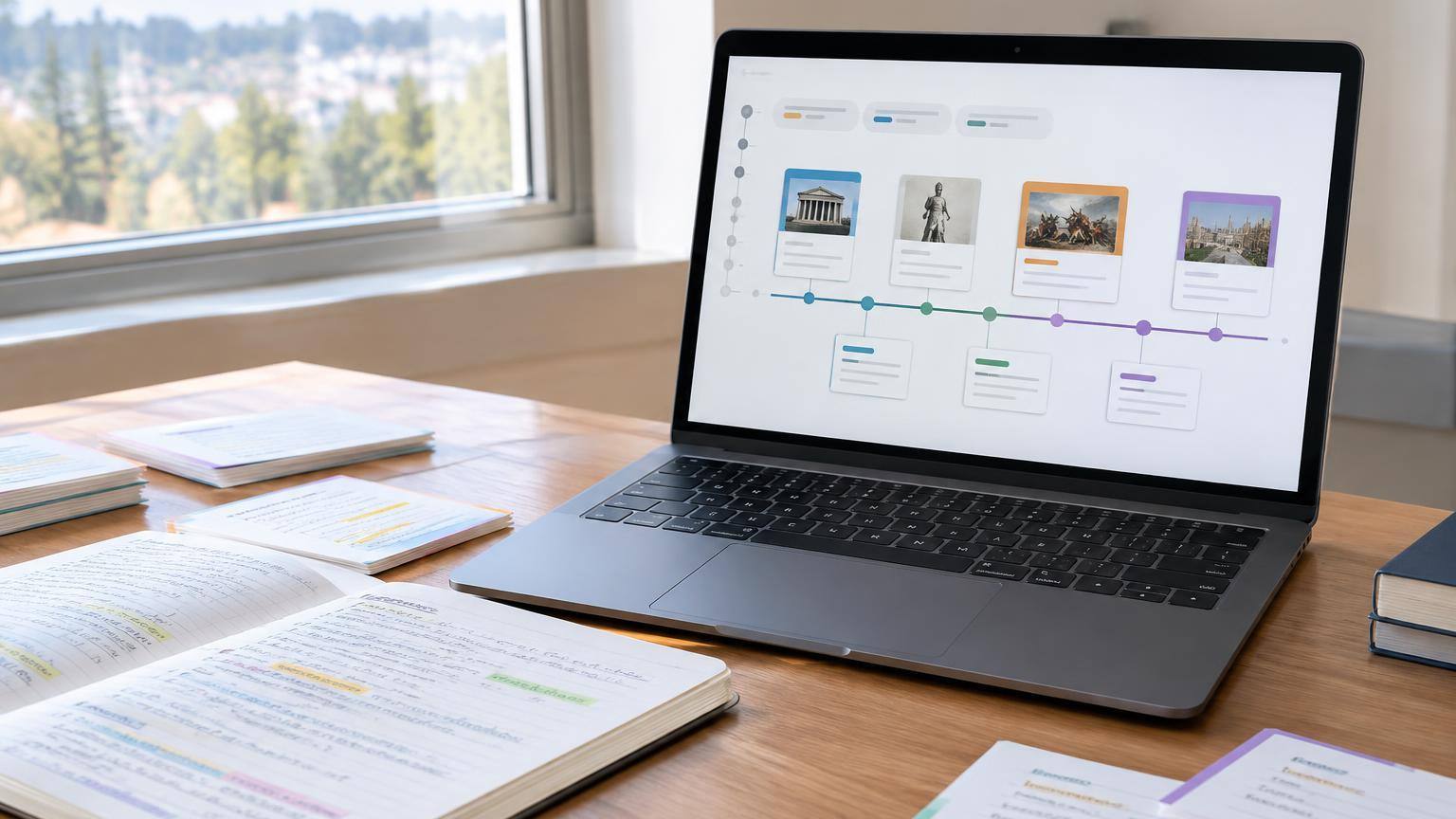
- Web sürümünde düzenleyebildiğiniz bir defteri açın; notlarınızı veya dosyalarınızı kaynak olarak ekleyin.
- Chat panelinde
make a sitekomutuyla birlikte ziyaretçinin sitede ne yapabilmesini istediğinizi anlatın. - Üretim tamamlanınca siteyi Studio panelinden seçin. Yeni sekmede kullanmak için sitenin yanındaki More menüsünden Open in new tab seçeneğini açın.
Site Oluşturmak İçin Hangi Koşullar Gerekiyor?
Site oluşturmak ve silmek için defterde düzenleme erişiminiz, özelliği kullanmak için de en az 18 yaşında olmanız gerekir. Yalnızca görüntüleme izniniz varsa defter sahibinden düzenleme izni isteyin veya kendi defterinizi oluşturun. Site üretiminde kullanım sınırları vardır; sınırsız üretim varsaymayın.
Google’ın 16 Kasım 2026 tarihli duyurusu, özelliğin webde küresel olarak kademeli açılmaya başladığını belirtiyor. Google Workspace aboneleri de bu kapsama dahil. Aynı duyuruda mobil uygulama için “yakında” deniyor; aşağıdaki adımları web sürümünde izleyin.
Eski anlatımlarda geçen NotebookLM, Gemini Notebook’un önceki adıdır. İki adı ayrı ürünler veya alternatifler olarak değerlendirmeyin.
Kaynakları Hazırlayıp Siteyi Oluşturun
Önce orijinal dosyalarınızı ve notlarınızı ayrı bir yerde saklayın. Kullanma hakkınız olmayan belgeleri yüklemeyin. Siteyi paylaşmayı düşünüyorsanız gizli bilgileri ayıklanmış kaynaklarla ayrı bir defter hazırlayın; paylaşım bölümünde anlatıldığı gibi, alıcının defterin tamamına erişmesi gerekecek.
- Yeni bir defter oluşturun veya düzenleme erişiminiz olan mevcut defteri açın.
- Kaynaklar panelindeki Add sources seçeneğini kullanın. Notlarınızı metin olarak yapıştırabilir; PDF, DOCX veya CSV gibi desteklenen dosyaları ekleyebilirsiniz.
- Sohbette kullanılmasını istediğiniz kaynakları kaynaklar panelinden seçin. İsteğinizde dosya adlarını da belirtin; böylece hangi belgelerden yararlanılmasını istediğiniz açık olur.
- Chat paneline site oluşturma isteğinizi yazın. Site türünü, kullanılacak bilgileri ve ziyaretçinin yapacağı işlemi birlikte tarif edin.
Ders kitabı ekleme aşamasında takılırsanız Gemini Notebook’a ders kitabı ekleme rehberindeki kaynak hazırlama adımlarını izleyebilirsiniz.
Aşağıdaki komut, elinizde “Tarih Notları” ve “Olay Listesi” adlı iki kaynak bulunduğunu varsayan bir örnektir. Kaynak adlarını kendi dosyalarınızın adlarıyla değiştirin:
make a site. Seçili “Tarih Notları” ve “Olay Listesi” kaynaklarını kullanarak Türkçe bir çalışma sitesi oluştur. Olayları tarihe göre sıralayan etkileşimli bir zaman çizelgesi hazırla. Döneme göre filtreleme ekle; bir olaya tıklanınca açıklaması ve ilgili kaynak adı görünsün. Kaynakta bulunmayan tarihleri veya bilgileri ekleme. Eksik bilgileri “kaynakta belirtilmemiş” diye göster.
Komutta yalnızca görünümü değil, yapılacak işi de anlatın. “Güzel bir sayfa” yerine “dönem seçince ilgili olayları gösteren bir zaman çizelgesi” istemek, beklediğiniz sonucu daha açık tarif eder. Kaynak adının gösterilmesini istemek ise tek başına doğruluk kanıtı değildir; oluşan bilgileri kaynaklarla karşılaştırın.
Siteyi Açın, Kontrol Edin Ve İndirin
Studio panelinde oluşan siteyi seçerek açın. More menüsündeki Open in new tab seçeneğiyle siteyi yeni sekmede kullanabilirsiniz. Sayfayı yalnızca görünüşüne göre değerlendirmeyin; içeriğin ve düğmelerin beklediğiniz gibi çalıştığını kontrol edin.
- Kaynakta yerini bildiğiniz iki kaydı bulun. Sitedeki ad, tarih, sayı ve birimleri orijinalleriyle karşılaştırın.
- Filtreyi veya seçim düğmesini değiştirin. Görüntülenen içeriğin gerçekten bu seçime uyup uymadığına bakın.
- Kaynakta olmayan bilgiler veya çalışmayan alanlar varsa hatalı çıktıyı paylaşmayın. Kaynağı ve isteği düzelterek yeni bir site oluşturun.
Yedek dosya almak için Studio panelinde sitenin yanındaki More menüsünden Download seçeneğini kullanın. İndirilen dosyayı ve orijinal kaynakları, sonraki sürümlerden ayrı saklayın. Açma, paylaşma ve indirme yolları Google’ın site oluşturma yardımında açıklanıyor.
Siteyi Paylaşınca Kim Neyi Görebilir?
Site bağlantısını açacak kişinin, sitenin bulunduğu defterin tamamına erişmesi gerekir. Yalnızca sitede görünen özeti paylaşacağınızı düşünerek gizli belgeler içeren bir defteri erişime açmayın.
Siteyi herkese açık paylaşmak ve erişimini yönetmek için bireysel hesap kullanmanız ve defter sahibi veya editör olmanız gerekir. Workspace hesabıyla site üretebilmek, herkese açık paylaşım için belirtilen bireysel hesap şartını ortadan kaldırmaz.
Paylaşım için şu yolu izleyin:
- Studio panelinde sitenin yanındaki More menüsünü açıp Share seçeneğini seçin.
- Defterin alıcıyla paylaşıldığından emin olun. Herkese açmak istiyorsanız Anyone with a link seçeneğini kullanın.
- Copy link to artifact ile site bağlantısını kopyalayın ve Save ile kaydedin. Alıcıdan bağlantıyı kendi hesabında açabildiğini doğrulamasını isteyin.
Paylaşılan sitedeki metin alanları, notlar ve işaretlemeler gibi girdiler kullanıcıya özeldir. Site sahibi dahil her kullanıcı yalnızca kendi girdilerini görür. Siteyi yeniden açtığınızda kendi seçimleriniz ve girdileriniz korunur; ancak bu alanları herkesin değişikliklerini gördüğü ortak bir kayıt tablosu gibi kullanmayın.
Kaynak Değişince Site De Güncellenir Mi?
Hayır. Bir kaynağı güncellemek veya silmek, bu kaynaktan daha önce oluşturulmuş Studio çıktısını değiştirmez. Defterdeki güncel bilgi ile eski sitenin aynı olduğunu varsaymayın.
Örneğin bir görev listesindeki teslim tarihi değiştiğinde, önce güncel bilginin defterdeki kaynakta bulunduğunu doğrulayın. Ardından yeni bir site üretin, yeni tarihi kontrol edin ve paylaşırken yeni çıktının bağlantısını kullanın. Bu ayrım, Google’ın kaynak ekleme yardımında açıkça belirtiliyor.
Paylaşımı Nasıl Geri Alır Veya Siteyi Silersiniz?
Bir hata ya da istemediğiniz bilgi fark ederseniz önce site paylaşımını kapatın. Site paylaşımını kapattığınızda veya siteyi sildiğinizde, daha önce oluşturulmuş paylaşım bağlantıları artık çalışmaz. Düzeltilmiş çıktıyı kontrol ettikten sonra yeniden paylaşın.
Siteyi silmek için Studio panelinde sitenin yanındaki More menüsünü açın, Delete seçeneğini seçin ve yeniden Delete ile onaylayın. Silme işlemi için de defterde düzenleme erişimi gerekir.
Silmeden önce gerekli dosya yedeğini alın. Bağlantıyı kapatmanın, daha önce indirilmiş kopyaları alıcıların cihazından da sileceğini varsaymayın.
Site Oluşmazsa Veya Bağlantı Açılmazsa Ne Yapmalısınız?
| Karşılaştığınız Durum | Kontrol Edilecek Nokta | Yapılacak İşlem |
|---|---|---|
| Site yerine düz sohbet yanıtı geliyor | Komut ve çalıştığınız ekran | Defterin Chat panelinde make a site yazıp istediğiniz etkileşimi açıkça tarif edin. |
| Site oluşturulamıyor | Yaş ve düzenleme erişimi | Hesabınızın 18 yaş koşulunu ve defterde düzenleme yetkinizi kontrol edin. |
| Mobil uygulamada ilerleyemiyorsunuz | Web sürümü | Aynı defteri tarayıcıda açıp Chat panelinden deneyin. |
| Alıcı bağlantıyı açamıyor | Defter ve site paylaşımı | Alıcının tüm deftere erişebildiğini ve site paylaşımının açık olduğunu kontrol edin. |

Sıkça Sorulan Sorular
Web Sayfasındaki Görseller Neden Siteye Geçmedi?
Kaynaklar ve yöntem
Yazıda belirtilen kaynakları ve güncelleme tarihini birlikte değerlendir. Yayının hazırlanma ve düzeltme yaklaşımı yayın ilkelerimizde açıklanır.
Kontrol özeti
- Kaynak erişim kontrolü: 2026-11-17.
- Site oluşturma ve paylaşım seçenekleri hesabınıza, kullanım sınırlarına ve özelliğin kademeli dağıtımına göre değişebilir.
- Google: Notları Ve Kaynakları İnteraktif Sitelere Dönüştürme Duyurusu
- Google Yardım: Gemini Notebook’ta Site Oluşturma Ve Yönetme
- Google Yardım: Deftere Kaynak Ekleme, Kaynak Türleri Ve Sınırlamalar
- Google: NotebookLM Adının Gemini Notebook Olarak Değişmesi