
Google Maps Platform AI Studio’da Nasıl Kullanılır? Ücretsiz Kota Ve Başlangıç Adımları
Kısa cevap
Google Maps Platform’u, Google AI Studio içinde kullanmak için Build bölümünde haritalı bir uygulama tarif edin ve Maps bağlantısını etkinleştirin. İlk çalışan taslağı, yani prototipi, Maps Demo Key ile kredi kartı veya Cloud faturalandırma hesabı olmadan oluşturabilirsiniz.
İçindekiler
- AI Studio’nun Build bölümünü açın ve haritada ne göstermek istediğinizi yazın.
- Maps kurulum kartı geldiğinde koşulları inceleyip bağlantıyı etkinleştirin. Ücretsiz deneme için Maps Demo Key yolunu seçin.
- Etkileşimli önizlemede haritayı açın; arama ve yer işaretleme işlevlerini deneyerek uygulamayı düzenleyin.
Başlamak İçin Google Cloud Hesabı Gerekir Mi?
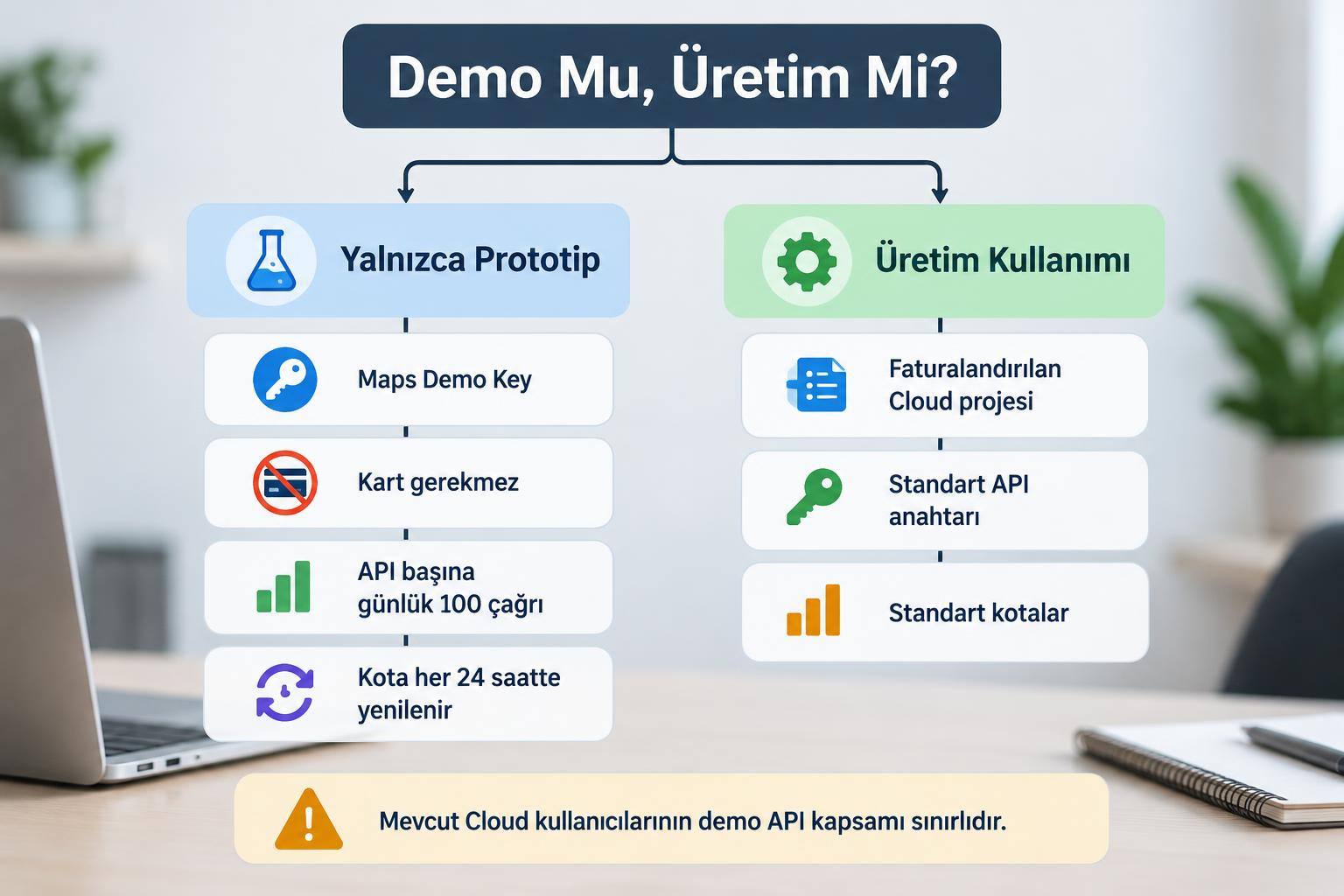
Google hesabınızla AI Studio’ya giriş yapın. Demo yolunda önceden bir Google Cloud projesi veya faturalandırma hesabı hazırlamanız gerekmez. Zaten Cloud kullanıyorsanız ücretsiz deneme yapabilir ya da faturalandırması açık bir projeyi bağlayabilirsiniz.
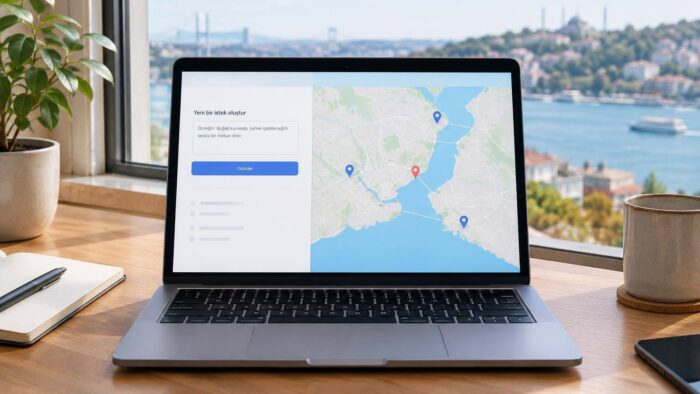
Maps Demo Key, uygulamanızı Google’ın harita hizmetlerine bağlayan deneme anahtarıdır. API ise uygulamanın harita, yer bilgisi veya rota gibi bir hizmetten veri istemesini sağlayan bağlantıdır.
| Durumunuz | Seçilecek Yol | Faturalandırma Gereksinimi |
|---|---|---|
| Google Cloud’a yeni başlıyorsunuz | Maps Demo Key | Kart veya faturalandırma hesabı gerekmez |
| Cloud kullanıcısısınız, yalnızca deneyeceksiniz | Maps Demo Key | Kart veya faturalandırma hesabı gerekmez |
| Üretim kullanımı veya daha yüksek kota istiyorsunuz | Faturalandırılan Cloud projesi ve standart API anahtarı | Cloud faturalandırma hesabı gerekir |
Yalnızca haritalı bir fikir deneyecekseniz demo yoluyla başlayın. Üretim kullanımı planlıyorsanız veya demo kapsamına girmeyen bir API gerekiyorsa faturalandırılan proje yolunu kullanın.
Bu rehber haritalı web uygulaması oluşturmayı anlatır. Amacınız Gemini uygulamasıyla sohbet etmekse Google Gemini kullanım rehberine geçin.
AI Studio’da Haritalı Uygulama Nasıl Oluşturulur?
Aşağıdaki örnekle şehir veya semt arayan, çevredeki kafeleri haritada gösteren bir uygulama taslağı oluşturabilirsiniz. Örnek istek, mevcut Cloud kullanıcılarının demo yolunda bulunmayan fotoğraf ve kullanıcı yorumlarını istemez.
- AI Studio’da Apps panelinden New App seçin veya Build sekmesine geçin.
- İstek alanına aşağıdaki örneği yapıştırın. İstanbul, Kadıköy yerine çalışmak istediğiniz konumu yazabilirsiniz:
Google Maps Platform kullanan, Türkçe arayüzlü bir yer keşif web uygulaması oluştur. Açılışta İstanbul, Kadıköy merkezli etkileşimli bir harita göster. Şehir veya semt yazılabilen bir arama alanı ve “Kafeleri ara” düğmesi ekle. Aranan konumu haritada aç. Düğmeye basıldığında o çevredeki kafeleri haritada işaretle ve adlarıyla adreslerini yan listede göster. Fotoğraf ve kullanıcı yorumu isteme. Sonuç bulunamazsa veya hizmet isteği başarısız olursa anlaşılır bir hata mesajı göster.
- Build düğmesine basın. AI Studio harita ihtiyacını algıladığında Set up Google Maps Platform kartını gösterir. Maps Demo Project koşullarını ve sunulursa ek koşulları inceleyin; ardından Enable Google Maps seçeneğiyle bağlantıyı etkinleştirin. Mevcut Cloud hesabınız varsa bu aşamada demo yolunu veya faturalandırılan projenizi seçebilirsiniz.
- Harita önizlemesi açıldığında uygulamanın işlevlerini deneyin. Farklı bir semt arayın, haritanın o konuma taşındığını kontrol edin ve ardından kafeleri aratın. Listedeki yerlerle harita işaretçilerinin eşleşip eşleşmediğine bakın.
AI Studio, demo anahtarını uygulamanın gizli ayarlarına `GOOGLE_MAPS_PLATFORM_KEY` adıyla ekler. Bu akışta anahtarı başka bir sayfadan kopyalayıp kodun içine yapıştırmanız gerekmez.
Bir sorun gördüğünüzde genel bir “düzelt” isteği yerine sorunu ve beklenen davranışı yazın. Örneğin yeni arama yaptığınızda eski işaretçiler kalıyorsa şu isteği gönderin:
Yeni konum arandığında önceki kafe işaretçilerini ve sonuç listesini temizle. Yeni sonuçlar gelene kadar yükleniyor mesajı göster. Arama başarısız olursa önceki sonuçları yeni konuma aitmiş gibi gösterme.
Bu düzenleme isteği varsayımsal bir sorunu tarif eder; uygulamada gerçekten gördüğünüz davranışa göre uyarlayın.
Ücretsiz Kota Ne Kadar, Hangi API’ler Dahil?
Maps Demo Key için günlük sınır, API başına 100 çağrıdır. Demo kotaları her 24 saatte bir yenilenir. Bu sayı kullanıcı veya uygulama açılışı sayısı değildir; bir işlem harita gösterme, adres bulma ve yer arama için farklı hizmetlere istek gönderebilir.
Demo anahtarlarının API kapsamı, Google Cloud’a yeni başlayıp başlamadığınıza göre değişir:
- Yeni Cloud kullanıcısı: Entegrasyon belgesine göre Route Optimization, Solar ve Nav Connect dışındaki Google Maps Platform API’lerine erişebilir.
- Mevcut Cloud kullanıcısının ücretsiz demo yolu: Desteklenen prototip hizmetleriyle sınırlıdır. Bunlar arasında harita göstermek için Maps JavaScript API, yer aramak için Places API, rota hesaplamak için Routes API ve adresi koordinata çevirmek için Geocoding API bulunur. Bu yolda Places API üzerinden fotoğraf ve kullanıcı yorumu gibi kullanıcıların eklediği içeriklere erişilmez.
- Faturalandırılan Cloud projesi: Tüm Maps Platform API portföyüne erişim sağlar. Günlük demo sınırları yerine standart kotalar ve aylık ücretsiz kullanım koşulları geçerlidir; bu yol sınırsız kullanım anlamına gelmez.
İlk denemede yalnızca gereken işlevleri isteyin. Örnekteki gibi aramayı bir düğmeyle başlatmak, hangi kullanıcı işleminin hizmet isteği gönderdiğini izlemenizi kolaylaştırır.
Maps demo kotasını, uygulamaya ekleyebileceğiniz yapay zeka modeli veya barındırma hizmetlerinin ücretsiz kullanım hakkı olarak değerlendirmeyin. Uygulamanın toplam maliyetini hesaplarken bu hizmetleri ayrı ele alın.
Kota Veya API Hatası Alırsanız Ne Yapmalısınız?
Önce hata metnini okuyun. Kota aşımıyla anahtarın belirli bir API’ye erişememesi aynı sorun değildir; çözümü de farklıdır.
| Hata Veya Belirti | Ne Anlama Gelir? | Ne Yapın? |
|---|---|---|
| Demo anahtarında `RESOURCE_EXHAUSTED` veya quota exceeded | Günlük demo kotası dolmuş olabilir | Kota yenilendiğinde devam edin veya faturalandırılan projeye geçin |
| Mevcut kullanıcının demo anahtarında `ApiTargetBlockedMapError` | İstenen API, demo anahtarının desteklediği listede değildir | Desteklenen bir API kullanın veya faturalandırılan Cloud projesi bağlayın |
| Standart anahtarda demo sınırından söz eden kota hatası | Projenin kota ayarlarını incelemek gerekir | Google Cloud Console’daki proje kotalarına bakın |
Standart API anahtarı kullanıyorsanız Google Cloud Console kota sayfasında doğru projeyi seçin. Hata mesajında demo ortamından söz edilmesi, tek başına kullandığınız anahtarın demo anahtarı olduğunu göstermez.
Uygulamayı Yayına Alırken Ne Değişir?
Google’ın Maps ve AI Studio duyurusu, Maps Platform’un üretim kullanımı için ücretli bir Cloud faturalandırma hesabı gerektiğini açıkça belirtir. Ücretsiz prototip oluşturabilmeniz, uygulamayı aynı koşullarla sürekli üretimde çalıştırabileceğiniz anlamına gelmez.
Demo projenize Cloud faturalandırma hesabı bağlayarak yükselttiğinizde mevcut demo API anahtarı çalışmayı sürdürür. Bu yükseltmede yalnızca anahtar için uygulama kodunu değiştirmeniz gerekmez. Başka bir faturalandırılan projeyi seçme seçeneğini, mevcut demo projesini yükseltmekle karıştırmayın.
Üretim anahtarını kullandığınız API’lerle ve web uygulamanızın alan adıyla sınırlandırın. Anahtarın AI Studio’daki gizli ayarlarda tutulması, üretim için bu erişim kısıtlarını ayarlamanın yerine geçmez.
Cloud Run ile yayınlama koşulları ayrı bir konudur. Google’ın uygulamalı rehberinde anlatılan Starter Tier, seçili bir bölgede arayüzü ve sunucu tarafı olan en fazla iki uygulamayı tam Cloud faturalandırma hesabı kurmadan yayımlama seçeneği sunar. Bu barındırma seçeneği, Maps Platform’un üretim kullanımı için gereken ücretli hesap şartını kaldırmaz.
Sıkça Sorulan Sorular
Kurumsal Veya Okul Hesabında Kurulum Neden Açılmıyor?
Kaynaklar Ve Son Kontrol
Kontrol özeti
- Kaynak erişim kontrolü: 2026-11-10.
- Demo kotaları, desteklenen API’ler ve yayınlama seçenekleri Google tarafından değiştirilebilir.
Kaynaklar ve yöntem
Yazıda belirtilen kaynakları ve güncelleme tarihini birlikte değerlendir. Yayının hazırlanma ve düzeltme yaklaşımı yayın ilkelerimizde açıklanır.
- Google Maps Platform In AI Studio: Hesap Seçenekleri, API Kapsamı Ve Kotalar
- Build With Google Maps Platform And AI: Kurulum, Önizleme Ve Yayınlama
- Google’ın Maps Platform Ve AI Studio Entegrasyonu Duyurusu