Masaüstü Düzenleyici Duvar Kâğıdı Nedir? Windows ve Mac Rehberi
Kısa cevap
Masaüstü düzenleyici duvar kâğıdı, ekrandaki dosya ve kısayolları görsel bölgelere ayırmaya yardım eden bir arka plandır. Dosyaları kendiliğinden taşımaz; kullanıcı simgeleri ‘bugün’, ‘devam ediyor’ veya ‘arşiv’ gibi alanlara yerleştirir. En iyi sonuç için ekran çözünürlüğüne yakın görsel seçilmeli ve görüntüyü kırpan doldurma ayarı kontrol edilmelidir.
İçindekiler
Masaüstü düzenleyici duvar kâğıdı ne işe yarar?
Bu duvar kâğıtlarında dosya ve kısayollar için etiketlenmiş veya görsel olarak ayrılmış bölgeler bulunur. Örneğin ekranın bir bölümü gün içinde kullanılacak dosyalara, bir bölümü devam eden projelere, başka bir bölümü de geçici indirmelere ayrılabilir. Sistem otomatik değildir; fayda, simgeleri belirlenen alanlara düzenli yerleştirme alışkanlığından gelir.
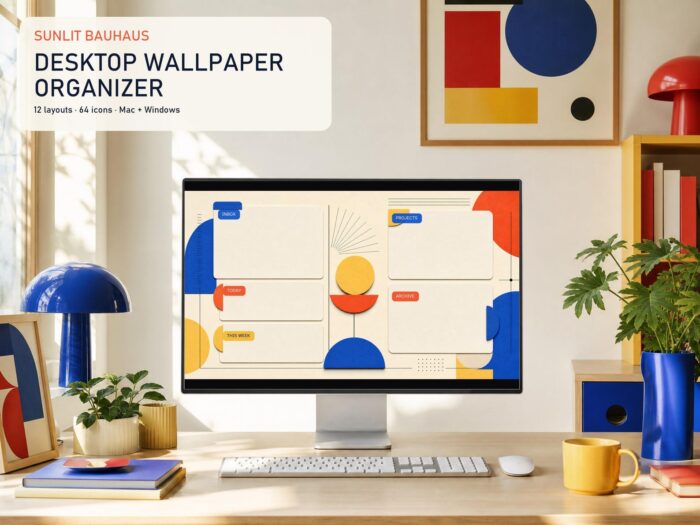
Çok sayıda dosyayı sürekli masaüstünde tutmak yerine yalnızca aktif işleri görünür bırakmak daha etkilidir. Duvar kâğıdı arşiv sisteminin yerini tutmaz; klasörleme kararını hızlandıran görsel bir hatırlatıcıdır.
Ekran çözünürlüğü ve oranı nasıl seçilir?
Önce ekran ayarlarından mevcut çözünürlüğü öğrenin. 1920×1080 ekran 16:9, 2560×1440 ekran da 16:9 oranındadır; çözünürlükleri farklı olsa da aynı oranlı tasarım daha az kırpılır. Dizüstü ve Mac ekranlarında 16:10 gibi farklı oranlar görülebilir. Birden fazla monitör kullanıyorsanız her ekrana ayrı arka plan atamak, tek görseli iki ekrana yaymaktan daha okunaklı olabilir.
| Belirti | Muhtemel neden | Çözüm |
|---|---|---|
| Kenardaki alanlar görünmüyor | Doldur seçeneği görseli kırpıyor | Sığdır veya aynı oranlı görsel deneyin |
| Görsel uzamış görünüyor | Esnet seçeneği oranı bozuyor | Doldur ya da sığdır kullanın |
| Yazılar bulanık | Görsel çözünürlüğü düşük | Ekrana yakın veya daha yüksek çözünürlük seçin |
| Simgeler alanlara uymuyor | Masaüstü ızgarası veya ölçek farklı | Simge boyutunu ve hizalamayı ayarlayın |
Windows’ta masaüstü duvar kâğıdı nasıl ayarlanır?
Windows’ta Ayarlar > Kişiselleştirme > Arka Plan bölümünden bir resim seçebilirsiniz. ‘Doldur’ ekranı kaplar fakat görselin kenarlarını kırpabilir. ‘Sığdır’ tüm görseli korur, ancak ekran oranı farklıysa boş alan bırakabilir. ‘Esnet’ boşluğu kapatır ama tasarımın oranını bozabilir. Düzenleyici alanların kenarlarda olduğu görsellerde önce sığdır ve doldur seçeneklerini karşılaştırın.
Masaüstü simgeleri tasarımdaki kutulara denk gelmiyorsa görünüm menüsünden simge boyutunu ve ‘simgeleri ızgaraya hizala’ seçeneğini kontrol edin. Duvar kâğıdının dosyaları otomatik gruplamadığını unutmayın; simgeleri siz taşımalısınız.
Mac’te masaüstü duvar kâğıdı nasıl ayarlanır?
macOS’te Sistem Ayarları > Duvar Kâğıdı bölümünden kendi görselinizi seçebilirsiniz. Görseli ekledikten sonra ekrana doldurma veya sığdırma davranışını kontrol edin. Menü çubuğu ve Dock, tasarımın kullanılabilir alanını etkileyebileceği için önemli başlıkları ekranın en altına veya üst kenarına yerleştiren görseller bazı cihazlarda iyi görünmeyebilir.
Birden fazla Space veya monitör kullanıyorsanız her çalışma alanında aynı düzenin gerekip gerekmediğine karar verin. İş ve kişisel kullanım için farklı duvar kâğıtları, hangi masaüstünde olduğunuzu ayırt etmeyi kolaylaştırabilir.
Dosyalar hangi bölümlere ayrılmalı?
En fazla dört veya beş ana bölge kullanın. Çok sayıda kutu, masaüstünü düzenlemek yerine yeni bir sınıflandırma yükü oluşturur. Pratik bir yapı şöyledir:
- Bugün: yalnızca o gün kullanılacak dosyalar.
- Devam eden: bu hafta aktif olan projeler.
- Bekleyen: başka kişiden cevap veya onay bekleyen işler.
- Dosyalanacak: doğru klasöre taşınması gereken geçici öğeler.
- Çöp/incele: silinecek veya karar verilecek kısa süreli dosyalar.
Haftada bir kez ‘dosyalanacak’ alanını boşaltın. Aynı dosya iki haftadan uzun süre masaüstünde kalıyorsa kalıcı proje klasörüne taşımak daha doğru olabilir.
Hangi görsel stil daha kullanışlıdır?
Stil yalnızca estetik seçim değildir. Koyu akademik bir arka plan açık renkli simgeleri görünür kılabilir; çok renkli Bauhaus veya dopamine tasarımında ise klasör adlarının arka planla karışmadığını kontrol etmek gerekir. Coastal ve botanik tasarımlar daha sakin görünür, ancak çok açık bölgelerde beyaz dosya adları zor okunabilir.
En iyi masaüstü arka plan siteleri farklı görsel kaynakları karşılaştırır. Geometrik tasarımın kökenini merak ediyorsanız Bauhaus akımı nedir? içeriğine de bakabilirsiniz.
Masaüstü düzeni nasıl kalıcı hale getirilir?
Duvar kâğıdını kurduğunuz gün tüm arşivi masaüstüne taşımayın. Önce yalnızca aktif dosyaları üç temel alana ayırın. Gün sonunda ‘bugün’ alanını, hafta sonunda da ‘dosyalanacak’ alanını boşaltın. İki dakikayı geçmeyen bu küçük rutin, görselin dekor olarak kalmasını önler.
Gizli veya kişisel bilgileri ekran görüntüsü alırken görünür bırakmayın. Ortak bilgisayarda kullanılan düzenleyici duvar kâğıdı, dosyaların erişim izinlerini değiştirmez ve güvenlik sağlamaz.
Duvar kâğıdı, simge ve imleç paketi aynı şey mi?
Hayır. Duvar kâğıdı arka plandaki bölmeleri gösterir; simgeler dosya veya klasörlerin görünümünü, imleçler ise işaretçiyi değiştirir. Hiçbiri tek başına dosyaları otomatik sınıflandırmaz. İlk kez düzen kurarken önce duvar kâğıdını uygulayıp birkaç klasörü elle yerleştirmek yeterlidir.
Zovovo yayıncısının LOONKO mağazasındaki Frutiger Aero masaüstü duvar kâğıdı ve simge paketi daha parlak, doğa ve teknoloji çağrışımlı bir tema isteyenlere örnektir. Paketteki Windows imleçlerini Mac uyumlu bir özellik gibi değerlendirmeyin. Ekran oranını, içerdiği dosyaları ve işletim sistemi yönergelerini ürün sayfasında kontrol edin.
Arka planda küçük yazılar kullanılıyorsa işletim sistemi ölçeklendirmesinde okunabilirliğini sınayın. Dosya adlarının arka planla karıştığı bir tasarım, güzel görünse de günlük kullanım için iyi bir seçim değildir.
Çalışma tarzına göre masaüstü düzenleyici örnekleri
Aşağıdaki masaüstü düzenleyiciler, Zovovo yayıncısı tarafından LOONKO Etsy mağazasında hazırlanmıştır. Satın almadan önce paketteki ekran oranlarını, dosya türlerini ve kullanım açıklamasını kontrol edin.
Sıkça Sorulan Sorular
Masaüstü düzenleyici duvar kâğıdı dosyaları otomatik taşır mı?
Duvar kâğıdının kenarları neden kesiliyor?
İki monitörde aynı düzenleyici kullanılabilir mi?
Masaüstünde kaç bölüm olmalı?
Son kontrol ve güncellik
- Son kontrol: 2026-07-20.
- Ürün dosyaları ve platform arayüzleri zamanla değişebilir; ürün sayfasındaki güncel açıklamayı kontrol edin.
Kaynaklar
Kaynaklar ve yöntem
Yazıda belirtilen kaynakları ve güncelleme tarihini birlikte değerlendir. Yayının hazırlanma ve düzeltme yaklaşımı yayın ilkelerimizde açıklanır.
Bir düzeltme bildir