
Safari Geçmişi Nasıl Silinir? iPhone Ve Mac’te Silme Adımları
Kısa cevap
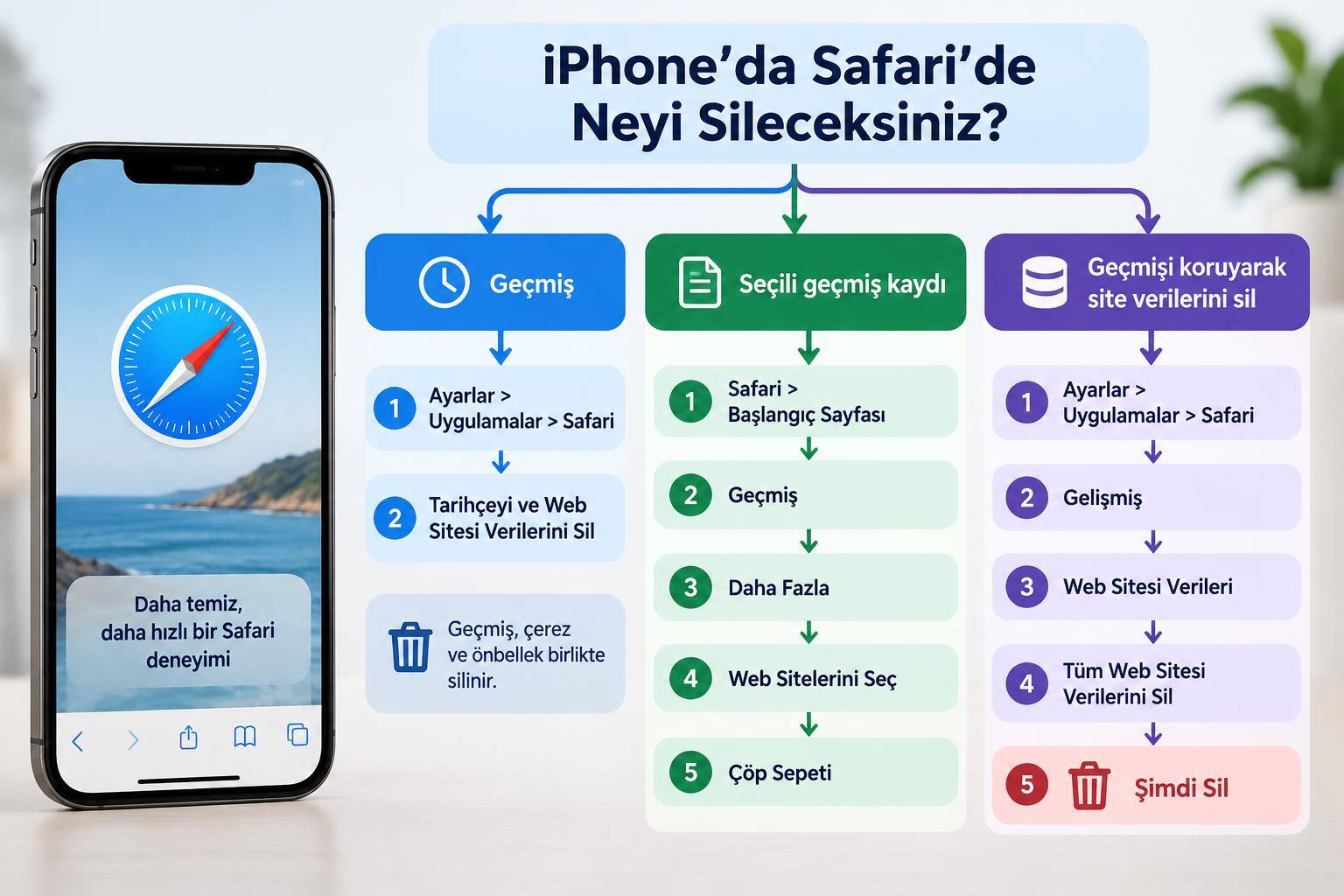
iPhone’da Safari geçmişini ve site verilerini silmek için Ayarlar’ı kullanın. Bu yol geçmişle birlikte sitelerin cihazınızda tuttuğu verileri de temizler:
İçindekiler
- Ayarlar > Uygulamalar > Safari yolunu açın.
- Tarihçeyi ve Web Sitesi Verilerini Sil’e dokunun.
- Silmek istediğiniz zaman aralığını seçip Geçmişi Sil’e dokunun. Geçmişin tamamını kaldırmak istiyorsanız tüm geçmişi kapsayan seçeneği kullanın.
Yalnızca bir site kaydını kaldırmak istiyorsanız toplu silme yerine aşağıdaki tek site yöntemini uygulayın.
Geçmişi, Tek Site Kaydını Ve Site Verilerini Silmenin Farkı Ne?
Geçmiş, daha önce açtığınız sayfaların listesidir. Çerezler, sitelerin sizi hatırlamak için cihazınızda tuttuğu verilerdir. Önbellek ise sayfa içeriklerinin cihazda saklanan kopyalarıdır.
iPhone’da silmek istediğiniz veriye göre şu üç işlemden birini seçin:
| Amacınız | Kullanacağınız Bölüm | Silinen Veri |
|---|---|---|
| Geçmişi ve site verilerini temizlemek | Ayarlar’daki geçmiş silme seçeneği | Geçmiş, çerezler ve önbellek |
| Yalnızca seçili site kaydını kaldırmak | Safari’nin Geçmiş listesi | Seçtiğiniz geçmiş kayıtları |
| Geçmişi saklayıp site verilerini temizlemek | Gelişmiş > Web Sitesi Verileri | Çerezler ve önbellek |
iPhone’da Tek Bir Sitenin Geçmişi Nasıl Silinir?
Safari’nin Geçmiş listesinden bir veya birden fazla siteyi seçerek kaldırabilirsiniz:
- Safari’yi açıp Başlangıç Sayfası’na gidin. Gerekirse Sekmeler düğmesine, ardından Ekle düğmesine dokunarak yeni bir Başlangıç Sayfası açın.
- Geçmiş düğmesine, ardından Daha Fazla düğmesine dokunun.
- Web Sitelerini Seç’e dokunup kaldırmak istediğiniz siteyi veya siteleri seçin.
- Çöp Sepeti düğmesine dokunun.
Aynı siteye ait başka kayıtlar görürseniz kaldırmak istediklerinizi de seçin. Geçmiş listesinden kayıt kaldırmayı, o sitenin cihazınızda tuttuğu tüm verileri temizlemekle aynı işlem saymayın.
Geçmişi Saklayıp Çerezleri Ve Önbelleği Nasıl Silersiniz?
Ziyaret ettiğiniz sayfaların listesini koruyup sitelerin cihazda tuttuğu verileri temizlemek için iPhone’da şu yolu izleyin:
- Ayarlar > Uygulamalar > Safari yolunu açın.
- Gelişmiş > Web Sitesi Verileri bölümüne girin.
- Tüm Web Sitesi Verilerini Sil’e, ardından Şimdi Sil’e dokunun.
Bu işlem geçmiş listesini korur. Site verileri giriş bilgilerinin tutulmasında da kullanıldığı için bazı siteler sizden yeniden giriş yapmanızı isteyebilir.
Geçmişi Sil Düğmesi Neden Gri?
Safari’de geçmiş silme düğmesi griyse iki olasılığı kontrol edin:
- Silinecek veri olmayabilir. Safari’nin Geçmiş listesini açıp kayıt bulunup bulunmadığına bakın.
- Ekran Süresi’nde web içeriği kısıtlaması olabilir. Ekran Süresi bölümündeki web içeriği kısıtlamalarını kontrol edin. Değişiklik yapma yetkiniz yoksa cihazı yöneten kişiden yardım isteyin.
Gri düğme tek başına Safari’nin bozulduğu anlamına gelmez. Sırf bu nedenle iPhone’u sıfırlamak yerine önce bu iki olasılığı ayırın.
Mac Ve MacBook’ta Safari Geçmişi Nasıl Silinir?
Mac’inizde ve diğer Apple cihazlarınızda Safari için iCloud eşitlemesi ayarlıysa Mac’te sildiğiniz dolaşma geçmişi bu cihazlardan da silinir. Silmeden önce bu etkiyi hesaba katın.
Mac veya MacBook’ta geçmişi temizlemek için:
- Safari uygulamasını açın.
- Ekranın üstündeki menü çubuğundan Geçmiş > Geçmişi Sil’i seçin.
- Açılır menüden silmek istediğiniz zaman aralığını seçip silme işlemini onaylayın. Tamamını kaldırmak için tüm geçmişi kapsayan seçeneği kullanın.
Mac’te geçmiş temizliği son aramaları ve indirilen öğelerin listesini de kaldırır. Ancak indirdiğiniz dosyalar silinmez; dosyaları kaldırmak istiyorsanız ayrıca silin.
Ziyaret ettiğiniz web sitelerinin kendi sistemlerinde tuttuğu kayıtlar da Safari geçmişini silmekle kaldırılmaz. Örneğin, hesabınızdaki izleme kayıtlarını temizlemek için Netflix izleme geçmişini silme adımlarını ayrıca uygulayın.
Mac’te Çerezleri Silmeden Geçmiş Silinebilir Mi?
Option (Alt) tuşuyla çerezleri koruyarak geçmiş silme yolu, Apple belgelerinin burada kullanılan bölümlerinde doğrulanmıyor. Çerezlerin korunması sizin için önemliyse standart Geçmişi Sil işleminin bunu garanti ettiğini varsaymayın.
Sıkça Sorulan Sorular
Geçmişi Silmek Otomatik Doldurma Bilgilerini De Siler Mi?
Kaynaklar Ve Son Kontrol
Kontrol özeti
- Kaynak erişim kontrolü: 2026-11-07.
- Safari’deki menü adları ve düğmeler, yüklü iOS ve macOS sürümüne göre değişebilir.
Kaynaklar ve yöntem
Yazıda belirtilen kaynakları ve güncelleme tarihini birlikte değerlendir. Yayının hazırlanma ve düzeltme yaklaşımı yayın ilkelerimizde açıklanır.
- Apple Destek: iPhone’da Safari Geçmişinizi, Önbelleğinizi Ve Çerezlerinizi Silme
- Apple Destek: Mac’teki Safari’de Dolaşma Geçmişinizi Temizleme
