Windows 11’de 8 GB RAM Performansı İçin Neler Değişti?
Kısa cevap
Windows 11’in 8 GB RAM’li bilgisayarlara yönelik performans iyileştirmeleri, daha fazla aktif veriyi çalışma belleğinde tutmaya, günlük işlemlere öncelik vermeye ve arka plandaki bellek kullanımını azaltmaya odaklanıyor. Microsoft’un 3 Kasım 2026 duyurusuna göre bu değişiklikleri almak için hem Windows’u hem de ilgili uygulamaları güncelleyin.
İçindekiler
İyileştirmeler İçin Hangi Sürüm Gerekli?
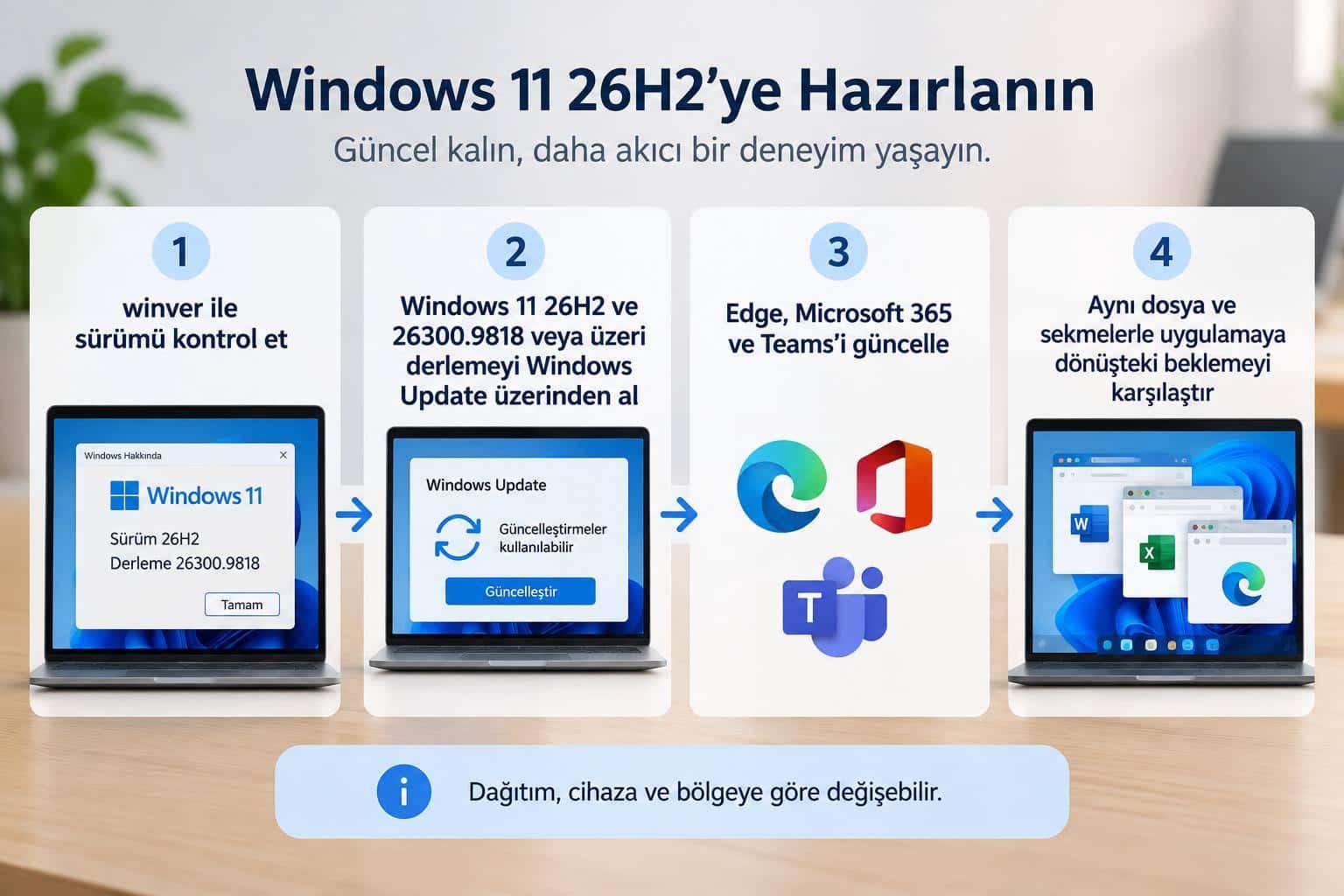
Microsoft, performans ve bellek iyileştirmeleri için Windows 11 26H2, 26300.9818 veya daha yeni bir derleme kullanılmasını istiyor. Derleme numarası, yüklü Windows sürümünün hangi güncelleme düzeyinde olduğunu gösteriyor.

- Windows + R tuşlarına basın, `winver` yazıp Enter’a basın. Açılan pencerede Windows sürümünü ve işletim sistemi derlemesini kontrol edin.
- Ayarlar > Windows Update bölümünü açın. “En son güncelleştirmeleri kullanılabilir olur olmaz alın” seçeneğini açıp “Güncelleştirmeleri denetle” düğmesine basın.
- Sunulan güncellemeleri yükleyin ve istenirse bilgisayarı yeniden başlatın.
- Kullanıyorsanız Microsoft Edge, Microsoft 365 ve Teams uygulamalarını da güncelleyin. İyileştirmelerin bir bölümü uygulama güncellemeleriyle geliyor.
Güncellemenin sunulma zamanı cihaza ve bölgeye göre değişebiliyor. Gerekli sürüm görünmüyorsa Windows Update’in sunduğu güncellemelerle ilerleyin; yalnızca bu iyileştirmeleri almak için cihazınıza sunulmayan bir sürümü zorla kurmayın.
2 GB Daha Fazla Aktif Veri, Daha Fazla RAM Mi Demek?
Hayır. Bilgisayarınızdaki fiziksel RAM kapasitesi yine 8 GB kalıyor. Değişen şey, Windows’un bu çalışma belleğini nasıl kullandığı.
Windows, daha az kullanılan verileri sıkıştırarak bellekte daha az yer kaplamalarını sağlayabiliyor. Microsoft, 8 GB RAM’li bilgisayarlar için sıkıştırma ve veriyi depolamaya taşıma kararlarını yeniden düzenlediğini belirtiyor. Böylece Windows, daha yavaş depolamaya göndermek yerine 2 GB’a kadar daha fazla aktif veriyi RAM’de tutabiliyor.
Örneğin, bir belgeyi açık bırakıp tarayıcıda çalıştıktan sonra belgeye geri döndüğünüzü düşünün. Belgenin verileri RAM’de tutulabilmişse Windows’un bu verileri depolamadan geri almasını beklemeniz gerekmeyebilir. Hedeflenen fayda, açık uygulamaya veya sekmeye dönerken yeniden yükleme ve bekleme ihtiyacını azaltmak; her yeniden yüklemeyi tamamen ortadan kaldırmak değil.
Yüzde 20 Ve Yüzde 40 Hızlanma Neyi Ölçüyor?
Microsoft’un açıkladığı iki oran farklı işleri ölçüyor. Bunları bilgisayarın her işlemde aynı ölçüde hızlanacağı şeklinde yorumlamayın.
- %20’ye kadar daha hızlı yanıt: Başlat, arama, sağ tıklama menüsü, Ayarlar, Ekran Alıntısı Aracı ve Dosya Gezgini gibi günlük işlemleri kapsıyor. Karşılaştırma, Ocak 2026 güncellemesine göre yapılıyor. Windows, kullanıcı bir işlem başlattığında o işe kısa süreli öncelik veriyor; arama için dosyaları tarama gibi arka plan işlerini geri çekiyor.
- %40’a kadar daha hızlı çoklu görev: Microsoft’un laboratuvarındaki belirli bir iş akışına ait. Aynı 8 GB RAM’li bilgisayarda Edge’de 20 sekme, bir 4K video, büyük Word, PowerPoint ve Excel dosyaları, Outlook ve Dosya Gezgini sırayla açılıyor; önce açılanlar kapatılmıyor. Açıklanan oran, bu iş akışının Ocak 2026 derlemelerine göre %40’a kadar daha hızlı tamamlandığını anlatıyor.
Microsoft, çoklu görev sonucunun belirli cihaz ve test koşullarına ait olduğunu, genel amaçlı bir performans ölçütü olmadığını söylüyor. Cihazın yapılandırması, açık dosyalar ve arka planda çalışan işler sonucu değiştirebilir.
Widgets, Edge Ve Ofis Uygulamalarında Ne Değişti?
Bellek tasarrufu yalnızca Windows’un temel bileşenlerinden gelmiyor. Microsoft, Windows, Edge ve Microsoft 365 birlikte kullanıldığında çoklu görev testlerinde ayrılmış bellek miktarındaki artışın 900 MB’a kadar azaldığını bildiriyor. Buradaki ölçüm, Windows ve uygulamaların kullanımı için ayrılan toplam bellekle ilgili; her an 900 MB daha fazla boş fiziksel RAM göreceğiniz anlamına gelmiyor.
Uygulama tarafındaki değişiklikler şöyle:
- Widgets: Haber ve hava durumu gibi bilgileri gösteren panel, 8 GB veya daha az RAM bulunan bilgisayarlarda yalnızca açıldığında yükleniyor. Microsoft, panel kapalıyken ayrılmış bellek ihtiyacının yaklaşık 200 MB azaldığını belirtiyor.
- Microsoft Edge: Etkin olmayan sekmeler, varsayılan olarak iki saat yerine 15 dakika sonra uykuya geçiyor. Bu, o anda kullanmadığınız sekmelerin bellek tüketimini azaltmayı amaçlıyor.
- Microsoft 365: Word, PowerPoint, Excel ve Outlook’taki düzenlemeler toplam 360 MB bellek tasarrufu sağlıyor. Bu değer, Microsoft’un açıkladığı toplam tasarrufun bir parçası; 900 MB’ın üzerine ayrıca eklenmemeli.
- Teams: 8 GB RAM’li bilgisayarlarda sistem kaynaklarını daha az kullanan verimlilik modu varsayılan olarak açılabiliyor. Microsoft, bunun Teams’in açılışını %20’ye kadar hızlandırabildiğini belirtiyor.
Güncelleme Görünmüyorsa Ya Da Yavaşlık Sürüyorsa Ne Yapmalı?
Önce yüksek bellek kullanımıyla gerçek yavaşlamayı ayırın. Windows, boş belleği yararlı uygulama ve verileri hazır tutmak için kullanabilir. Bu nedenle Görev Yöneticisi’nde RAM’in büyük bölümünün kullanılıyor görünmesi, tek başına bellek sıkıntısı veya RAM arızası anlamına gelmez.
| Karşılaştığınız Durum | İzlenecek Yol |
|---|---|
| Gerekli Windows sürümü sunulmuyor | Windows Update üzerinden ilerleyin; cihaza ve bölgeye göre değişen dağıtımı zorlamayın. |
| Windows güncel, uygulamalar eski | Edge, Microsoft 365 ve Teams güncellemelerini ayrıca yükleyin. |
| Belirli bir uygulama açılınca yavaşlıyor | Ctrl + Shift + Esc ile Görev Yöneticisi’ni açın. İşlemleri bellek kullanımına göre sıralayın; çalışmanızı kaydedip tanıdığınız, ihtiyaç duymadığınız uygulamayı kapatarak yeniden deneyin. |
| Yavaşlık yalnızca çok sayıda iş açıkken oluşuyor | Aynı dosyalarla daha az uygulama açıkken deneyin. Bekleme azalırsa eş zamanlı iş yükünü azaltmayı veya RAM yükseltmesini değerlendirin. |
Değişikliği değerlendirirken aynı dosyaları, sekmeleri ve uygulamaları kullanın. Yalnızca boş RAM miktarını değil, uygulamaya dönüşteki beklemeyi ve yeniden yüklemeleri izleyin. Daha ayrıntılı ölçüm yapmak isterseniz bilgisayar performans testi araçları farklı test seçeneklerini seçmenize yardımcı olabilir.
Yavaşlığa mavi ekran veya kendiliğinden yeniden başlama eşlik ediyorsa sorunu yalnızca RAM kapasitesine bağlamayın. Hata koduyla ilerlemek için Windows mavi ekran hatası rehberini kullanın.
8 GB RAM Yeterli Mi, 16 GB’a Geçmek Gerekir Mi?
Bu iyileştirmeler, 8 GB RAM’i her iş için yeterli hale getirmiyor. Microsoft, günlük kullanımda 8 GB’ın birçok kişi için uygun olabildiğini söylerken 3D modelleme, gelişmiş video düzenleme ve büyük ölçekli veri işleme gibi işlerin 16 GB veya daha fazla bellekten yararlandığını belirtiyor.
Yalnızca RAM’in doluluk yüzdesine bakarak yükseltme kararı vermeyin. Güncellemeleri tamamladıktan sonra normal çalışma düzeninizi deneyin. İşleriniz beklemeden ilerliyorsa sırf boş bellek az görünüyor diye yükseltme yapmanız gerekmez. İhtiyaç duyduğunuz uygulamaları birlikte kullanırken sürekli bekliyorsanız, yazılım iyileştirmelerini daha fazla fiziksel belleğin yerine koymayın.
Sıkça Sorulan Sorular
Bu Güncelleme Oyunlarda FPS Artışı Sağlar Mı?
Kaynaklar Ve Son Kontrol
Kontrol özeti
- Kaynak erişim kontrolü: 2026-11-05.
- Gerekli Windows derlemesi, güncellemenin sunulma durumu ve uygulamaların varsayılan davranışları yeni sürümlerle değişebilir.
Kaynaklar ve yöntem
Yazıda belirtilen kaynakları ve güncelleme tarihini birlikte değerlendir. Yayının hazırlanma ve düzeltme yaklaşımı yayın ilkelerimizde açıklanır.
- Microsoft: Raising The Bar For 8 GB Windows 11 PCs: What’s Improved And How To Get It
- Microsoft: What’s New In Windows 11: Everyday Experiences, Reimagined