Windows Mavi Ekran Hatası Nasıl Çözülür? Stop Code, Sürücü, RAM ve Güvenli Mod Kontrolleri
Kısa cevap
Windows mavi ekran hatasında ilk adım stop code’u not etmektir; bu kod sürücü, RAM, disk veya sistem dosyası kontrolü için öncelik sırası verir.
İçindekiler
Windows mavi ekran hatası, önce ekrandaki stop code not edilerek, ardından son yüklenen sürücü/güncelleme kaldırılarak, Güvenli Mod’da açılış denenerek ve RAM-disk kontrolleri yapılarak çözülür. Hata tek seferlikse güncelleme ve yedekleme yeterli olabilir; aynı hata tekrar ediyorsa stop code’a göre sürücü, bellek, disk veya donanım tarafı ayrıştırılmalıdır.
En kısa yol:
- Mavi ekrandaki stop code değerini veya QR koddaki hata adını not edin.
- Bilgisayar açılıyorsa Windows Update’i ve aygıt sürücülerini kontrol edin; açılmıyorsa Güvenli Mod ile başlatın.
- Son eklenen sürücü, donanım, antivirüs veya Windows güncellemesini geri alın.
- Sorun sürerse RAM, disk ve sistem dosyası kontrollerini çalıştırın.
| Durum | Önce yapılacak işlem | Sonraki adım |
|---|---|---|
| Tek sefer mavi ekran verdi | Yeniden başlatıp Windows Update’i kontrol edin | Dosyaları yedekleyin |
| Her açılışta mavi ekran veriyor | Güvenli Mod’a girin | Son sürücü/güncellemeyi kaldırın |
| Oyun veya render sırasında oluyor | Ekran kartı sürücüsünü ve sıcaklığı kontrol edin | RAM ve güç kaynağı tarafını inceleyin |
| Yeni RAM/SSD sonrası başladı | Yeni parçayı çıkarıp deneyin | BIOS/UEFI ve uyumluluk kontrolü yapın |
Windows mavi ekran hatasında önce stop code nasıl okunur?
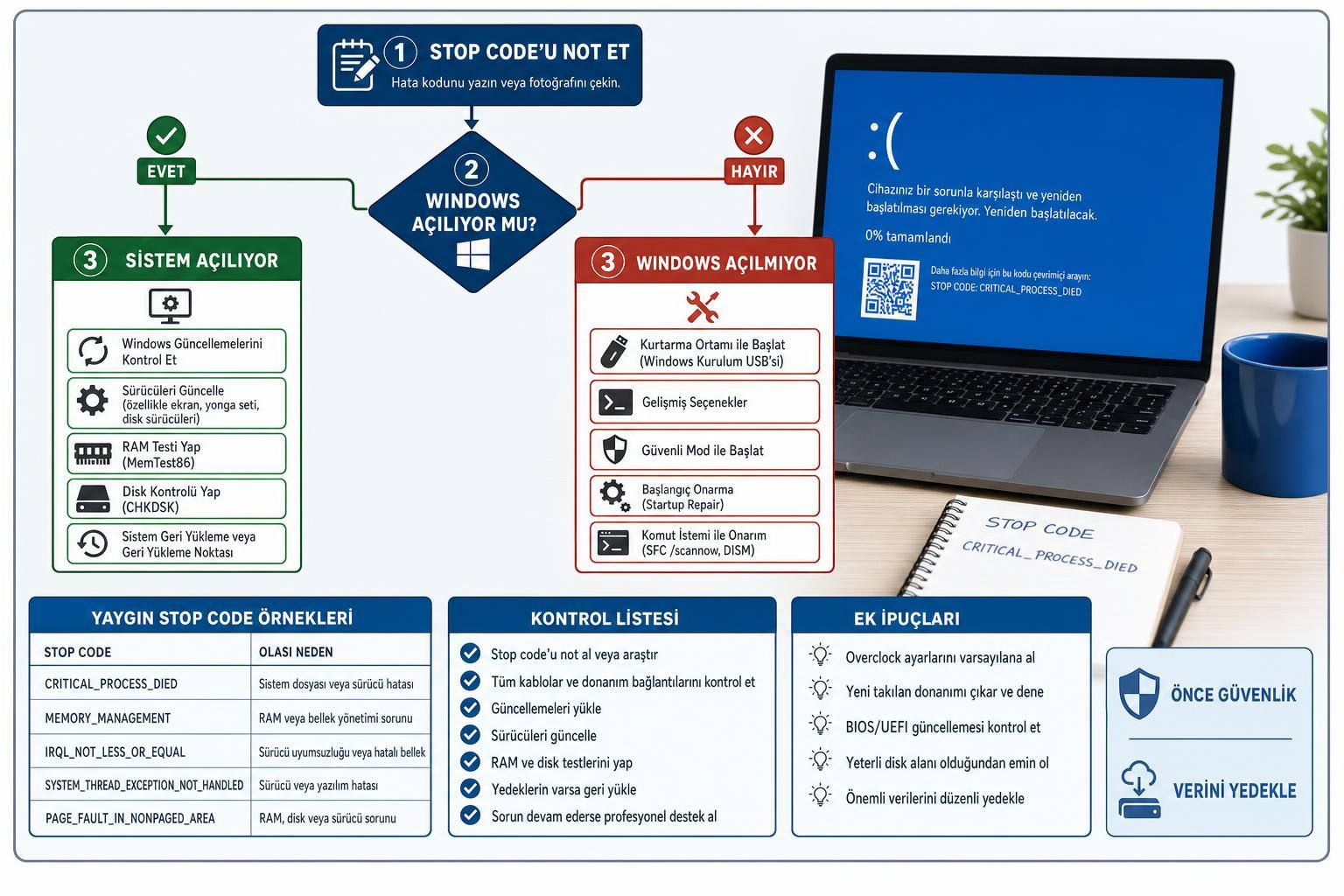
Mavi ekran, Windows’un kritik bir hata nedeniyle çalışmayı durdurduğunu gösterir. Ekranda genellikle Stop code veya hata adı görünür. Bu kod, çözüm yolunu rastgele denemelerden ayırır.
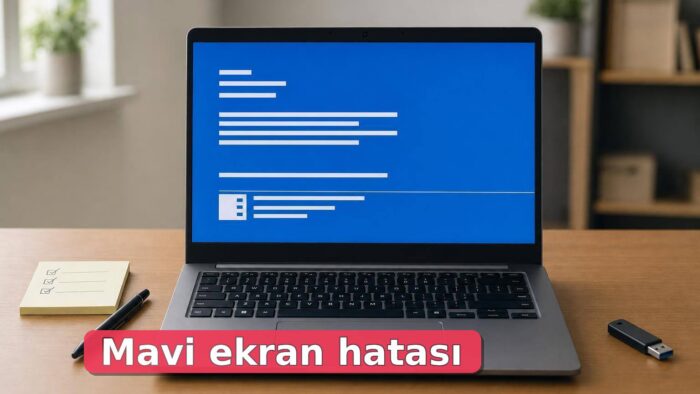
Sık görülen örnekler:
- CRITICAL_PROCESS_DIED: Sistem için gerekli bir işlem beklenmedik şekilde sonlanmış olabilir.
- IRQL_NOT_LESS_OR_EQUAL: Sürücü, bellek veya uyumsuz donanım şüphesi doğurur.
- PAGE_FAULT_IN_NONPAGED_AREA: RAM, sürücü veya sistem dosyası tarafı kontrol edilmelidir.
- SYSTEM_THREAD_EXCEPTION_NOT_HANDLED: Genellikle sürücü çakışması veya grafik sürücüsüyle ilişkilendirilebilir.
- INACCESSIBLE_BOOT_DEVICE: Windows’un önyükleme diskine erişemediği durumları işaret eder.
Stop code görünmeden bilgisayar yeniden başlıyorsa, Windows açıldıktan sonra Olay Görüntüleyicisi veya Güvenilirlik İzleyicisi üzerinden hata zamanı kontrol edilebilir. Ancak ilk pratik adım, ekrandaki kodu telefonla fotoğraflamaktır.
Windows mavi ekran hatası için adım adım çözüm
Aşağıdaki sırayı izleyin. Her adımdan sonra bilgisayarı normal şekilde yeniden başlatıp hatanın tekrarlanıp tekrarlanmadığını kontrol edin.
1. Son değişikliği geri alın
Mavi ekran çoğu zaman bir değişiklikten sonra belirginleşir. Şunları sırayla düşünün:
- Yeni ekran kartı, RAM, SSD, USB adaptör veya çevre birimi takıldı mı?
- Yeni bir sürücü veya BIOS/UEFI güncellemesi yapıldı mı?
- Antivirüs, VPN, sanal makine yazılımı ya da düşük seviyeli sistem aracı kuruldu mu?
- Windows güncellemesinden hemen sonra mı başladı?
Yeni takılan harici aygıtları çıkarın. Yeni kurulan yazılımı kaldırın. Yeni sürücü yüklendiyse Aygıt Yöneticisi üzerinden Sürücüyü Geri Al seçeneğini deneyin.
2. Windows Update ve sürücüleri kontrol edin
Windows açılıyorsa Ayarlar > Windows Update bölümünden bekleyen güncellemeleri yükleyin. Microsoft, mavi ekran hataları için güncelleme kontrolünü ve son değişiklikleri geri almayı temel adımlar arasında gösterir.
Sürücü güncellemesinde aceleyle rastgele paket kurmayın. Öncelik sırası şöyle olmalı:
- Windows Update üzerinden gelen sürücüler.
- Dizüstü veya anakart üreticisinin destek sayfası.
- Ekran kartı için NVIDIA, AMD veya Intel’in resmi sürücü sayfaları.
Otomatik sürücü araçları yerine resmi kaynakları tercih edin. Genel sistem bakımını hızlandırma ayarlarıyla karıştırmayın; yavaşlama ayrı bir sorunsa Windows 10 hızlandırma rehberi üzerinden performans tarafını ayrıca ele alın.
3. Güvenli Mod’da açın
Bilgisayar normal açılışta mavi ekrana düşüyor ancak Güvenli Mod’da açılıyorsa sorun çoğunlukla üçüncü taraf sürücü, başlangıç yazılımı veya son güncelleme tarafındadır.
Windows 11’de Güvenli Mod’a girmek için Kurtarma seçeneklerinden Gelişmiş başlangıç kullanılabilir. Ayrıntılı adımlar gerekiyorsa Windows 11 Güvenli Mod açma rehberi üzerinden güvenli açılış seçeneklerini takip edin.
Güvenli Mod açıldıktan sonra:
- Son kurulan uygulamayı kaldırın.
- Ekran kartı, ağ kartı veya depolama sürücüsünü geri alın.
- Başlangıç uygulamalarını devre dışı bırakın.
- Windows Update geçmişinden son kalite güncellemesini kaldırmayı deneyin.
4. Sistem dosyalarını onarın
Windows açılıyorsa Komut İstemi’ni yönetici olarak çalıştırın ve şu sırayı izleyin:
- `DISM /Online /Cleanup-Image /RestoreHealth`
- `sfc /scannow`
DISM, Windows imajındaki bozulmaları onarmaya çalışır; SFC ise korunan sistem dosyalarını tarar. Bu komutlar kişisel dosyaları silmek için tasarlanmamıştır, ancak mavi ekran tekrar ediyorsa işlem öncesinde önemli dosyaları yedeklemek daha güvenlidir.
5. RAM ve disk kontrolü yapın
RAM kaynaklı hatalar mavi ekranı düzensiz ve tahmin edilmesi zor hale getirebilir. Windows açılıyorsa Windows Bellek Tanılama aracını çalıştırın:
- Başlat menüsünde Windows Bellek Tanılama arayın.
- Şimdi yeniden başlat ve sorunları denetle seçeneğini kullanın.
- Yeniden başlatma sonrası sonuçları kontrol edin.
Disk tarafında Komut İstemi’ni yönetici olarak açıp şu komutu kullanabilirsiniz:
- `chkdsk C: /scan`
Sistem diski için daha kapsamlı onarım gerektiğinde Windows yeniden başlatma isteyebilir. Diskten olağandışı ses geliyorsa, SMART uyarısı varsa veya dosyalar kayboluyorsa önce yedek alın; doğrudan yoğun onarım denemelerine geçmeyin.
Stop code’a göre hangi kontrol önce yapılmalı?
Stop code tek başına kesin teşhis değildir; ancak ilk kontrol sırasını belirler.
| Stop code veya belirti | Öncelikli şüphe | Yapılacak kontrol |
|---|---|---|
| IRQL_NOT_LESS_OR_EQUAL | Sürücü veya RAM | Son sürücüyü geri al, bellek testi yap |
| PAGE_FAULT_IN_NONPAGED_AREA | RAM, sürücü, sistem dosyası | Bellek Tanılama, SFC ve DISM çalıştır |
| INACCESSIBLE_BOOT_DEVICE | Disk veya önyükleme ayarı | Depolama sürücüsü, BIOS/UEFI ve disk kontrolü yap |
| VIDEO_TDR_FAILURE | Ekran kartı sürücüsü | Grafik sürücüsünü temiz ve resmi kaynaktan kur |
| WHEA_UNCORRECTABLE_ERROR | Donanım, voltaj, ısı | Isı, RAM, CPU, disk ve güç tarafını kontrol et |
Gerçekçi örnek: Bilgisayar sadece oyun açıldığında mavi ekran veriyor ve stop code VIDEO_TDR_FAILURE ise ilk adım RAM değiştirmek değil, ekran kartı sürücüsünü resmi kaynaktan yeniden kurmak ve sıcaklık değerlerini kontrol etmektir. Aynı bilgisayar masaüstünde de rastgele mavi ekran veriyorsa RAM testi ve güç kararlılığı daha erken incelenmelidir.
Mavi ekran hatasında sık yapılan yanlışlar
En yaygın hata, stop code’a bakmadan internette görülen ilk komutu veya rastgele sürücü paketini denemektir. Bu yaklaşım asıl nedeni gizleyebilir.
Kaçının:
- Bilinmeyen kaynaklardan “tek tıkla driver güncelleme” aracı kurmak.
- BIOS güncellemesini ilk çözüm gibi uygulamak.
- Mavi ekranı yalnızca “format atılırsa düzelir” diye yorumlamak.
- RAM, SSD veya ekran kartı almadan önce yazılımsal kontrolleri atlamak.
- Hata tekrar ederken yedek almadan onarım denemelerini çoğaltmak.
Format, bazı yazılım kaynaklı sorunları temizleyebilir; fakat arızalı RAM, bozuk disk, aşırı ısınan ekran kartı veya güç sorunu varsa mavi ekran geri dönebilir.
Windows açılmıyorsa mavi ekran nasıl aşılır?
Windows sürekli mavi ekrana düşüyorsa Kurtarma Ortamı’nı açın. Genellikle başarısız birkaç açılıştan sonra Windows otomatik onarım ekranını getirir. Gelmezse Windows kurulum USB’siyle Bilgisayarınızı onarın seçeneği kullanılabilir.
Kurtarma ekranında şu sırayı izleyin:
- Başlangıç Onarma seçeneğini deneyin.
- Başlangıç Ayarları üzerinden Güvenli Mod’a geçin.
- Son kalite güncellemesini kaldırın.
- Sistem Geri Yükleme noktası varsa geri yükleme yapın.
- Kişisel dosyaları yedekleyip son çare olarak Windows’u sıfırlamayı değerlendirin.
BitLocker etkinse kurtarma anahtarı istenebilir. Bu durumda Microsoft hesabındaki BitLocker kurtarma anahtarı sayfası kontrol edilmelidir. Kurumsal bilgisayarlarda işlem yapmadan önce kurumun BT birimine başvurun.
Donanım arızası ne zaman düşünülmeli?
Aşağıdaki belirtiler varsa sorun yalnızca Windows ayarı olmayabilir:
- Mavi ekran temiz Windows kurulumundan sonra da devam ediyor.
- Bilgisayar yük altında kapanıyor veya yeniden başlıyor.
- RAM testi hata veriyor.
- Disk sağlık uyarısı oluşuyor.
- Mavi ekran farklı stop code’larla rastgele tekrarlanıyor.
- Yeni takılan parça çıkarılınca sorun kayboluyor.
Bu noktada parça parça ilerleyin. Tek RAM modülüyle deneme, farklı disk kablosu/yuvası kontrolü, ekran kartı sürücüsünü temiz kurma ve güç bağlantılarını kontrol etme daha sağlıklı bir yol sunar. Ekran kartı kaynaklı kalıcı arızadan şüpheleniliyorsa yeni donanım seçimine geçmeden önce uyumluluk ve güç gereksinimlerini değerlendirin; ekran kartı seçiminde genel çerçeve için ekran kartı rehberi yardımcı olabilir.
Sonraki mantıklı adım
Mavi ekran hatası bir kez yaşandıysa stop code’u not edin, Windows’u güncelleyin ve önemli dosyaları yedekleyin. Hata tekrar ediyorsa aynı gün içinde yapılan değişiklikleri listeleyin ve şu sırayı uygulayın: Güvenli Mod, sürücü geri alma, sistem dosyası onarımı, RAM testi, disk kontrolü.
Sorun açılışı tamamen engelliyorsa önce veri güvenliğini düşünün. Diskte fiziksel arıza belirtisi varsa dosya kurtarma şansını azaltabilecek yoğun yazma işlemlerinden kaçının ve profesyonel destek değerlendirin.
Sıkça Sorulan Sorular
Windows mavi ekran hatası format atmadan çözülür mü?
Mavi ekran hatası RAM arızası mı demektir?
Bilgisayar açılır açılmaz mavi ekran veriyorsa ne yapılmalı?
Mavi ekran stop code nerede yazar?
Ekran kartı sürücüsü mavi ekran yapar mı?
Mavi ekran hatası virüsten olur mu?
Önemli noktalar
- Güvenli Mod’un işlevi: Güvenli Mod, Windows’u sınırlı sürücü ve hizmetlerle başlatarak üçüncü taraf sürücü veya başlangıç yazılımı kaynaklı mavi ekranları ayırmaya yardımcı olur.
- SFC ve DISM kullanımı: Windows açılıyorsa DISM ve ardından SFC komutları bozuk veya eksik sistem dosyalarını onarmak için kullanılabilir.
- Format son çare olmalıdır: Mavi ekran hatasında format, sürücü veya sistem dosyası kaynaklı sorunları temizleyebilir; ancak arızalı RAM, disk, ekran kartı veya güç sorunu varsa kalıcı çözüm sağlamaz.
- Açılmayan Windows’ta öncelik: Windows sürekli mavi ekrana düşüyorsa Kurtarma Ortamı, Başlangıç Onarma ve Güvenli Mod denenmeli; fiziksel disk arızası belirtisi varsa önce veri yedeği düşünülmelidir.
Son kontrol ve güncellik
- Son kontrol: 2026-07-15.
- Mavi ekran çözüm mantığı ve Microsoft’un temel kurtarma araçları düşük değişim riskine sahiptir; ancak Windows arayüz adları ve kurtarma menüleri sürüm güncellemeleriyle değişebilir.
- Yeniden kontrol tetikleyicisi: Windows 11/Windows 12 kurtarma menüsü değişikliği, Microsoft destek dokümanı URL değişikliği veya SFC/DISM komutlarında resmi yönerge değişikliği olduğunda güncelleyin..
Nasıl değerlendirdik
Rehber, önce Microsoft’un resmi mavi ekran, Güvenli Mod ve sistem dosyası onarım dokümanlarını; ardından Windows’ta gözlemlenebilir stop code ve donanım ayrıştırma mantığını esas alır. Rastgele üçüncü taraf sürücü araçları önerilmemiştir.
Kaynak notu
- Microsoft, mavi ekran sorunlarında güncelleme kontrolü, son değişiklikleri kaldırma ve kurtarma seçeneklerini temel çözüm yolları arasında sunar.
- Güvenli Mod, Windows’u sınırlı sürücü ve hizmetlerle başlattığı için üçüncü taraf sürücü/yazılım kaynaklı hataları ayırmaya yardımcı olur.
- SFC ve DISM, bozuk veya eksik Windows sistem dosyalarını onarmak için kullanılan resmi Microsoft araçlarıdır.
- Stop code kesin teşhis değildir; ancak sürücü, RAM, disk veya donanım kontrolleri için öncelik sırası verir.
Kaynaklar
- Microsoft Support – Troubleshoot blue screen errors
- Microsoft Support – Start your PC in safe mode in Windows
- Microsoft Support – Use the System File Checker tool to repair missing or corrupted system files
- Microsoft Learn – DISM Operating System Package Servicing Command-Line Options
- Microsoft Support – Finding your BitLocker recovery key in Windows
Kaynaklar ve yöntem
Yazıda belirtilen kaynakları ve güncelleme tarihini birlikte değerlendir. Yayının hazırlanma ve düzeltme yaklaşımı yayın ilkelerimizde açıklanır.
- Microsoft Support – Troubleshoot blue screen errors
- Microsoft Support – Start your PC in safe mode in Windows
- Microsoft Support – Use the System File Checker tool to repair missing or corrupted system files