
İçindekiler
- Windows 11 Güvenli Mod nasıl açılır? En kısa resmi yol
- Windows 11 Ayarlar menüsünden Güvenli Mod’a nasıl girilir?
- Oturum açma ekranında Windows 11 Güvenli Mod nasıl açılır?
- Açılmayan bilgisayarda Windows 11 kurtarma seçenekleri nasıl kullanılır?
- Windows 11 Güvenli Mod seçenekleri ne anlama gelir?
- Windows 11 Güvenli Mod açıldıktan sonra ne yapılmalı?
- Windows 11 Güvenli Mod’dan normal moda nasıl dönülür?
- Windows 11 Güvenli Mod açılmıyorsa ne yapılmalı?
Windows 11’de Güvenli Mod’u açmanın en kısa yolu: Başlat > Güç menüsünde Shift tuşuna basılı tutarak Yeniden başlat seçeneğine tıklayın. Açılan ekranda Sorun Gider > Gelişmiş seçenekler > Başlangıç Ayarları > Yeniden Başlat yolunu izleyin ve 4 / F4 ile Güvenli Mod’u açın. İnternet gerekiyorsa 5 / F5 seçin.
Kısa karar özeti:
- Windows açılıyorsa: Ayarlar veya Shift + Yeniden başlat yolunu kullanın.
- Oturum açma ekranındaysanız: Sağ alttaki güç simgesinden Shift + Yeniden başlat yapın.
- Bilgisayar açılmıyorsa: Windows Kurtarma Ortamı’na girip Başlangıç Ayarları’nı açın.
- Sürücü, güncelleme veya yazılım sorunu varsa: Önce normal Güvenli Mod, ağ gerekiyorsa ağ destekli Güvenli Mod seçin.
| Durum | En uygun yol | Seçilecek tuş |
|---|---|---|
| Windows masaüstü açılıyor | Ayarlar veya Shift + Yeniden başlat | 4 / F4 |
| Oturum açma ekranında kalıyor | Güç simgesi + Shift + Yeniden başlat | 4 / F4 |
| İnternetle işlem yapılacak | Ağ ile Güvenli Mod | 5 / F5 |
| Komut satırıyla onarım yapılacak | Komut İstemi ile Güvenli Mod | 6 / F6 |
| Windows hiç açılmıyor | Kurtarma ekranı üzerinden Başlangıç Ayarları | 4 / F4 veya 5 / F5 |
Windows 11 Güvenli Mod nasıl açılır? En kısa resmi yol
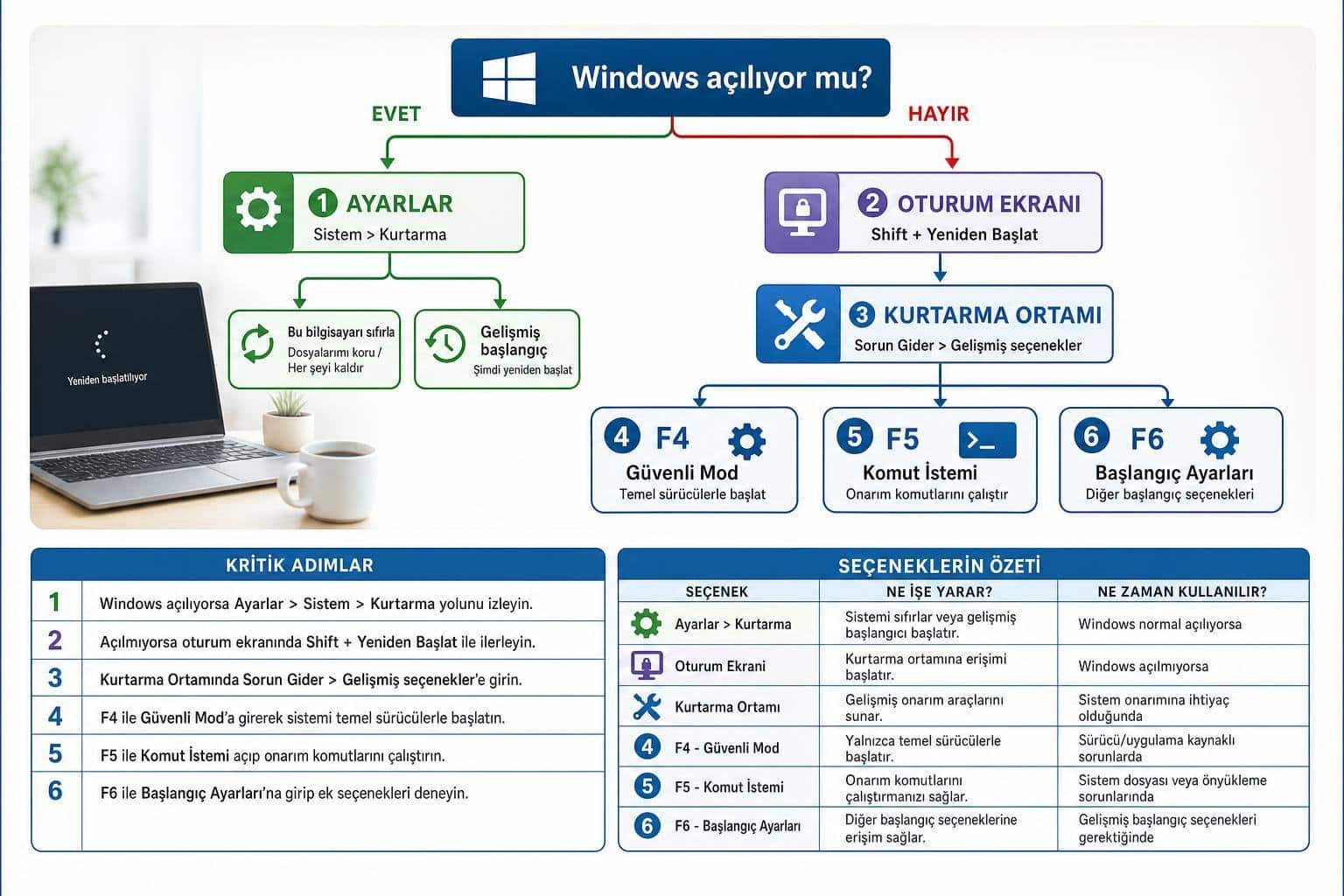
Windows 11 açılıyorsa Güvenli Mod’a girmek için şu adımları izleyin:
- Başlat menüsünü açın.
- Güç simgesine tıklayın.
- Klavyede Shift tuşuna basılı tutun ve Yeniden başlat seçeneğine tıklayın.
- Mavi kurtarma ekranında Sorun Gider seçeneğini açın.
- Gelişmiş seçenekler bölümüne girin.
- Başlangıç Ayarları seçeneğini açın.
- Yeniden Başlat düğmesine tıklayın.
- Açılan listede:
- 4 veya F4: Güvenli Mod
- 5 veya F5: Ağ ile Güvenli Mod
- 6 veya F6: Komut İstemi ile Güvenli Mod
Bu yol, Microsoft’un Windows Kurtarma Ortamı üzerinden önerdiği standart akışla uyumludur. Bilgisayar normal açılıyorsa en hızlı ve en düşük riskli seçenek budur.
Başlat menüsü çalışıyorsa ancak Shift + Yeniden başlat yolunu kullanmak istemiyorsanız Ayarlar üzerinden de aynı kurtarma ekranına ulaşın:
- Ayarlar uygulamasını açın.
- Sistem > Kurtarma bölümüne girin.
- Gelişmiş başlangıç satırında Şimdi yeniden başlat seçeneğini kullanın.
- Bilgisayar yeniden başladıktan sonra Sorun Gider > Gelişmiş seçenekler > Başlangıç Ayarları > Yeniden Başlat yolunu izleyin.
- Güvenli Mod için 4 / F4, ağ destekli Güvenli Mod için 5 / F5 seçin.
Bu yöntem özellikle masaüstüne erişebilen, ancak normal Windows açılışında donma, siyah ekran, sürücü çakışması veya güncelleme sonrası kararsızlık yaşayan kullanıcılar için uygundur.
Oturum açma ekranında Windows 11 Güvenli Mod nasıl açılır?
Parola ekranına geliniyor ama masaüstü açılmıyorsa oturum açmadan Güvenli Mod’a geçin:
- Oturum açma ekranının sağ altındaki güç simgesine tıklayın.
- Shift tuşuna basılı tutun.
- Yeniden başlat seçeneğine tıklayın.
- Kurtarma ekranında Sorun Gider > Gelişmiş seçenekler > Başlangıç Ayarları > Yeniden Başlat yolunu izleyin.
- 4 / F4 ile Güvenli Mod’u başlatın.
Gerçekçi örnek: Bir ekran kartı sürücüsü güncellemesinden sonra Windows oturum açma ekranına kadar geliyor, ancak masaüstünde siyah ekran veriyorsa bu yöntemle Güvenli Mod’a girip son yüklenen sürücüyü kaldırmak veya geri almak mümkün olabilir.
Açılmayan bilgisayarda Windows 11 kurtarma seçenekleri nasıl kullanılır?
Windows 11 hiç açılmıyorsa amaç doğrudan Güvenli Mod’a değil, önce Windows Kurtarma Ortamı ekranına ulaşmaktır. Bunun için şu genel kurtarma akışını kullanın:
- Bilgisayar kapalıyken güç düğmesine basın.
- Üretici logosu veya Windows açılış işareti göründüğünde güç düğmesini basılı tutarak cihazı kapatın.
- Bu işlemi tekrar edin.
- Üçüncü açılışta Windows genellikle Otomatik Onarım veya kurtarma ekranını açar.
- Gelişmiş seçenekler menüsüne girin.
- Sorun Gider > Gelişmiş seçenekler > Başlangıç Ayarları > Yeniden Başlat yolunu izleyin.
- Güvenli Mod için 4 / F4, ağ gerekiyorsa 5 / F5 seçin.
Bu işlem zorla kapatma içerdiği için yalnızca Windows normal şekilde açılmıyorsa uygulanmalıdır. BitLocker etkinse veya cihaz kurumsal yönetim altındaysa kurtarma anahtarı istenebilir; anahtar yoksa rastgele deneme yapmak yerine cihazın Microsoft hesabı, kurum BT birimi veya üretici destek kanalı kontrol edilmelidir.
Windows 11 Güvenli Mod seçenekleri ne anlama gelir?
Güvenli Mod, Windows’u temel sürücüler ve sınırlı hizmetlerle başlatır. Amaç, normal açılışta sorun çıkaran sürücüleri, başlangıç uygulamalarını veya bazı yazılım çakışmalarını ayırmaktır.
| Seçenek | Ne zaman kullanılır? | Dikkat edilmesi gereken nokta |
|---|---|---|
| Güvenli Mod | Sürücü, güncelleme, başlangıç uygulaması sorunu | İnternet bağlantısı olmayabilir |
| Ağ ile Güvenli Mod | Sürücü indirme, çevrim içi hesap veya ağ kontrolü gerekiyorsa | Ağ sürücüleri de yüklendiği için daha geniş çalışır |
| Komut İstemi ile Güvenli Mod | Dosya sistemi, başlangıç kaydı veya gelişmiş onarım komutları gerekiyorsa | Komut bilgisi gerektirir |
Güvenli Mod kalıcı bir çalışma modu değildir. Sorunu tespit edip sürücü kaldırma, son güncellemeyi geri alma, başlangıç uygulamalarını kapatma veya zararlı yazılım taraması yapma gibi işlemlerden sonra normal moda dönün.
Windows 11 Güvenli Mod açıldıktan sonra ne yapılmalı?
Güvenli Mod’a girdikten sonra rastgele ayar değiştirmeyin. Sorunun başladığı zamana göre ilerleyin:
- Son yüklenen programı kontrol edin: Sorun bir programdan sonra başladıysa Ayarlar > Uygulamalar > Yüklü uygulamalar bölümünden kaldırın.
- Sürücüyü geri alın: Aygıt Yöneticisi’nde son değişen ekran kartı, ses, ağ veya depolama sürücüsünü kontrol edin.
- Başlangıç uygulamalarını kapatın: Görev Yöneticisi’ndeki Başlangıç uygulamaları bölümünden gereksiz otomatik açılan yazılımları devre dışı bırakın.
- Güncellemeyi değerlendirin: Sorun Windows güncellemesinden hemen sonra başladıysa kurtarma seçeneklerinde güncelleme kaldırma yolunu kullanın.
- Ağ sorunu varsa bağlantıyı ayrı kontrol edin: Güvenli Mod’da internet gerekiyorsa Ağ ile Güvenli Mod seçilmelidir. İnternet hatası tarayıcı veya DNS kaynaklıysa DNS_PROBE_FINISHED_NXDOMAIN hatası çözümü rehberindeki Windows, tarayıcı ve modem kontrolleri de yardımcı olabilir.
- Modem tarafını ayırın: Ağ ile Güvenli Mod’da bağlantı yoksa sorun Windows yerine modem veya ağ ayarlarında olabilir. Modem yönetimi gerekiyorsa modem arayüz şifresi değiştirme rehberindeki güvenli erişim notlarını dikkate alın.
- Zararlı yazılım şüphesi varsa tarama yapın: Güvenilir bir güvenlik yazılımıyla tarama yapın; seçenek arıyorsanız en iyi antivirüs programı karşılaştırmasını ayrıca inceleyin.
Windows 11 Güvenli Mod’dan normal moda nasıl dönülür?
Güvenli Mod’a Shift + Yeniden başlat veya Başlangıç Ayarları üzerinden girdiyseniz çoğu durumda Bilgisayarı yeniden başlatmak normal moda dönmek için yeterlidir.
Ancak Sistem Yapılandırması aracıyla Güvenli Önyükleme açıldıysa şu adımları uygulayın:
- Win + R tuşlarına basın.
- msconfig yazıp Enter’a basın.
- Önyükleme sekmesine girin.
- Güvenli önyükleme işaretliyse kaldırın.
- Uygula > Tamam seçin ve bilgisayarı yeniden başlatın.
Yaygın hata: Kullanıcılar msconfig üzerinden Güvenli önyükleme seçeneğini işaretleyip sonra kaldırmayı unutabiliyor. Bu durumda bilgisayar her yeniden başlatmada Güvenli Mod’a döner. Normal moda çıkmıyorsa ilk kontrol edilmesi gereken yer burasıdır.
Windows 11 Güvenli Mod açılmıyorsa ne yapılmalı?
Güvenli Mod seçeneği de çalışmıyorsa sorun yalnızca başlangıç uygulaması değil, sistem dosyası, disk, güncelleme, şifreleme veya donanım tarafında olabilir. Şu sırayla ilerleyin:
- Başlangıç Onarma’yı deneyin: Kurtarma ekranında Sorun Gider > Gelişmiş seçenekler > Başlangıç Onarma seçeneğini kullanın.
- Son güncellemeyi kaldırmayı deneyin: Sorun güncellemeden sonra başladıysa kurtarma menüsündeki güncelleme kaldırma seçeneğini değerlendirin.
- Sistem Geri Yükleme varsa kullanın: Daha önce geri yükleme noktası oluşturulduysa Windows’u önceki çalışan duruma döndürmeyi deneyin.
- Kişisel dosyaları koruyarak sıfırlama seçeneğini dikkatli değerlendirin: Sıfırlama işlemi uygulamaları kaldırabilir; işlemden önce ekranda yazan seçenekleri dikkatle okuyun.
- Disk veya donanım belirtisi varsa profesyonel destek alın: Tıklama sesi, sık mavi ekran, disk görünmeme veya BIOS/UEFI uyarısı gibi durumlarda yazılımsal adımlar yeterli olmayabilir.
İstisna: Kurumsal bilgisayarlarda veya BitLocker korumalı cihazlarda kurtarma ekranında bazı seçenekler yönetici izni, kurtarma anahtarı veya kurum politikası gerektirebilir. Bu durumda parolayı, kurtarma anahtarını veya yönetim kısıtını aşmaya çalışmayın.
Windows 11 Güvenli Mod için sık yapılan hatalar
- F8 tuşuna güvenmek: Eski Windows alışkanlığıyla açılışta F8’e basmak Windows 11’de her cihazda çalışmaz. Kurtarma ekranı daha güvenilir yoldur.
- Ağ gerekirken normal Güvenli Mod seçmek: Sürücü indirmek veya çevrim içi hesap kontrolü yapmak gerekiyorsa 5 / F5 seçilmelidir.
- msconfig ayarını açık bırakmak: Güvenli önyükleme kalıcı seçilirse Windows sürekli Güvenli Mod’da açılabilir.
- Her sorunu Güvenli Mod’da çözmeye çalışmak: Disk arızası, donanım sorunu veya şifreleme anahtarı problemi Güvenli Mod ile çözülemeyebilir.
- Kaynak belirtilmeyen komutları çalıştırmak: Özellikle açılmayan bilgisayarda rastgele komutlar veri kaybı riskini artırabilir.
Windows 11 Güvenli Mod rehberinde kullanılan resmi kanal hangisi?
Bu rehberde temel akış için Microsoft’un Windows destek dokümanları esas alınmıştır. Güvenli Mod’a geçiş için önce Windows içinden erişilen yöntemler, ardından oturum açma ekranı ve son olarak açılmayan bilgisayarda kurtarma ekranı sıralanmıştır. Bu sıralama daha az müdahaleli yoldan daha müdahaleli yola doğru ilerler.
Windows 11 ayar adları ve kurtarma ekranı seçenekleri sürüm, üretici arayüzü, BitLocker durumu ve kurumsal yönetim politikalarına göre küçük farklılık gösterebilir. Ekranda farklı bir ad görürseniz aynı işlevi taşıyan Sorun Gider, Gelişmiş seçenekler, Başlangıç Ayarları ve Yeniden Başlat adımlarını takip edin.
Sıkça Sorulan Sorular
Windows 11 Güvenli Mod için hangi tuşa basılır?
Windows 11’de F8 ile Güvenli Mod açılır mı?
Açılmayan Windows 11 bilgisayarda Güvenli Mod’a nasıl girilir?
Windows 11 Güvenli Mod internet açar mı?
Windows 11 sürekli Güvenli Mod’da açılıyorsa ne yapılmalı?
Güvenli Mod dosyaları siler mi?
Önemli noktalar
- Ağ ile Güvenli Mod seçimi: Windows 11 Başlangıç Ayarları ekranında 5 veya F5 seçeneği Ağ ile Güvenli Mod’u başlatır; sürücü indirme veya çevrim içi kontrol gerekiyorsa bu seçenek tercih edilir.
- Açılmayan bilgisayarda kurtarma ekranı: Windows 11 normal açılmıyorsa Güvenli Mod’a ulaşmak için önce Windows Kurtarma Ortamı’na girilir; buradan Başlangıç Ayarları veya diğer kurtarma seçenekleri kullanılabilir.
- Güvenli Mod’dan normal moda dönüş: Windows 11 Güvenli Mod’a geçici başlangıç ayarıyla girdiyse yeniden başlatma genellikle normal moda döndürür; msconfig üzerinden Güvenli önyükleme açıldıysa bu işaretin kaldırılması gerekir.
- BitLocker kurtarma anahtarı uyarısı: BitLocker etkin cihazlarda bazı kurtarma işlemleri sırasında kurtarma anahtarı istenebilir; anahtar Microsoft hesabı, kurum yönetimi veya cihazın kayıtlı kurtarma kanalı üzerinden kontrol edilmelidir.
Son kontrol ve güncellik
- Son kontrol: 2026-06-29.
- Windows 11 kurtarma menüsü ve Güvenli Mod adımları genellikle sabittir; ancak Microsoft, üretici arayüzleri veya kurumsal güvenlik politikaları ekran adlarında küçük farklılıklar oluşturabilir.
- Yeniden kontrol tetikleyicisi: Microsoft Windows 11 kurtarma menüsü, Başlangıç Ayarları akışı, BitLocker kurtarma yönlendirmesi veya Ayarlar > Kurtarma ekranı adları değişirse güncellenmeli..
Kaynak notu
- Microsoft, Güvenli Mod’a Windows Kurtarma Ortamı ve Başlangıç Ayarları üzerinden girilebildiğini açıklar.
- Başlangıç Ayarları ekranında 4/F4, 5/F5 ve 6/F6 seçenekleri Güvenli Mod varyasyonlarını temsil eder.
- Windows kurtarma seçenekleri; Başlangıç Onarma, güncelleme kaldırma, Sistem Geri Yükleme ve sıfırlama gibi farklı onarım yolları içerir.
- BitLocker etkin cihazlarda kurtarma anahtarı gerekebilir; bu durum cihaz yapılandırmasına bağlıdır.