
Kısa cevap
Modem arayüz şifresini değiştirmek için modeme bağlıyken tarayıcıdan modem IP adresine gir, mevcut yönetici bilgileriyle oturum aç, yönetim veya şifre bölümünden yeni yönetici parolasını kaydet. Bu işlem Wi‑Fi parolasını otomatik değiştirmez.
Modem arayüz şifresini değiştirmek için modemin yönetim adresine gir, mevcut yönetici kullanıcı adı ve parolasıyla oturum aç, yönetim/hesap/şifre bölümünden yeni yönetici parolasını kaydet. Modem arayüz şifresi, modem yönetim paneline giriş için kullanılan kullanıcı adı ve paroladır; Wi‑Fi şifresiyle aynı şey değildir.
- En kısa yol: tarayıcıya `192.168.1.1` veya `192.168.0.1` yaz, modem paneline gir, yönetici parolasını değiştir.
- Güvenli yol: önce Wi‑Fi şifresini değil, arayüz yönetici parolasını değiştir; sonra kablosuz ağ adını ve Wi‑Fi parolasını kontrol et.
- Kritik hata: Wi‑Fi şifresini değiştirip modem arayüzünün hâlâ varsayılan `admin` bilgileriyle açık kalmasına izin verme.
Modem arayüz şifresi ile Wi‑Fi şifresi arasındaki fark
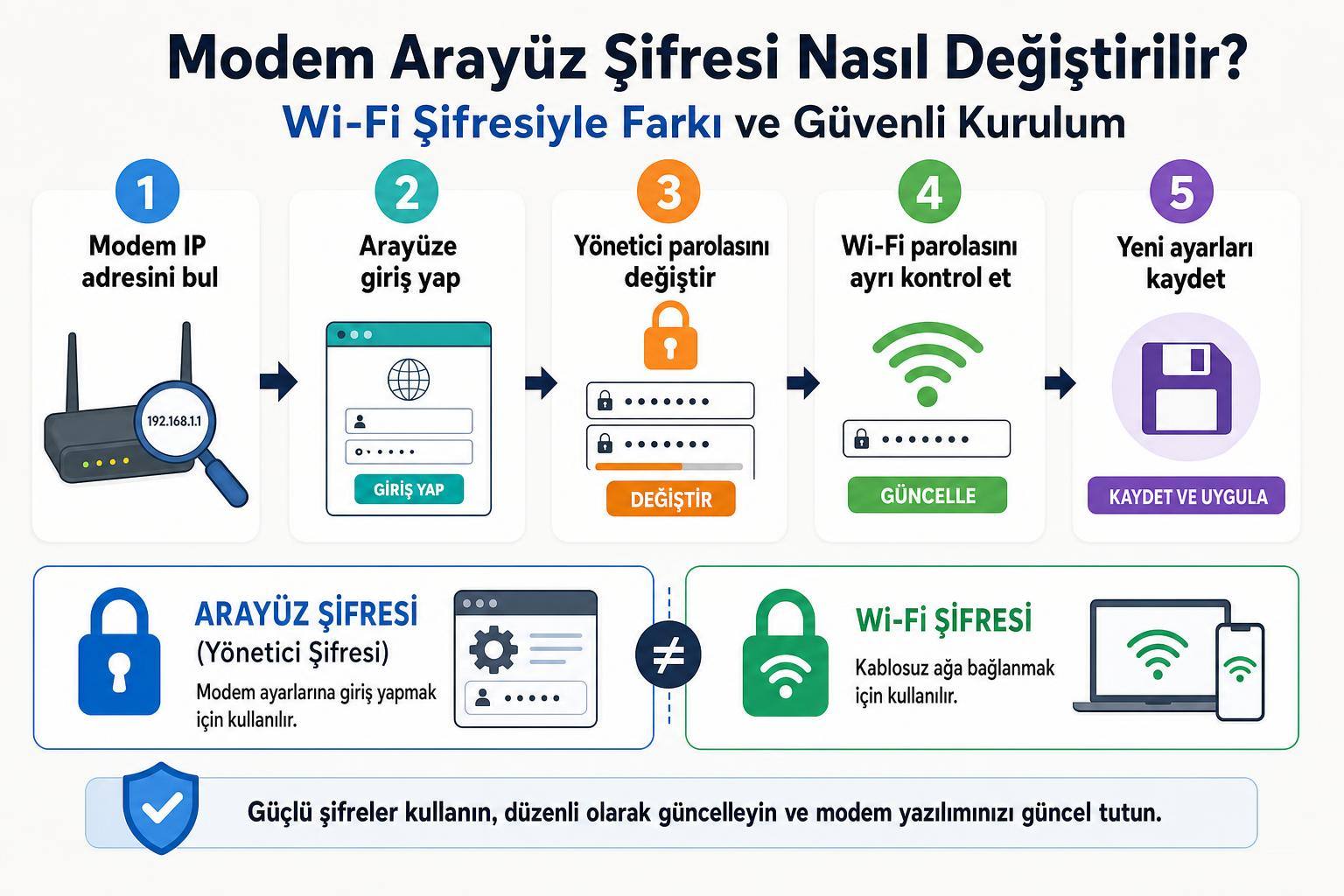
Modem arayüz şifresi, modem ayarlarını değiştiren yönetici girişidir. Wi‑Fi şifresi ise telefondan, bilgisayardan veya televizyondan kablosuz ağa bağlanmak için kullanılır. Güvenli kurulumda ikisi de farklı ve güçlü olmalıdır.
| Ayar | Ne işe yarar? | Değişirse ne olur? |
|---|---|---|
| Modem arayüz şifresi | Modemin yönetim panelini korur | Modem ayarlarını sadece yeni parola ile değiştirebilirsin |
| Wi‑Fi şifresi | Kablosuz ağa cihaz bağlatır | Bağlı cihazlar yeni Wi‑Fi parolasıyla tekrar bağlanır |
| Ağ adı | Kablosuz ağın görünen adıdır | Cihazlarda ağ adı yeniden seçilebilir |
| Fabrika ayarı | Modemi ilk kurulum durumuna döndürür | İnternet, Wi‑Fi ve arayüz ayarları sıfırlanabilir |
Gerçekçi örnek: Evde Wi‑Fi parolasını misafirlerle paylaştıysan bu durum modem paneline girebildikleri anlamına gelmez. Ancak modem arayüz parolası hâlâ cihaz etiketindeki varsayılan bilgiyle duruyorsa, aynı ağa bağlı biri yönetim panelini denemeye çalışabilir.
Modem arayüz şifresi nasıl değiştirilir? Adım adım güvenli işlem
- Modeme bağlı bir telefondan veya bilgisayardan tarayıcıyı aç.
- Adres çubuğuna çoğu modemde kullanılan `192.168.1.1` veya `192.168.0.1` adreslerinden birini yaz. Açılmazsa Windows’ta “Varsayılan ağ geçidi”, macOS’ta ağ ayrıntıları veya telefonun Wi‑Fi bilgi ekranı üzerinden modem IP adresini kontrol et.
- Kullanıcı adı ve mevcut arayüz parolasıyla giriş yap. Varsayılan bilgi genellikle modem etiketi, servis sağlayıcı kurulum belgesi veya üretici destek sayfasında yer alır.
- Menüde “Yönetim”, “Administration”, “System Tools”, “Maintenance”, “Account”, “Kullanıcı Yönetimi” veya “Şifre Değiştir” benzeri bölümü aç.
- Eski arayüz parolasını gir, yeni yönetici parolasını yaz ve kaydet.
- Modem oturumu kapanırsa yeni arayüz parolasıyla tekrar giriş yap.
- Ardından Wi‑Fi ayarlarını kontrol et; Wi‑Fi parolasını da değiştireceksen bunu kablosuz ağ bölümünden ayrı olarak yap.
Yeni arayüz parolası için isim, doğum tarihi, telefon numarası, internet servis sağlayıcı adı veya modem markası gibi tahmin edilebilir ifadeler kullanma. Uzun, benzersiz ve sadece modem yönetimi için ayrılmış bir parola seç.
Parola yönetimi tarafında daha güvenli giriş yöntemlerini merak ediyorsan Passkey Nedir? Şifresiz Giriş Nasıl Çalışır? rehberi, klasik parola mantığı ile şifresiz giriş arasındaki farkı anlamaya yardımcı olur.
Modem markasına göre giriş adresi, varsayılan kullanıcı adı ve menü başlığı değişebilir. Bu yüzden tek bir “her modemde aynı” parola listesine güvenme; önce cihaz etiketi, servis sağlayıcı kurulum bilgisi ve üreticinin resmi destek sayfasını kontrol et.
| Modem veya servis | Genellikle aranacak bölüm | Dikkat edilmesi gereken nokta |
|---|---|---|
| ZTE modem arayüz şifresi | Administration, User Management, Maintenance | Servis sağlayıcı yazılımı menü adını değiştirebilir |
| Zyxel modem arayüz şifresi | Maintenance, User Account, System | Bazı modeller ilk girişte parola değişimi isteyebilir |
| TP-Link modem arayüz şifresi | System Tools, Administration, Password | Kablosuz parola bölümüyle karıştırma |
| Huawei modem arayüz şifresi | Advanced, System, Modify Login Password | Operatör yazılımında seçenek farklı yerde olabilir |
| Vodafone modem arayüz şifresi | Yönetim, modem ayarları, hesap | Operatörün verdiği cihazlarda kurulum bilgisi farklı olabilir |
| Superonline modem arayüz şifresi | Yönetim, bakım, kullanıcı ayarları | Fiber kurulumlarda bazı ayarlar operatör tarafından sınırlandırılabilir |
Modem eskiyse, güvenlik güncellemesi almıyorsa veya arayüz ayarları sürekli sorun çıkarıyorsa yeni cihaz seçimi için En İyi Modem (2026) – VDSL/ADSL/Fiber İçin 13 Model ve Seçim Rehberi ve VDSL hattı kullananlar için VDSL Modem Tavsiyeleri rehberleri karşılaştırma yapmayı kolaylaştırır.
Giriş yapılamazsa veya arayüz şifresi unutulduysa ne yapılmalı?
Arayüz şifresi unutulduysa önce varsayılan bilgiyi rastgele denemek yerine modem etiketi, kurulum evrakı ve servis sağlayıcının destek ekranı kontrol edilmelidir. Daha önce arayüz parolası değiştirildiyse varsayılan şifre çoğu durumda işe yaramaz.
Hangi durumda ne yapılır?
| Durum | En doğru işlem |
|---|---|
| Modem IP adresi açılmıyor | Modeme bağlı olduğundan emin ol, varsayılan ağ geçidini kontrol et |
| Kullanıcı adı veya parola hatalı | Etiketi, kurulum belgesini ve resmi destek sayfasını kontrol et |
| Şifre önceden değiştirilmiş ve bilinmiyor | Servis sağlayıcının destek hattına başvur veya fabrika ayarını değerlendir |
| Fabrika ayarı sonrası internet gelmiyor | Hat kullanıcı bilgileri ve bağlantı ayarları gerekebilir; servis sağlayıcıdan destek al |
| DNS veya site açılma sorunu başladı | Modem ve cihaz DNS ayarlarını kontrol et |
Fabrika ayarına döndürme son çare olmalıdır. Reset işlemi; Wi‑Fi adı, Wi‑Fi şifresi, port yönlendirme, ebeveyn kontrolü, DNS ve internet bağlantı ayarlarını silebilir. Reset sonrası internet bağlantısı gelmezse servis sağlayıcının kurulum bilgileri gerekebilir.
Şifre değişiminden sonra bazı siteler açılmıyor veya tarayıcı DNS hatası veriyorsa DNS_PROBE_FINISHED_NXDOMAIN Hatası Nasıl Çözülür? rehberindeki cihaz, tarayıcı ve modem kontrollerini sırayla uygula.
Güvenli kurulum için kısa kontrol listesi
- Modem arayüz parolasını Wi‑Fi parolasından farklı belirle.
- Varsayılan `admin/admin` benzeri bilgileri kullanmaya devam etme.
- Modem yönetim panelini mümkünse sadece yerel ağdan erişilebilir bırak; uzaktan yönetimi gerekli değilse kapat.
- Wi‑Fi güvenliği için WPA2 veya cihaz destekliyorsa WPA3 seçeneğini kullan.
- WPS özelliği kullanılmıyorsa kapatmayı değerlendir.
- Modem yazılım güncellemesi bölümünü kontrol et; operatör cihazlarında güncellemeler otomatik veya operatör kontrollü olabilir.
- Yeni parolayı güvenli bir parola yöneticisinde veya erişimi sınırlı güvenli bir yerde sakla.
En sık yapılan hata, yalnızca Wi‑Fi parolasını değiştirip modem yönetici parolasını varsayılan bırakmaktır. Bu kurulum eksik kalır; çünkü ağa bağlı bir cihaz modem paneline erişmeyi deneyebilir.
Resmi kanal nasıl kontrol edilmeli?
Öncelik sırası şu olmalıdır: cihaz etiketi, servis sağlayıcı kurulum bilgisi, üreticinin resmi destek sayfası, ardından servis sağlayıcı müşteri desteği. Marka ve model aynı görünse bile operatör yazılımı menü adlarını ve erişilebilir ayarları değiştirebilir.
TP-Link, Zyxel, ZTE ve Huawei gibi üreticilerde destek sayfaları model bazlı belge sunabilir. Vodafone veya Superonline tarafından verilen modemlerde ise operatörün kurulum ve destek kanalı daha güncel bilgi verebilir.
Sıkça Sorulan Sorular
Modem arayüz şifresi değişince Wi‑Fi şifresi de değişir mi?
Modem arayüz adresi açılmıyorsa ne yapılmalı?
ZTE modem arayüz şifresi nereden değiştirilir?
Zyxel modem arayüz şifresi unutulursa ne yapılır?
TP-Link modem arayüz şifresi ile kablosuz şifre aynı bölümde mi?
Fabrika ayarı modem arayüz şifresini sıfırlar mı?
Önemli noktalar
- Modem arayüz şifresi ile Wi‑Fi şifresi aynı değildir: Modem arayüz şifresi modem ayarlarını koruyan yönetici girişidir; Wi‑Fi şifresi kablosuz ağa cihaz bağlamak için kullanılır. Güvenli kurulumda bu iki parola farklı olmalıdır.
- Varsayılan modem bilgileri değiştirilmelidir: Modem kurulumundan sonra varsayılan yönetici bilgileriyle devam etmek güvenlik riskini artırır. Yönetici parolası tahmin edilmesi zor, benzersiz ve Wi‑Fi parolasından ayrı seçilmelidir.
- Fabrika ayarı son çaredir: Arayüz şifresi unutulduysa fabrika ayarı çoğu modemde yönetici girişini varsayılana döndürebilir; ancak Wi‑Fi, DNS, port yönlendirme ve internet kurulum ayarlarını da silebilir.
- Marka menüleri aynı değildir: ZTE, Zyxel, TP-Link, Huawei, Vodafone ve Superonline modemlerde şifre değiştirme menüsünün adı model, yazılım ve operatör özelleştirmesine göre değişebilir. En güvenilir kontrol noktası cihaz etiketi, model kılavuzu ve resmi destek kanalıdır.
Son kontrol ve güncellik
- Son kontrol: 2026-06-22.
- Modem arayüzüne giriş mantığı uzun süre değişmez; ancak marka menü adları, operatör yazılımı, varsayılan giriş bilgileri ve destek sayfaları model güncellemeleriyle değişebilir.
- Yeniden kontrol tetikleyicisi: Yeni modem arayüzleri, operatör kurulum politikaları, WPA güvenlik seçenekleri veya üretici destek bağlantıları değiştiğinde içerik kontrol edilmelidir..
Kaynak notu
- Modem arayüz parolası ile Wi‑Fi parolası farklı amaçlara hizmet eder; yönetici girişi modem ayarlarını, Wi‑Fi parolası kablosuz bağlantıyı korur.
- CISA, kablosuz ağ güvenliği için varsayılan ayarların değiştirilmesini ve güçlü kablosuz güvenlik yapılandırmalarının kullanılmasını önerir.
- NIST dijital kimlik kılavuzları parola güvenliği için tahmin edilebilir ve zayıf sırların riskli olduğunu ortaya koyan temel referanslardan biridir.
- Marka ve operatör modemlerinde menü adları ve erişim adresleri model yazılımına göre değişebilir; bu nedenle resmi destek ve cihaz etiketi kontrolü gereklidir.