Yapay Zeka İle Fotoğraf Birleştirme: Araçlar Ve Adım Adım Yöntemler
Kısa cevap
Yapay zeka ile fotoğraf birleştirmek için ayrı fotoğrafları kaynak olarak yükleyin ve kişilerin aynı sahnede nasıl duracağını belirtin. Amacınız iki kişiyi tek karede göstermekse, fotoğrafları yan yana dizen kolaj yerine yeni bir ortak sahne oluşturan aracı seçin.
İçindekiler
Fotoğrafları yükleyip doğrudan birleştirmek için şu yolu izleyin:
- Imgkits fotoğraf birleştirme aracını açıp hesabınıza giriş yapın.
- Birleştirmek istediğiniz iki fotoğrafı yükleyin. Araç, toplam 2–5 fotoğraf kabul ediyor.
- Birleştirmeyi başlatın; oluşan görselde yüzleri, elleri ve kişilerin yerleşimini inceleyin.
- Uygun bulduğunuz sonucu JPG olarak indirin. Sonuç istediğiniz gibi değilse farklı kaynak fotoğraflarla yeniden başlayın.
Kolaj Mı, İki Kişiyi Aynı Kareye Almak Mı?
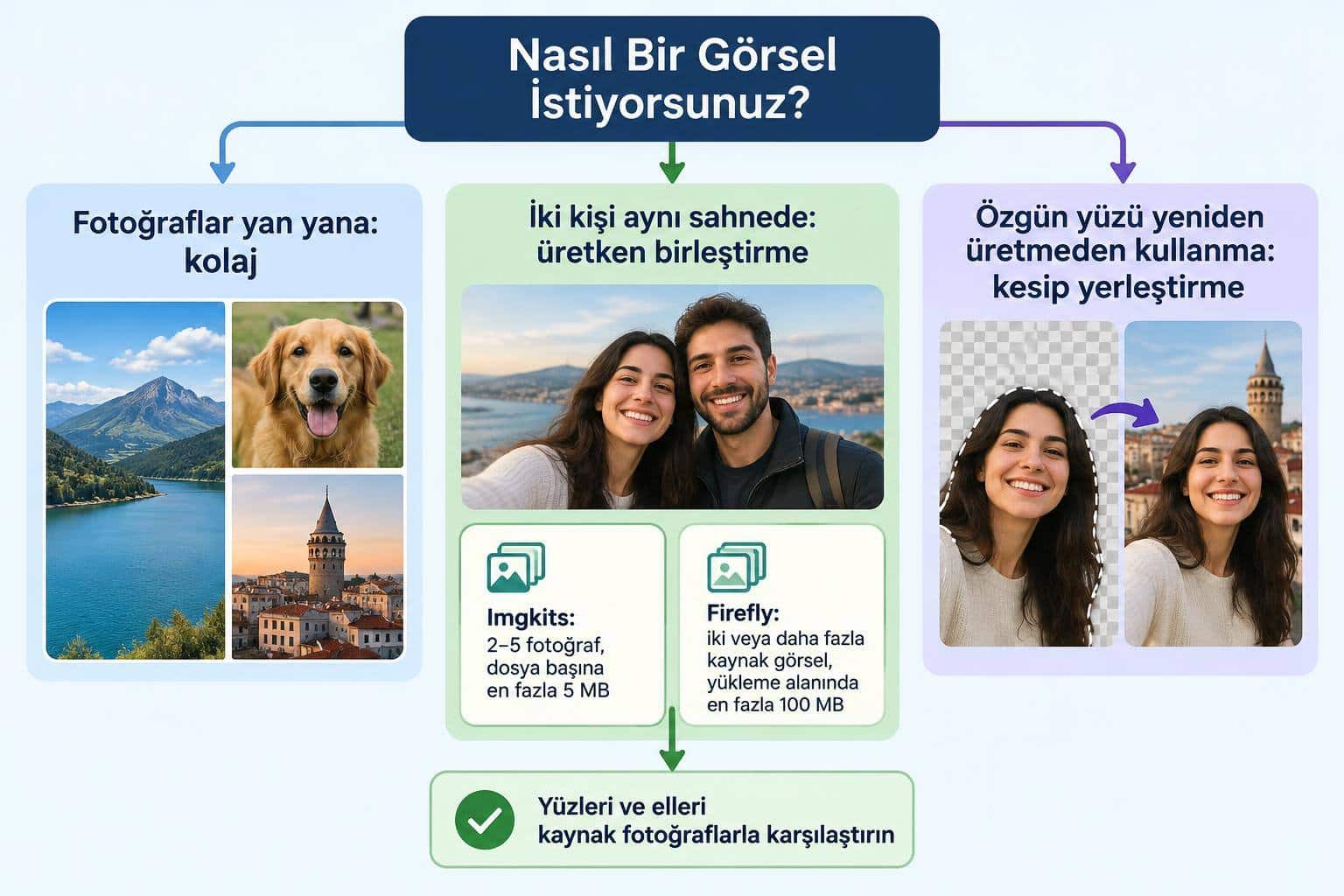
Fotoğraf birleştirme araçları aynı işi yapmaz. Önce elde etmek istediğiniz görüntüyü ayırın:
- Fotoğraflar ayrı kutularda, yan yana dursun istiyorsanız kolaj yapın. Yeni bir sahne üretmeniz gerekmez.
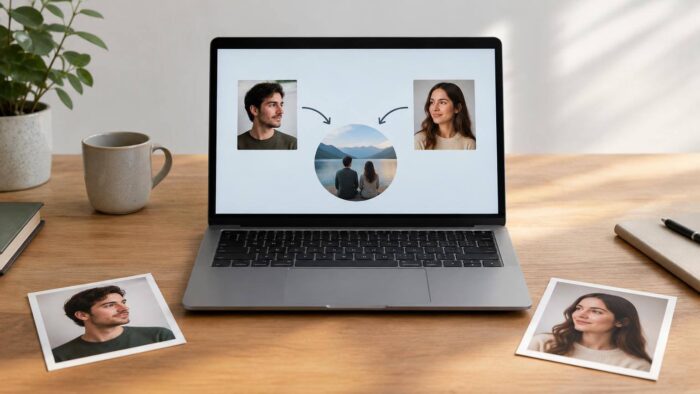
- Ayrı fotoğraflardaki iki kişi aynı odada veya aynı arka plan önünde görünsün istiyorsanız üretken birleştirmeyi seçin. Bu yöntem, yüklediğiniz fotoğrafları kaynak alarak yeni bir sahne oluşturur.
- İki yüzden tek bir yeni yüz çıkarmak istiyorsanız yüz harmanlama arayın. Bu, iki kişiyi ayrı ayrı aynı kareye yerleştirmekten farklıdır.
Yüzün özgün ayrıntılarını değiştirmeden çalışmak önceliğinizse, kişiyi fotoğraftan kesip başka bir arka plana yerleştirin. Katmanlı düzenleme denen bu yöntemde fotoğraf parçalarını ayrı ayrı taşıyabilir ve düzenleyebilirsiniz; yüzü yeniden üretmeniz gerekmez.
Fotoğraflarınıza Göre Hangi Aracı Seçmelisiniz?
Araçları kalite sıralamasıyla değil, yapacağınız işe ve belgelenmiş yükleme koşullarına göre ayırın. Komutla sahne tarif etmek, birkaç fotoğraftan yeni bir görüntü oluşturmak ve iki kişilik ortak fotoğraf hazırlamak farklı başlangıç noktalarıdır.
| Araç | Belgelenen Yükleme Koşulu | Hangi Durumda Seçilir? |
|---|---|---|
| Adobe Firefly | İki veya daha fazla kaynak görsel; JPEG (JPG), PNG veya WEBP; yükleme alanında en fazla 100 MB | Ortak sahneyi yazılı komutla tarif etmek için |
| Imgkits | 2–5 fotoğraf; JPG, PNG veya WebP; dosya başına en fazla 5 MB | Birkaç fotoğraftaki kişi, nesne veya sahneyi yeni bir kompozisyonda toplamak için |
| Homiwork | İki kişinin ortak fotoğrafı için iki kaynak fotoğraf | İki ayrı portreden ortak fotoğraf oluşturmayı denemek için |
Firefly’ın bu sayfadaki yükleme alanı, 18 yaşında veya daha büyük olduğunuzu onaylamanızı istiyor. Bu koşulu diğer araçlara genellemeyin.
Yapay Zeka İle Fotoğraf Birleştirme Ücretsiz Mi?
Ücretsiz başlayabileceğiniz seçenekler var, ancak hesap ve kredi koşulları aynı değil:
- Homiwork, iki fotoğrafla ortak fotoğraf oluşturmayı ücretsiz sunduğunu ve kayıt gerekmediğini belirtiyor.
- Imgkits, oluşturma öncesinde giriş istiyor. Yeni hesaplar mevcut deneme kredilerini kullanabiliyor; ek kullanım, hesapta gösterilen krediye veya plana bağlı.
- Firefly, resmi sayfasında ücretsiz görüntü birleştirici olarak tanıtılıyor. Bu ifade tek başına sınırsız üretim veya ücretsiz tüm indirme seçenekleri anlamına gelmiyor.
Homiwork’un dosya boyutu sınırı, araçların sayısal ücretsiz kotaları ve ücretsiz çıktılardaki çözünürlük ile filigran koşulları için kesin bilgi yok. Üretime başlamadan önce hesapta gösterilen kredi durumuna, indirmeden önce de varsa ücret koşuluna bakın.
Firefly İle İki Fotoğraf Nasıl Birleştirilir?
Kişilerin nerede duracağını, arka planı ve ışığı kendiniz tarif etmek istiyorsanız Firefly’ın yazılı komutla ilerleyen yolunu kullanın. İstem, araca ne oluşturmasını istediğinizi anlatan komuttur.
- Firefly’a Adobe ID’nizle giriş yapın veya ücretsiz hesap oluşturun; ardından sol panelde Görüntüyü Düzenle’yi seçin.
- Birleştirmek istediğiniz iki veya daha fazla fotoğrafı yükleyin. Bu fotoğraflar, üretilecek görüntüye kaynak olur.
- Hangi fotoğraftan hangi kişinin veya nesnenin alınacağını ve sahnede nereye yerleşeceğini yazın.
- Oluşan görseli kaynak fotoğraflarla karşılaştırın. Yüzler, kıyafetler veya arka plan istediğiniz gibi değilse komutta değiştirmek istediğiniz ayrıntıyı açıkça belirtin.
İki kişiyi yan yana yerleştirmek için şu komut kalıbını kullanabilirsiniz:
İlk fotoğraftaki kişiyi solda, ikinci fotoğraftaki kişiyi sağda gösteren tek bir fotoğraf oluştur. İki kişi sade bir duvarın önünde yan yana dursun ve kameraya baksın. Yüz hatlarını ve kıyafetleri kaynak fotoğraflara sadık tut. Işık tek yönden gelsin. Fotoğrafları ayrı kutulara koyma; iki kişiyi aynı sahnede göster.
Önce temel yerleşimi tarif edin. Ardından ihtiyaç varsa ışık, kıyafet veya kadraj gibi tek bir ayrıntıyı değiştirin; birbirini bozan çok sayıda isteği aynı komuta eklemeyin.
Sarılma Ve Çocukluk Fotoğrafı İçin Nasıl Komut Yazılır?
Sarılma fotoğrafında iki kişinin ayrı kalmasını, kolların yerini ve arka planı açıkça tarif edin. Güncel fotoğrafınızla çocukluk fotoğrafınızı birleştirmek için komutu şöyle uyarlayabilirsiniz:
Yüklediğim güncel fotoğraftaki yetişkin ile çocukluk fotoğrafındaki çocuğu aynı karede göster. Yetişkin, çocuğun yanında hafifçe eğilerek ona sarılsın; ikisinin de yüzü kameraya dönük olsun. Arka planda sade, açık renkli bir perde bulunsun. Yüz hatlarını ve yaş farkını kaynak fotoğraflara sadık tut. Kollar birbirine karışmasın ve yüzleri kapatmasın. Tek bir fotoğraf oluştur, kolaj yapma.
İki farklı kişinin fotoğrafını kullanıyorsanız yetişkin ve çocuk tariflerini, ilk ve ikinci fotoğraftaki kişi olarak değiştirin. Kişilerin boyunu veya yaşını değiştirmek istemiyorsanız bunu da belirtin.
Bu metin bir komut örneğidir. Yüzleri korumayı istemek, yüzlerin birebir aynı kalacağını garanti etmez; paylaşmadan önce sonucu kaynak fotoğraflarla karşılaştırın.
Yüzler Değişiyorsa Veya Fotoğraflar Yüklenmiyorsa Ne Yapmalısınız?
Soruna göre şu yolu izleyin:
- Yüzler farklı görünüyorsa: Yüzün açıkça göründüğü, ağır filtre uygulanmamış bir kaynak fotoğraf seçin. Özgün yüzü değiştirmeden kullanmanız gerekiyorsa yeniden üretmek yerine kesip yerleştirme yöntemine dönün.
- Eller veya kollar birbirine giriyorsa: Sarılma yerine önce yan yana durma gibi daha sade bir yerleşim isteyin. Ardından kolların nerede duracağını ayrı bir komutla tarif edin. Bu, deneyebileceğiniz bir düzeltme yoludur; hatasız sonuç sözü değildir.
- Fotoğraf yüklenmiyorsa: Önce dosya biçimini ve boyutunu tablodaki koşullarla karşılaştırın. Örneğin 8 MB’lık bir fotoğraf, Imgkits’in dosya başına 5 MB sınırını aşar; dosyanın bir kopyasını küçültüp yeniden yükleyin.
- Arka plan veya kıyafet gereksiz yere değişiyorsa: Korunacak ayrıntıları açıkça yazın ve aynı anda istediğiniz değişiklikleri azaltın.
Yeni bir sahne üretmek yerine yalnızca arka plan temizleme veya fotoğrafın belli bir bölümünü düzeltme ihtiyacınız varsa yapay zeka fotoğraf düzenleme araçları rehberindeki seçeneklere geçin.
Özel Fotoğrafları Yüklemeden Önce Nelere Dikkat Etmelisiniz?
Başkasının fotoğrafını yüklemeden önce izin alın. Çocukluk fotoğrafında okul adı, ev adresi veya kullanmayacağınız kişilerin yüzleri görünüyorsa ilgili alanları kırpın.
Fotoğrafı çevrimiçi bir hizmete göndermek istemiyorsanız, cihazınızda çalışan bir düzenleyicide kolaj veya kesip yerleştirme yöntemini seçin. Paylaşırken de sonradan oluşturulan ortak sahneyi gerçekten birlikte çekilmiş bir fotoğraf gibi sunmayın.
Sıkça Sorulan Sorular
Sarılma Fotoğrafı İle Sarılma Videosu Aynı Şey Mi?
Kaynaklar Ve Son Kontrol
Kontrol özeti
- Kaynak erişim kontrolü: 2026-11-03.
- Araçların dosya sınırları, kredileri ve ücretsiz kullanım koşulları değişebilir. Üretim ve indirme sırasında hesabınızda gösterilen koşullara bakın.
Kaynaklar ve yöntem
Yazıda belirtilen kaynakları ve güncelleme tarihini birlikte değerlendir. Yayının hazırlanma ve düzeltme yaklaşımı yayın ilkelerimizde açıklanır.
- Adobe Firefly: Yapay Zeka Destekli Görüntü Birleştirici
- Imgkits: AI İle Fotoğraf Birleştirme
- Homiwork: İki Kişinin Fotoğrafını Tek Karede Birleştir