Yapay Zeka Ses Temizleme: Dip Sesi Azaltan Araçlar Ve Yöntemler
Kısa cevap
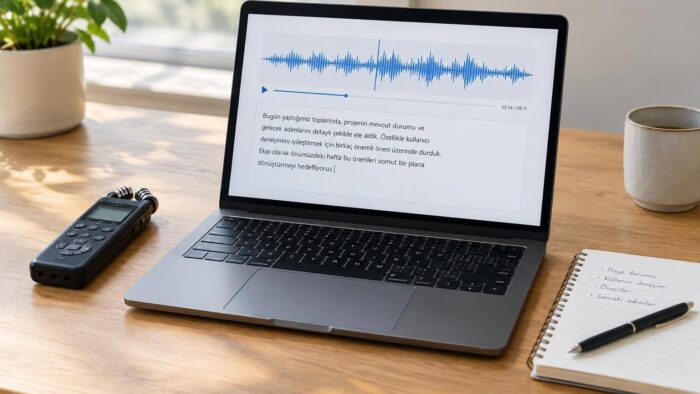
Konuşma kaydındaki dip sesi azaltmak için Adobe Firefly içindeki Enhance Speech ile başlayabilirsiniz. Konuşma kaydınızdaki arka plan gürültüsünü azaltabilir, orijinal ve işlenmiş sürümü karşılaştırarak sonucu indirebilirsiniz.
İçindekiler
- Ücretsiz ses kullanımında dosya başına en fazla 30 dakika ve 500 MB, günlük toplam 60 dakika sınırı vardır.
- Video ve toplu dosya yükleme Premium gerektirir.
Ücretsiz Plana Hangi Dosyalar Uyar?
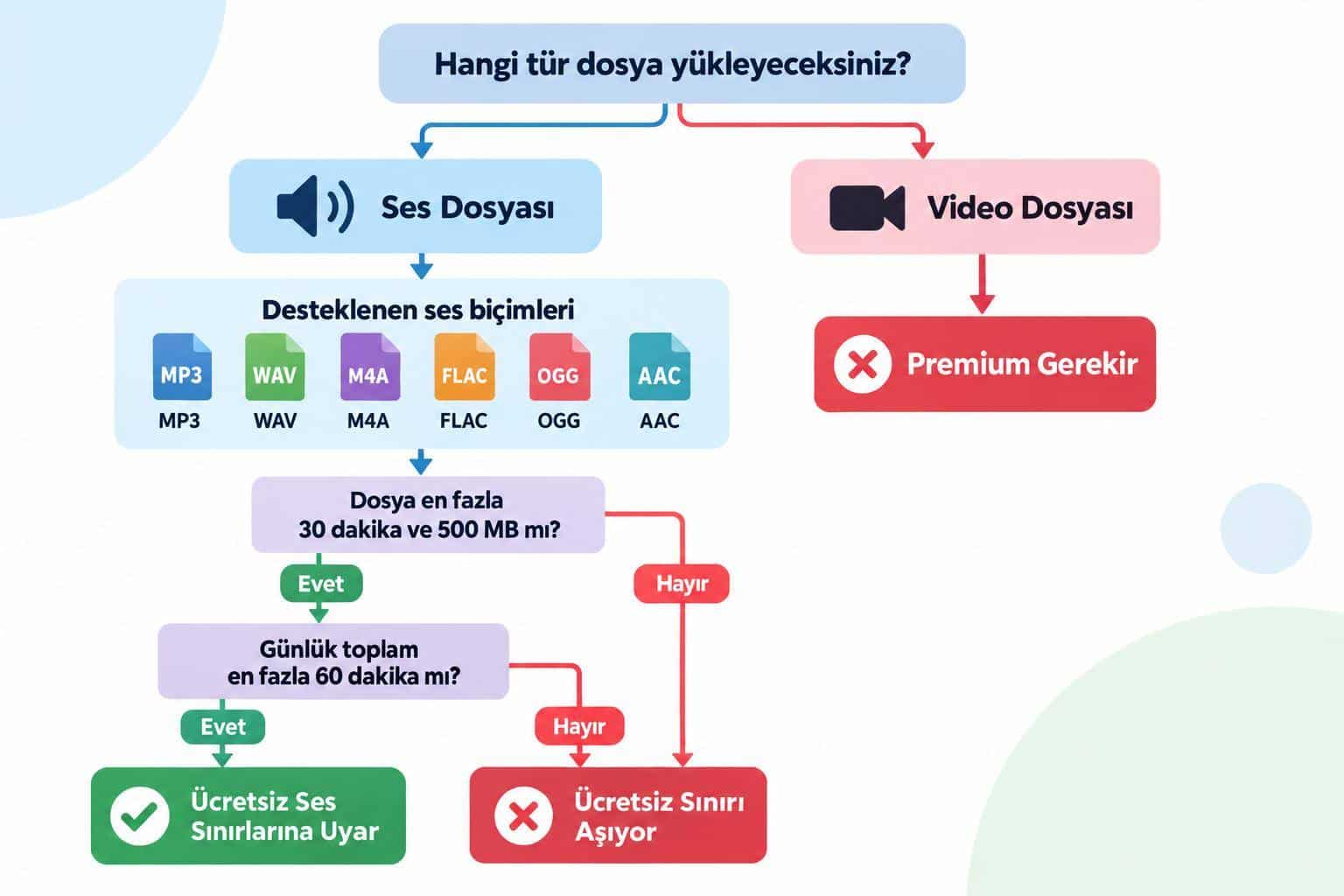
Enhance Speech’in desteklediği ses biçimleri MP3, WAV, M4A, FLAC, OGG ve AAC’dir. Dosyanın süresi ve boyutu, gün içinde kullanılan toplam süreden ayrı sınırlardır. Bir koşula uymak diğerini ortadan kaldırmaz.
Aşağıdaki varsayımsal dosyalar, hangi koşulun belirleyici olduğunu gösterir:
| Dosya | Gün İçinde Kullanılmış Süre | Ücretsiz Plana Uygun Mu? |
|---|---|---|
| 20 dakika, 100 MB MP3 | 0 dakika | Evet; süre, boyut ve biçim uygun. |
| 35 dakika, 100 MB MP3 | 0 dakika | Hayır; dosya başına süreyi aşar. |
| 10 dakika, 100 MB MP4 | 0 dakika | Hayır; video için Premium gerekir. |
| 20 dakika, 100 MB MP3 | 50 dakika | Hayır; 50 + 20 = 70 dakika olur. |
Adobe İle Ses Kaydı Nasıl Temizlenir?
Özel görüşmeleri veya müşteri bilgisi içeren kayıtları, paylaşma izniniz ve hizmetin kayıt saklama ve silme koşulları net değilse çevrimiçi bir araca yüklemeyin.
Firefly’da Enhance Speech ile şu sırayla ilerleyin:
- Orijinal kaydı saklayın. Firefly’da soldaki Generate bölümünü, ardından Audio sekmesindeki Enhance Speech seçeneğini açın.
- Ses dosyanızın kopyasını sürükleyip bırakın veya Choose files düğmesiyle seçin.
- Hesabınızda Speech ve Background ayarları görünüyorsa konuşma ve arka plan sesini ayrı ayarlayın. Speech konuşmaya uygulanan iyileştirmeyi, Background ise arka plan sesinin yüksekliğini değiştirir.
- Orijinal ve işlenmiş sürüm arasında geçiş yaparak aynı cümleyi dinleyin. Dip ses azalsa bile kelime sonları kesiliyor veya konuşma boğuklaşıyorsa o çıktıyı kullanmayın.
- Konuşma anlaşılır kaldıysa Download ile sonucu indirin. İlk kaydın üzerine yazmak yerine ayrı bir dosya adıyla saklayın.
Temizlediğiniz konuşmayı daha sonra yazıya aktarmak için ses kaydını metne çevirme rehberinden yararlanabilirsiniz.
Descript Ve Audacity Ne Zaman Tercih Edilir?
Kurgu Da Yapacaksanız: Descript Studio Sound
Descript Studio Sound, üreticinin açıklamasına göre konuşmayı ayırıp yeniden oluşturarak arka plan gürültüsünü ve yankıyı azaltır. Descript’in editöründe kaydın yazıya dökülmüş metnini keserek veya yeniden sıralayarak ses ve videoyu düzenleyebilirsiniz.
Röportajı temizlerken bazı bölümleri çıkarmak veya yerini değiştirmek istiyorsanız Descript’i değerlendirebilirsiniz. Buradaki seçim gerekçesi, temizleme ve kurguyu aynı çalışma içinde yapabilmenizdir.
Kırpılma (clipping), çok yüksek seslerin kayıt sınırını aşıp bozulmasıdır. Descript’in açıklamasına göre, Studio Sound kırpılmış sesi kurtaramaz. Bu özelliği, aşırı yüksek seviyede kaydedilip bozulmuş bölümleri onarmak için seçmeyin.
Sabit Fan Sesi Veya Uğultu Varsa: Audacity
Audacity’nin Noise Reduction (gürültü azaltma) efekti, sabit fan sesi, uğultu ve tıslamayı azaltmak için kullanılabilir. Bu, yapay zekaya alternatif olan, gürültü profiline dayalı geleneksel bir yöntemdir. Gürültü profili, kayıtta yalnızca istenmeyen sesin duyulduğu bölümden alınan örnektir.
- Konuşmanın olmadığı, yalnızca gürültünün duyulduğu bir bölüm seçin. Effect menüsündeki Noise Removal and Repair bölümünden Noise Reduction’ı açın ve Get Noise Profile seçeneğiyle gürültü örneğini alın.
- Temizlenecek bölümü seçip Noise Reduction’ı yeniden açın. Preview ile dinleyerek gürültüyü yeterince azaltan en düşük Noise Reduction değerini seçin.
- Residue seçeneğiyle işlemde çıkarılacak sesi dinleyin. Burada konuşmadan parçalar duyuyorsanız azaltma miktarını düşürün. Ardından Reduce seçeneği ve OK ile işlemi uygulayın.
Bu efekt, tekil çıtırtılar veya trafik ve kalabalık gibi düzensiz arka plan sesleri için uygun değildir.
Dosyayı dışa aktarırken hangi ses düzenini seçeceğinizden emin değilseniz mono ve stereo arasındaki fark rehberinden yararlanabilirsiniz.
Ses Temizleme İle Ses Değiştirme Aynı Şey Mi?
Hayır. Ses temizleme, mevcut konuşmadaki istenmeyen arka plan sesini azaltmayı hedefler. Yeni bir konuşma üretmek, konuşmacının sesini değiştirmek veya kayıttan bilgi çıkarmak ayrı işlerdir:
- Elinizde kayıt değil metin varsa yapay zeka ile ses oluşturma araçları farklı bir ihtiyacı karşılar.
- Konuşmacının ses tınısını dönüştürmek istiyorsanız ses değiştirici araçlar daha ilgili bir seçenektir.
- Gürültüyü azaltmak yerine kayıt hakkında bilgi çıkarmak istiyorsanız ses analizi yapan yapay zeka araçları rehberine bakabilirsiniz.
Sıkça Sorulan Sorular
Türkçe Ses Kaydı Temizlenebilir Mi?
Kaynaklar Ve Son Kontrol
Kontrol özeti
- Kaynak erişim kontrolü: 2026-10-29.
- Ücretsiz kullanım sınırları, plan kapsamı ve menü adları zamanla değişebilir.
- Öneriler, belgelenmiş kullanım sınırlarına, gürültü türüne ve kurgu ihtiyacına dayanır; araçlar ses kalitesine göre sıralanmamıştır.
Kaynaklar ve yöntem
Yazıda belirtilen kaynakları ve güncelleme tarihini birlikte değerlendir. Yayının hazırlanma ve düzeltme yaklaşımı yayın ilkelerimizde açıklanır.
- Adobe Firefly: Enhance Speech Kullanım Rehberi
- Adobe Firefly: Enhance Speech Dosya Ve Kullanım Sınırları
- Descript Studio Sound: Gürültü Azaltma Ve Düzenleme Özellikleri