
Kısa cevap
Android telefon hızlandırma için önce telefonu yeniden başlatmak, depolama alanını boşaltmak, gereksiz uygulamaları kaldırmak ve sistem/uygulama güncellemelerini kontrol etmek gerekir.
Android telefon hızlandırma için önce telefonu yeniden başlatın, depolama alanını boşaltın, kullanmadığınız uygulamaları kaldırın, sistemi ve uygulamaları güncelleyin. Sonra arka planda çalışan uygulamaları sınırlayın ve gerekirse animasyonları azaltın. Üçüncü taraf “RAM booster” veya belirsiz temizlik uygulamaları yerine Android’in kendi ayarlarını ve güvenilir Google araçlarını kullanın.
Kısa yol:
- Telefonu yeniden başlatın.
- Ayarlar > Depolama bölümünden gereksiz dosyaları ve büyük uygulamaları temizleyin.
- Play Store’dan uygulamaları, Ayarlar’dan Android sistemini güncelleyin.
- Sorun devam ederse güvenli mod, uygulama kontrolü ve son çare olarak yedekli fabrika ayarlarına dönüş uygulayın.
| Belirti | Önce yapılacak işlem | Dikkat edilecek nokta |
|---|---|---|
| Telefon genel olarak yavaş | Depolama alanı açın, yeniden başlatın | Fotoğraf ve videoları silmeden önce yedek alın |
| Uygulamalar geç açılıyor | Uygulama önbelleğini ve güncellemeleri kontrol edin | Uygulama verisini silmek oturumu kapatabilir |
| Pil hızlı bitiyor ve telefon kasıyor | Arka plan kullanımını sınırlayın | Bildirim gereken uygulamaları tamamen kısıtlamayın |
| Reklamlar, pop-up’lar çıkıyor | Şüpheli uygulamaları kaldırın | Zararlı uygulama ihtimalini ayrıca kontrol edin |
Android telefon hızlandırma en kısa nasıl yapılır?
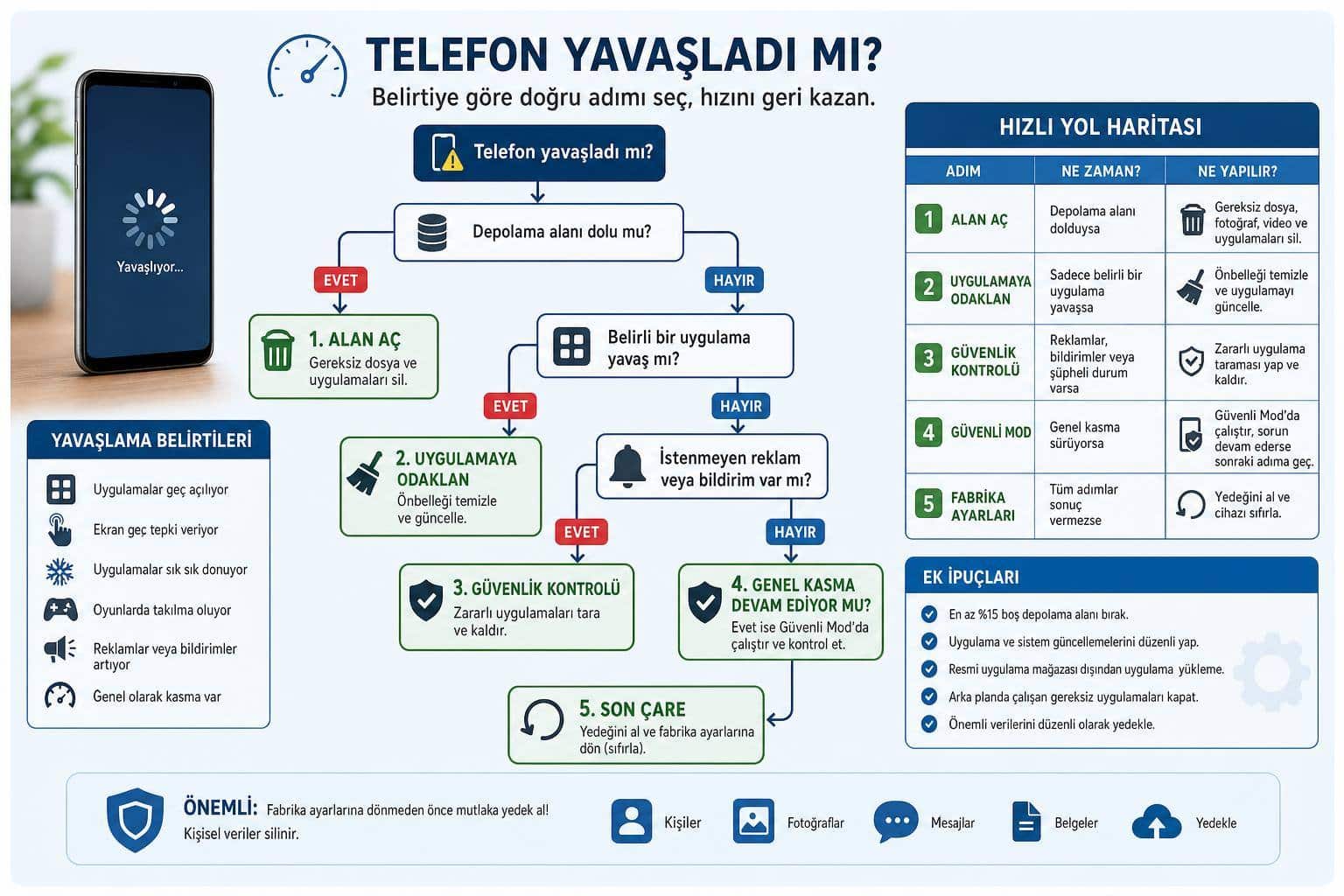
Android telefonda hızlandırma işlemini rastgele dosya silerek değil, üç katmanda yapın: depolama temizliği, arka plan kontrolü ve sistem bakımı. Bu sıra, veri kaybı riskini azaltır ve yavaşlamanın gerçek nedenini bulmayı kolaylaştırır.
En güvenli başlangıç adımları şunlardır:
- Telefonu kapatıp açın. Uzun süre yeniden başlatılmayan cihazlarda geçici sistem yükü birikebilir.
- Ayarlar > Depolama bölümüne girin ve en çok yer kaplayan uygulama, video, indirme ve geçici dosyaları kontrol edin.
- Kullanmadığınız uygulamaları kaldırın. Özellikle sürekli bildirim gönderen, konum kullanan veya arka planda çalışan uygulamalara öncelik verin.
- Play Store > Profil > Uygulamaları ve cihazı yönet bölümünden uygulama güncellemelerini yapın.
- Ayarlar > Sistem > Yazılım güncelleme bölümünden Android güncellemesini kontrol edin.
Gerçekçi örnek: 64 GB depolamaya sahip bir Android telefonda WhatsApp medya dosyaları, ekran görüntüleri, indirilen videolar ve kullanılmayan oyunlar alanı dolduruyorsa telefonun uygulama açılışları yavaşlayabilir. Bu durumda rastgele “temizlik programı” yüklemek yerine önce medya klasörlerini yedekleyip büyük dosyaları kaldırmak daha güvenlidir.
Yavaşlayan Android telefon için adım adım güvenli işlem
- Önemli verileri yedekleyin. Fotoğraflar, kişiler, WhatsApp yedekleri, notlar ve indirilen dosyalar kontrol edilmeden büyük temizlik yapmayın. Google hesabı erişiminde sorun varsa önce Google hesabı kurtarma rehberini inceleyin.
- Depolama alanını kontrol edin. Ayarlar > Depolama bölümünde fotoğraflar, videolar, uygulamalar ve indirilenler ayrı ayrı görünür. En büyük kalemden başlayın.
- Kullanmadığınız uygulamaları kaldırın. Aylarca açılmayan oyunlar, deneme uygulamaları, eski alışveriş uygulamaları ve gereksiz tema/duvar kâğıdı uygulamaları performansı etkileyebilir.
- Uygulama önbelleğini temizleyin. Ayarlar > Uygulamalar > Uygulama adı > Depolama > Önbelleği temizle yolunu kullanın. “Verileri temizle” seçeneğini dikkatli kullanın; bu işlem uygulama oturumunu ve yerel verileri silebilir.
- Sistem ve uygulama güncellemelerini yapın. Güncellemeler her zaman hız artışı sağlamaz; ancak hata düzeltmeleri ve uyumluluk iyileştirmeleri için önemlidir.
- Ana ekranı sadeleştirin. Çok sayıda widget, canlı duvar kâğıdı ve ağır launcher uygulamaları eski cihazlarda gecikme yaratabilir.
- Arka plan kullanımını sınırlayın. Ayarlar > Pil veya Uygulamalar bölümünden gereksiz uygulamaların arka planda çalışmasını kısıtlayın.
- Animasyonları azaltın. Geliştirici seçeneklerinde pencere animasyonu, geçiş animasyonu ve animatör süre ölçeğini azaltmak arayüzü daha seri hissettirebilir. Bu işlem donanımı güçlendirmez; yalnızca geçişleri hızlandırır.
Bu işlemlerden sonra telefonu tekrar başlatın ve aynı uygulamaları yeniden deneyin. Hâlâ ciddi kasma varsa sorun depolama değil, belirli bir uygulama, güncelleme hatası, pil/ısınma veya donanım yorgunluğu olabilir.
Hangi durumda ne yapılır?
| Durum | En uygun çözüm | Ne zaman ileri adıma geçilir? |
|---|---|---|
| Depolama dolu veya dolmaya yakın | Büyük dosyaları yedekleyip silin | Alan açıldığı hâlde kasma sürerse |
| Sadece bir uygulama yavaş | O uygulamanın önbelleğini temizleyin, güncelleyin | Uygulama sürekli çöküyorsa yeniden kurun |
| Telefon açıldıktan sonra hemen kasıyor | Başlangıçta çalışan uygulamaları azaltın | Şüpheli uygulama varsa güvenli mod deneyin |
| Reklam, pop-up, kendi kendine açılan sayfa var | Son yüklenen uygulamaları kaldırın | Sorun devam ederse zararlı uygulama kontrolü yapın |
| Her şey denendi ama düzelmedi | Yedek alıp fabrika ayarlarına dönün | Sorun fabrika ayarından sonra da varsa servis değerlendirmesi gerekir |
Pop-up reklamlar, kendiliğinden açılan tarayıcı sayfaları veya bildirim reklamları varsa bu konu performans temizliğinden ayrı ele alınmalıdır. Böyle bir belirti varsa Android telefonda reklam virüsü temizleme rehberi daha doğru sonraki adımdır.
Android telefon hızlandırmada yapılmaması gereken yaygın hatalar
En yaygın hata, “telefonu hızlandırır” vaadiyle bilinmeyen RAM temizleyici, pil güçlendirici veya agresif görev sonlandırıcı uygulamalar yüklemektir. Android, RAM’i boş tutmak yerine sık kullanılan uygulamaları bellekte hazır tutacak şekilde çalışır. Bu nedenle sürekli RAM temizlemek uygulamaların yeniden açılmasına, pil tüketiminin artmasına ve bildirim sorunlarına yol açabilir.
Kaçınılması gerekenler:
- Kaynağı belirsiz APK dosyaları kurmak.
- “Tek dokunuşla yüzde yüz hızlandırma” vaat eden uygulamalara güvenmek.
- Sistem uygulamalarını ne işe yaradığını bilmeden devre dışı bırakmak.
- Uygulama verilerini yedek almadan silmek.
- Telefon ısınıyorken oyun, kamera veya güncelleme işlemini zorlamak.
Android telefon konuşmalarını kaydetme, sistem uygulamalarını kaldırma veya root işlemleri gibi ayrı konular performans rehberinin güvenli kapsamı dışındadır. Bu işlemler cihaz modeline, Android sürümüne, uygulama izinlerine ve yerel kurallara göre farklı sonuçlar doğurabilir.
Güvenli mod ile yavaşlatan uygulama nasıl anlaşılır?
Telefon sonradan yavaşladıysa ve özellikle bir uygulama yükledikten sonra kasma başladıysa güvenli mod işe yarayabilir. Güvenli mod, üçüncü taraf uygulamaları devre dışı bırakarak sorunun sistemden mi yoksa yüklenen uygulamalardan mı kaynaklandığını anlamaya yardım eder.
Genel yöntem şu şekildedir:
- Güç menüsünü açın.
- “Kapat” seçeneğine basılı tutun.
- Ekranda güvenli mod seçeneği çıkarsa onaylayın.
- Telefon güvenli modda daha akıcı çalışıyorsa son yüklenen veya şüpheli uygulamaları kaldırın.
- Normal moda dönmek için telefonu yeniden başlatın.
Bazı markalarda güvenli moda giriş tuş kombinasyonu farklı olabilir. Bu nedenle modelin resmi destek sayfası da kontrol edilmelidir.
Animasyon azaltma ve geliştirici seçenekleri ne zaman kullanılmalı?
Animasyon azaltma, özellikle eski Android telefonlarda menü geçişlerini daha hızlı hissettirebilir. Bu yöntem işlemciyi, RAM’i veya depolama hızını artırmaz; yalnızca arayüz animasyonlarının süresini kısaltır.
Uygulama yolu çoğu cihazda şöyledir:
- Ayarlar > Telefon hakkında bölümüne girin.
- Yapı numarası satırına birkaç kez dokunarak geliştirici seçeneklerini açın.
- Ayarlar > Sistem > Geliştirici seçenekleri bölümüne girin.
- Pencere animasyon ölçeği, geçiş animasyon ölçeği ve animatör süre ölçeğini 0.5x yapın veya kapatın.
Bu ayarları değiştirirken bilmediğiniz seçeneklere dokunmayın. Geliştirici seçenekleri performans hissini iyileştirebilir; ancak hatalı ayarlar bağlantı, ekran, hata ayıklama veya uygulama davranışını etkileyebilir.
Fabrika ayarlarına dönmeden önce son kontrol listesi
Fabrika ayarlarına dönüş, yavaşlayan Android telefon için son çaredir. Çünkü cihazdaki uygulamalar, hesaplar, yerel dosyalar ve ayarlar silinir. Bu adım yalnızca temel temizlik, güncelleme, güvenli mod ve uygulama kontrolü sonuç vermediyse düşünülmelidir.
Fabrika ayarlarına dönmeden önce şunları tamamlayın:
- Fotoğraf ve videoları buluta, bilgisayara veya harici depolamaya yedekleyin.
- WhatsApp ve benzeri mesajlaşma uygulamalarının yedek durumunu kontrol edin.
- Google hesabı e-posta adresi ve şifresinin çalıştığından emin olun.
- Bankacılık, e-Devlet, doğrulama uygulamaları ve iki aşamalı doğrulama erişimlerini gözden geçirin.
- IMEI, hat veya cihaz kayıt işlemleriyle ilgili ayrı bir sorun varsa performans temizliğiyle karıştırmayın; yurt dışı cihazlarda IMEI kayıt rehberi ayrı bir kontrol alanıdır.
Fabrika ayarı sonrası telefon ilk birkaç saat güncelleme, senkronizasyon ve uygulama kurulumları nedeniyle geçici olarak yoğun çalışabilir. Bu aşamada performansı hemen değerlendirmek yanıltıcı olabilir.
Android telefonda performansı korumak için düzenli bakım
Android telefon hızlandırma tek seferlik bir işlem gibi düşünülmemelidir. Aylık kısa bakım, telefonun yeniden ağırlaşmasını azaltır.
Uygulanabilir bakım rutini:
- Ayda bir depolama alanını kontrol edin.
- Kullanmadığınız uygulamaları kaldırın.
- Büyük video ve fotoğraf klasörlerini yedekleyin.
- Uygulama bildirimlerini sadeleştirin.
- Sistem ve uygulama güncellemelerini düzenli kontrol edin.
- Şüpheli bağlantılardan APK indirmeyin.
Telefonun temel performans sorunu internet bağlantısıyla karıştırılmamalıdır. Web sayfaları yavaş açılıyor ama telefon menüleri hızlıysa sorun cihaz performansı değil bağlantı olabilir. Böyle bir durumda internet hız testi yapma rehberi ve internet hızını artırma rehberi daha uygun kontrol sağlar.
Bilgisayarda benzer bir yavaşlama yaşanıyorsa çözüm adımları farklıdır; mobil cihaz yerine PC tarafı için bilgisayar hızlandırma programı rehberi incelenebilir.
Android güvenlik ayarları performansla birlikte düşünülmeli
Performans temizliği yaparken güvenlik ayarlarını kapatmayın. Örneğin Play Protect, uygulama izinleri, ekran kilidi ve sistem bildirimleri gereksiz görülüp devre dışı bırakıldığında cihaz daha güvenli hâle gelmez. Hızlandırma işlemi, güvenlik katmanlarını azaltarak değil gereksiz yükleri temizleyerek yapılmalıdır.
Ayrıca bazı Android özellikleri arka planda çalıştığı için performansla ilişkilendirilebilir; ancak güvenlik veya acil durum işlevi taşıyan ayarlar kapatılmamalıdır. Deprem uyarıları gibi sistem özelliklerini düzenlemek istiyorsanız bunu performans temizliğiyle karıştırmadan Android deprem uyarısı ayarları rehberi üzerinden değerlendirin.
Uygulama seçerken yorumları kontrol etmek de faydalıdır. Play Store’da belirli bir kelimeye göre kullanıcı yorumlarını taramak için Play Store yorumlarında arama rehberi kullanılabilir.
Kısa sonuç: Android telefon hızlandırma için en güvenli sıra
Android telefon hızlandırma için en güvenli sıra şudur: yeniden başlatma, depolama temizliği, gereksiz uygulama kaldırma, güncelleme kontrolü, arka plan sınırlama, güvenli mod testi ve son çare olarak yedekli fabrika ayarına dönüş. Bu sıra hem veri kaybı riskini azaltır hem de yavaşlamanın gerçek nedenini daha net gösterir.
Sıkça Sorulan Sorular
Android telefon hızlandırma için uygulama yüklemek gerekir mi?
Telefon hızlandırma için önbellek temizlemek güvenli mi?
Android telefonda animasyonları kapatmak gerçekten hızlandırır mı?
Fabrika ayarlarına dönmek telefonu kesin hızlandırır mı?
Telefon neden güncellemeden sonra yavaşlayabilir?
Android telefon hızlandırma interneti de hızlandırır mı?
Önemli noktalar
- Önbellek ve veri temizleme farkı: Android’de uygulama önbelleğini temizlemek çoğu durumda güvenli bir bakım adımıdır; uygulama verilerini temizlemek ise oturumları ve yerel içerikleri silebilir.
- RAM temizleyici uygulama riski: Bilinmeyen RAM temizleyici veya hızlandırıcı uygulamalar zorunlu değildir; Android’in kendi uygulama, depolama ve pil ayarlarıyla başlamak daha güvenli bir yaklaşımdır.
- Güvenli modun amacı: Güvenli mod, üçüncü taraf uygulamaları devre dışı bırakarak yavaşlamanın sonradan yüklenen bir uygulamadan kaynaklanıp kaynaklanmadığını anlamaya yardım eder.
- Fabrika ayarı son çaredir: Fabrika ayarlarına dönüş cihazdaki yerel verileri ve ayarları silebileceği için yalnızca yedek alındıktan ve temel bakım adımları sonuç vermedikten sonra uygulanmalıdır.
Son kontrol ve güncellik
- Son kontrol: 2026-06-28.
- Android menü adları ve bazı güvenli mod adımları marka, model ve Android sürümüne göre değişebilir.
- Yeniden kontrol tetikleyicisi: Google Android Yardım sayfaları değiştiğinde, yeni Android sürümü temel ayar yollarını değiştirdiğinde veya büyük üretici arayüzlerinde menü isimleri farklılaştığında güncellenmeli..
Nasıl değerlendirdik
Rehber, önce Android’in resmi yardım sayfalarında önerilen temel bakım adımlarını; ardından veri kaybı riski düşük kullanıcı işlemlerini sıralar. Marka arayüzleri farklı olabileceği için menü adları genel Android mantığıyla verildi.
Kaynak notu
- Google Android Yardım sayfaları, yavaş cihazlarda yeniden başlatma, depolama alanı açma, uygulama ve sistem güncellemelerini kontrol etme gibi temel adımları destekler.
- Google Play Protect kaynağı, şüpheli uygulama kontrolü için resmi güvenlik çerçevesi sağlar.
- Geliştirici seçenekleri ve animasyon azaltma arayüz hissini etkiler; donanım performansını artırdığı yönünde kesin bir iddia kullanılmadı.
- Fabrika ayarlarına dönüş veri silen bir işlem olduğu için son çare olarak ve yedek şartıyla önerildi.