Gemini’de PDF Ve Belgeler Nasıl Oluşturulur, Önizlenir Ve Düzenlenir?
Kısa cevap
Google’ın 29 Ekim 2026 tarihli duyurusuna göre Gemini sohbetlerinde PDF ve belge oluşturabilir, önizleyebilir ve düzenleyebilirsiniz. Oluşturulan dosyayı aynı sohbette önizleyin; küçük düzeltmeleri elle yapın veya seçtiğiniz bölümü Gemini’nin düzenlemesini isteyin.
İçindekiler
- Bilgisayarda Gemini’yi açın ve Google hesabınızla giriş yapın.
- Konuyu ve dosya türünü yazın. Örneğin, “Güneş Sistemi hakkında iki sayfalık bir PDF çalışma rehberi oluştur” isteğini gönderin.
- Oluşan dosyayı açın. Elle düzenlemek için tam ekrana geçin veya değiştirmek istediğiniz metni seçip yeni talimat verin.
- Son halini, dosya türünün sunduğu indirme veya dışa aktarma seçeneğiyle kaydedin.
Hangi Dosyayı Webde, Hangisini Telefonda Düzenleyebilirsiniz?
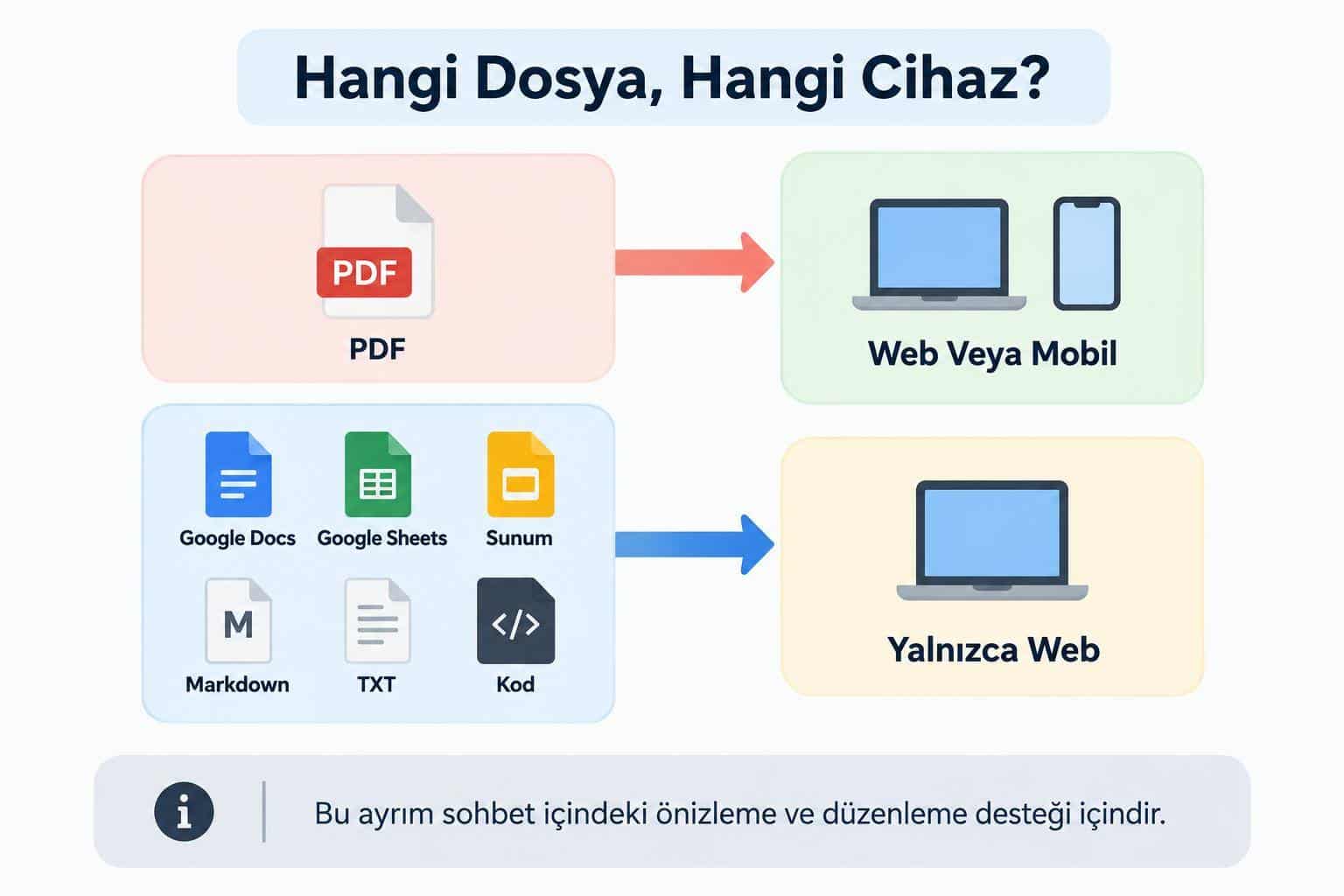
Cihazı dosya türüne göre seçin. Google’ın dosya düzenleme duyurusuna göre sohbet içindeki önizleme ve düzenleme desteği şöyle:

| Dosya Türü | Webde | Mobilde |
|---|---|---|
| Var | Var | |
| Google Docs belgeleri | Var | Yok |
| Google Sheets tabloları | Var | Yok |
| Sunumlar | Var | Yok |
| Markdown: basit işaretlerle biçimlendirilen metin | Var | Yok |
| TXT: düz metin dosyası ve kod dosyaları | Var | Yok |
Telefonda PDF önizleyip düzenleyebilirsiniz. Belge, sunum, tablo veya diğer duyurulan biçimlerle çalışacaksanız Gemini’nin web sürümünü kullanın. Tablodaki ayrım dosya üretimini değil, sohbet içindeki önizleme ve düzenleme desteğini gösterir.
İstediğiniz Dosyayı Oluşturmak İçin Ne Yazmalısınız?
İsteğinizde konuyu, dosya türünü, uzunluğu ve istediğiniz düzeni belirtin. Yalnızca “özet çıkar” demek yerine “PDF dosyası oluştur” gibi açık bir talimat verin.
Gemini’ye yüklediğiniz el yazısı ders notlarından bir PDF çalışma rehberi hazırlatabilirsiniz. Önce dosya veya görsel ekleme seçeneğiyle notları yükleyin, ardından şu örnek isteği gönderin:
Yüklenen ders notlarını kaynak alarak iki sayfalık bir PDF çalışma rehberi oluştur. Ana kavramları kısa açıklamalarla ver, sona beş tekrar sorusu ekle. Notlarda bulunmayan bilgileri ekleme; okunmayan yerleri belirt.
Bu örnekte düzenleyeceğiniz dosya, Gemini’nin notlardan oluşturduğu yeni PDF’dir. Önizlemeyi açtıktan sonra okunmayan bir notun yanlış aktarılıp aktarılmadığını ve önemli başlıkların atlanıp atlanmadığını kontrol edin.
Diğer dosya türleri için isteği şöyle uyarlayın:
- Belge: “Bir okul gezisi için Google Docs biçiminde veli bilgilendirme belgesi oluştur. Tarih, buluşma yeri ve gerekli eşyalar için doldurulacak alanlar bırak.”
- Sunum: “Güneş Sistemi hakkında altı slaytlık bir sunum oluştur. Her slaytta tek ana fikir ve kısa açıklamalar olsun.”
- Tablo: “Bir etkinliğin giderlerini takip etmek için Google Sheets tablosu oluştur. Gider adı, birim fiyat, adet ve toplam sütunları bulunsun.”
Bir dosya hazırlamak yerine ders kitabından özet ve sorularla çalışmak istiyorsanız Gemini Notebook’a ders kitabı ekleme rehberini kullanın.
Önizlenen Dosyanın Tamamı Veya Bir Bölümü Nasıl Düzenlenir?
Yapacağınız değişikliğe göre elle düzenlemeyi veya Gemini’ye talimat vermeyi seçin:
- Küçük bir düzeltmeyi elle yapın: Dosyayı tam ekrana açın ve değiştirmek istediğiniz metni doğrudan düzenleyin. Bir isim, tarih veya kısa ifade için bu yolu kullanabilirsiniz.
- Tek bir bölümü Gemini’ye düzenletin: İlgili metni seçin ve değişikliği açıkça yazın. Örneğin, “Bu paragrafı daha kısa yaz; tarihleri ve sayıları değiştirme” deyin.
- Dosyanın genelini değiştirtin: Sohbette kapsamı belirtin. Örneğin, “Belgenin tamamındaki uzun cümleleri kısalt, başlık sırasını koru” talimatını verin.
Seçili metin hakkında soru da sorabilirsiniz. Yalnızca açıklama almak için “Bu kavramı daha sade açıkla” deyin. Açıklamanın dosyaya yazılmasını istiyorsanız “Bu açıklamayı seçili paragrafın yerine koy” diye belirtin.
Bir bölümün değişmesini istiyorsanız korunacak bilgileri de söyleyin. “Son paragrafı iki cümleye indir; kişi adlarını, tarihleri ve bağlantıları koru” gibi sınırları belli bir istek kullanın. İşlemden sonra değişikliğin yalnızca istediğiniz alanı kapsadığını gözden geçirin.
Düzenlenen Dosya Nasıl İndirilir Veya Drive’a Aktarılır?
Dosya istediğiniz hale geldiğinde indirme veya dışa aktarma seçeneğini kullanın. Google’ın Gemini yardım sayfasına göre çoğu dosya türü doğrudan cihazınıza indirilebilir veya Google Drive’a aktarılabilir. Sunulan seçenek dosya türüne bağlıdır.
PDF dışında bir çıktı gerekiyorsa DOCX biçiminde bir belge veya XLSX biçiminde bir hesap tablosu da isteyebilirsiniz. Her iki biçim de Google’ın desteklenen çıktı listesinde yer alır. Bu dosyaları üretebilmek, her cihazda aynı düzenleme seçeneklerinin sunulduğu anlamına gelmez.
Gemini hata yapabilir. Dosyayı paylaşmadan önce adları, tarihleri ve sayıları kaynak notlarla karşılaştırın. Tablolarda formülleri ve toplamları, PDF’de ise metnin okunurluğunu ve sayfa düzenini kontrol edin.
Dosya Oluşmuyorsa Veya Düzenleme Açılmıyorsa Ne Yapmalısınız?
Soruna göre şu yolu izleyin:
- Yanıt yalnızca metin olarak geldiyse: “Bu içeriği metin yanıtı yerine indirilebilir bir PDF dosyası olarak oluştur” diyerek istediğiniz çıktıyı netleştirin.
- Telefonda belge, sunum veya tabloyu düzenleyemiyorsanız: İşlemi Gemini’nin web sürümünde deneyin.
- Dosya ekleme seçeneğini bulamıyorsanız: Önce Google hesabınızla giriş yapın. Ardından sohbet kutusunun dosya veya görsel ekleme seçeneğini kullanın ve ekrandaki yönergeleri izleyin.
- Gemini yanlış bölümü değiştirdiyse: İlgili metni yeniden seçin. Hangi bölümün değişeceğini ve hangi bilgilerin korunacağını tek bir talimatta belirtin.
Sohbet ekranını ve dosya ekleme adımını ilk kez kullanıyorsanız Google Gemini kullanım rehberi ile başlayın.
Sıkça Sorulan Sorular
<!– wp:rank-math/faq-block {"questions": [{"title": "Dosya Oluşturmak İçin Ücretli Abonelik Gerekiyor Mu?", "content": "Google’ın 29 Ekim 2026 tarihli duyurusunda bu dosya özellikleri için ücretli abonelik şartı belirtilmiyor. Duyuru, özelliklerin Gemini uygulamasının sunulduğu tüm dillerde tüm kullanıcılara açıldığını söylüyor. Bu açıklama, sınırsız kullanım hakkı verildiği anlamına gelmez.", "visible": true}, {"title": "İş Veya Okul Hesabında Erişim Neden Kısıtlı Olabilir?", "content": "Gemini’ye giriş için iş hesabınızın uygun bir Google Workspace sürümüne sahip olması ve en az 18 yaşında olmanız gerekir. Okul hesabında hizmeti kurum yöneticisinin açmış olması gerekir. Bu hesaplarla giriş yapamıyorsanız kurum yöneticinize başvurun.”, “visible”: true}]} –>Dosya Oluşturmak İçin Ücretli Abonelik Gerekiyor Mu?
İş Veya Okul Hesabında Erişim Neden Kısıtlı Olabilir?
Kaynaklar Ve Son Kontrol
Kontrol özeti
- Kaynak erişim kontrolü: 2026-11-02.
- Dosya seçenekleri ve cihaz desteği Gemini güncellemeleriyle değişebilir. Web ve mobil ayrımı, Google’ın 29 Ekim 2026 tarihli duyurusuna dayanır.
Kaynaklar ve yöntem
Yazıda belirtilen kaynakları ve güncelleme tarihini birlikte değerlendir. Yayının hazırlanma ve düzeltme yaklaşımı yayın ilkelerimizde açıklanır.
- Google: Gemini’de Dosyaları Doğrudan Oluşturma Ve Düzenleme
- Google Gemini Yardım: Gemini Uygulamalarını Kullanma