
Spotify Calma Listesini YouTube Music’e Aktarma
İçindekiler
Son güncelleme: 2026-04-05
Spotify’daki çalma listeni YouTube Music’e aktarmanın en pratik yolu, iki hesabına bağlanıp playlist transferi yapan üçüncü taraf bir araç kullanmak. Kısaca süreç şöyle: Aktarım aracında Spotify hesabına giriş yaparsın, taşımak istediğin çalma listesini seçersin, hedef olarak YouTube Music’i seçip Google hesabınla izin verirsin ve aktarımı başlatırsın. Bu yöntem, tek tek şarkı arayıp yeni liste kurmaya göre çok daha hızlıdır.
Çalma listen YouTube Music’e taşındıktan sonra sıradaki adım, odaklanmayı gerçekten artıran parçaları seçip düzenlemek olabilir; bu noktada ders çalışırken dinlenecek müzikler önerilerine göz atarak “deep focus” tarzında hazır listelerle hızlıca başlayabilirsin.
Yakın bir başlıkta daha fazla bağlam arıyorsanız Çalma Listesi Taşıma Uygulamaları (2026) yazısı da işinize yarayabilir.
Aşağıda hem en yaygın 2 aracı (TuneMyMusic ve Soundiiz) adım adım anlatıyorum, hem de “aktardım ama listeler görünmüyor”, “yanlış şarkılar geldi” gibi can sıkan sorunlara net çözümler ekliyorum.
Başlamadan: Aktarım için 3 kontrol
- Doğru hedefi seç: Hedef olarak “YouTube” değil, YouTube Music seçili olmalı. (Araçlarda bu ikisi bazen ayrı seçenekler olarak görünür.)
- Doğru Google hesabında olduğundan emin ol: Birden fazla Google hesabın varsa, izin ekranında doğru hesabı seçmek kritik.
- YouTube Music uygulamasında aynı hesapla oturum aç: Aktarım bittiğinde listeleri görememenin en yaygın nedeni, telefonda başka hesapla açık olmaktır.
Hızlı karar: Hangi yöntem sana uygun?
| İhtiyaç | Önerilen yöntem | Kısa not |
|---|---|---|
| Tek seferde, hızlı aktarım | TuneMyMusic | Ücretsiz planda parça limiti olabilir |
| Çok sayıda playlist + daha fazla kontrol | Soundiiz | Bazı işlemler premium isteyebilir |
| 500+ şarkılı dev liste | TuneMyMusic / Soundiiz + “bölerek taşıma” | Listeyi parçalara ayırmak gerekebilir |
> Nüans: Ücretsiz plan limitleri ve aktarım kapsamı zamanla değişebilir; başlamadan önce aracın kendi yardım sayfasındaki güncel sınırlara göz at.
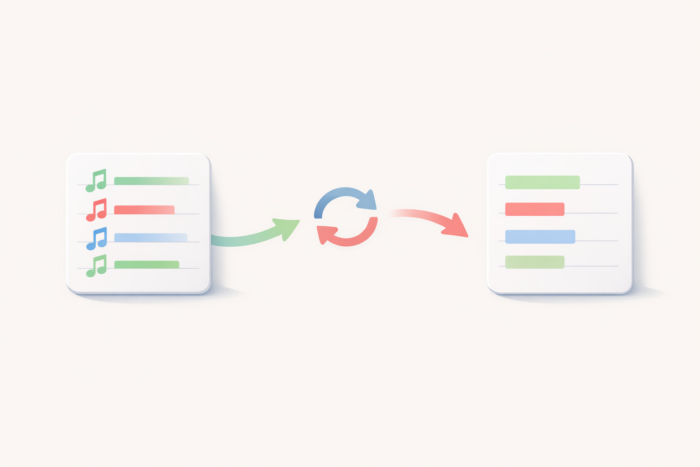
Yöntem 1: TuneMyMusic ile Spotify çalma listesini YouTube Music’e aktarma
Adım adım
- TuneMyMusic sitesine gir.
- Kaynak servis olarak Spotify’ı seç.
- Spotify hesabınla giriş yap ve istenen izinleri ver.
- Aktarmak istediğin çalma listesini (playlist) seç.
- Hedef servis olarak YouTube Music’i seç.
- Google hesabınla giriş yap ve izin ver.
- Transferi başlat.
Gerçekçi örnek (beklentiyi netleştirmek için)
- “Calm / Sakin” adlı Spotify listende 180 şarkı var.
- TuneMyMusic ile aktarım başlattığında, YouTube Music’te “Calm / Sakin” benzeri isimle yeni bir playlist oluşur.
- Bazı şarkılar birebir eşleşirken, özellikle aynı isimli parçalarda (cover, live, remaster) farklı sürümler gelebilir. Bu normaldir; aşağıdaki “yanlış eşleşme” bölümünden hızlıca düzeltebilirsin.
En sık hata
- Hata: “Aktarım başarılı” yazıyor ama YouTube Music’te liste yok.
- Sebep: Yanlış Google hesabına aktarılmış olabilir veya YouTube Music yerine YouTube seçilmiştir.
- Çözüm: “Sorun giderme kontrol listesi” bölümünü uygula.
Yöntem 2: Soundiiz ile Spotify’dan YouTube Music’e taşıma
Soundiiz, özellikle birden fazla listeyi yönetmek isteyenler için kullanışlıdır.
Adım adım
- Soundiiz Spotify → YouTube Music rehberi sayfasını aç.
- Soundiiz’de oturum aç / hesap oluştur.
- Spotify hesabını bağla.
- Taşımak istediğin playlist’i seç.
- Hedef olarak YouTube Music’i seç ve Google hesabına izin ver.
- Aktarımı başlat.
> Önemli nüans: Soundiiz tarafında “YouTube” ve “YouTube Music” ayrımı, eşleşmeyi ve kütüphaneye nereye yazılacağını etkileyebilir. Bu ayrımı anlamak için Soundiiz’in “YouTube ve YouTube Music farkları” notlarına göz atmak faydalı olur: Differences between YouTube and YouTube Music on Soundiiz.
500+ şarkılık (büyük) Spotify listesini taşırken: Pratik strateji
Bazı araçlarda ücretsiz plan “tek seferde” taşınan parça sayısını sınırlayabilir. Örneğin TuneMyMusic’in yardım sayfasında ücretsiz planda parça limiti bilgisi yer alır: TuneMyMusic Help.
Çözüm: Listeyi bölerek taşı
- Spotify’da büyük playlist’i kopyalayıp 2-3 ayrı playlist oluştur (ör. “Calma 1”, “Calma 2”, “Calma 3”).
- Her birini ayrı ayrı aktar.
- YouTube Music’te istersen sonradan tek listede birleştir (manuel olarak).
Neden işe yarar?
- Limitlere takılma riskini azaltır.
- Eksik aktarım olursa “nerede kaldı?” takibini kolaylaştırır.
Sorun giderme: “Aktardım ama YouTube Music’te görünmüyor”
Aşağıdaki kontrol listesi genelde sorunu çözer:
- YouTube Music’te doğru hesapta mısın?
- Uygulamada profil simgesine dokunup doğru Google hesabını kontrol et.
- Web’den kontrol et:
- Mobil uygulama yerine masaüstü tarayıcıdan YouTube Music’e girip “Kitaplık” bölümüne bak.
- Hedef yanlış seçilmiş olabilir:
- Aktarım aracında hedefin “YouTube Music” olduğundan emin ol.
- Liste özel/gizli görünümde mi?
- Bazı durumlarda playlist gizlilik ayarı veya senkron gecikmesi hissedilebilir. Birkaç dakika bekleyip uygulamayı yeniden başlat.
- Yanlış YouTube kanalı seçimi (aynı Google hesabında birden çok kanal):
- YouTube/YouTube Music ekosisteminde kanal seçimi bazı senaryolarda etkileyebilir; aktarımı tekrar başlatırken izin adımında dikkatli seç.
Sorun giderme: “Yanlış şarkılar geldi / cover çıktı”
Bu, Spotify → YouTube Music geçişlerinde en sık görülen durumdur; çünkü araçlar çoğunlukla “şarkı adı + sanatçı” benzerliğiyle eşleştirme yapar.
Hızlı düzeltme yöntemi
- YouTube Music’te playlist’i aç.
- Yanlış şarkıyı listeden kaldır.
- Aynı şarkının doğru sürümünü arat (albüm sürümü / explicit sürüm / orijinal kayıt gibi) ve playlist’e ekle.
Yaygın hata (kaçın)
- Hata: “Aktarım hatalı, en baştan yapayım” deyip tekrar tekrar transfer denemek.
- Daha iyi yaklaşım: Transferi “iskelet” olarak kullan, yanlış eşleşen az sayıdaki parçayı manuel düzelt. Bu genellikle daha hızlıdır.
Playlist sıralaması değiştiyse ne yapmalı?
Bazı aktarımlarda şarkı sırası birebir korunmayabilir.
- Öncelikle YouTube Music’te playlist içinde sıralama/çeşitli görünüm seçeneklerini kontrol et.
- Çok kritik bir sıralaman varsa (ör. antrenman set listesi), en hızlı çözüm genelde YouTube Music’te sürükle-bırak ile yeniden sıralamak ya da playlist’i daha küçük parçalara bölüp yeniden düzenlemektir.
Sonraki adım: Platform seçimini netleştir
Spotify’dan YouTube Music’e geçiş yalnızca playlist aktarımı değil; öneriler, arama alışkanlığı ve video klip/şarkı ayrımı gibi konuları da etkiler. İki platformu genel olarak karşılaştırmak istersen şu rehbere göz atabilirsin: Spotify mı YouTube Music mi? Hangisi Kime Daha Uygun?
Listeni YouTube Music’e taşıdıktan sonra evde, ofiste ya da açık havada daha dengeli ve güçlü bir ses deneyimi istiyorsan, farklı kullanım senaryolarına göre seçilmiş En İyi Bluetooth Hoparlör 🔉 modellerine de göz atabilirsin.
Sıkça Sorulan Sorular
Spotify “Beğenilen Şarkılar” (Liked Songs) YouTube Music’e aktarılır mı?
Ücretsiz şekilde Spotify çalma listesini YouTube Music’e aktarmak mümkün mü?
Aktarım sırasında Spotify veya Google şifremi araca vermek zorunda mıyım?
Aktarım tamamlandı ama bazı şarkılar eksik görünüyor. Ne yapmalıyım?
Dış Kaynaklar
Kaynaklar ve yöntem
Yazıda belirtilen kaynakları ve güncelleme tarihini birlikte değerlendir. Yayının hazırlanma ve düzeltme yaklaşımı yayın ilkelerimizde açıklanır.
Bir düzeltme bildir