UYAP Vatandaş dava sorgulama nasıl yapılır? e-Devlet ve portal rehberi
Kısa cevap
UYAP Vatandaş dava sorgulaması için e-Devlet Dava Dosyası Sorgulama hizmetini açın, kimliğinizi doğrulayın ve tarafı olduğunuz dosyaları sorgulayın. Dosya ayrıntılarını portalda incelemek için e-Devlet üzerinden UYAP’a geçebilirsiniz; dosya bilgilerini görmek ile evrak içeriğine erişmek aynı işlem değildir.
Bu yazıda 8 bölüm

Dava dosyasını açmadan önce kontrol edin
- Mahkeme adı ve dosya numarasını evrakınızla eşleştirin.
- Taraf bilgisini kontrol edin.
- Dosya bilgisi ile evrak içeriğine erişimi ayırın.
- Sorun varsa hata mesajını not edin; şifre paylaşmayın.
- Dava Dosyası Sorgulama hizmetini açın. Yukarıdaki resmî bağlantıyla doğrudan hizmet sayfasına gidin.
- Kimliğinizi doğrulayın. e-Devlet şifrenizi veya hizmetin sunduğu diğer doğrulama yöntemlerinden birini kullanın.
- Sonucu kontrol edin. Aradığınız dosya için portal üzerinden devam etmek istiyorsanız UYAP Vatandaş Portal Girişi hizmetini açın.
Dava sorgulaması için e-Devlet mi, UYAP mı kullanılmalı?
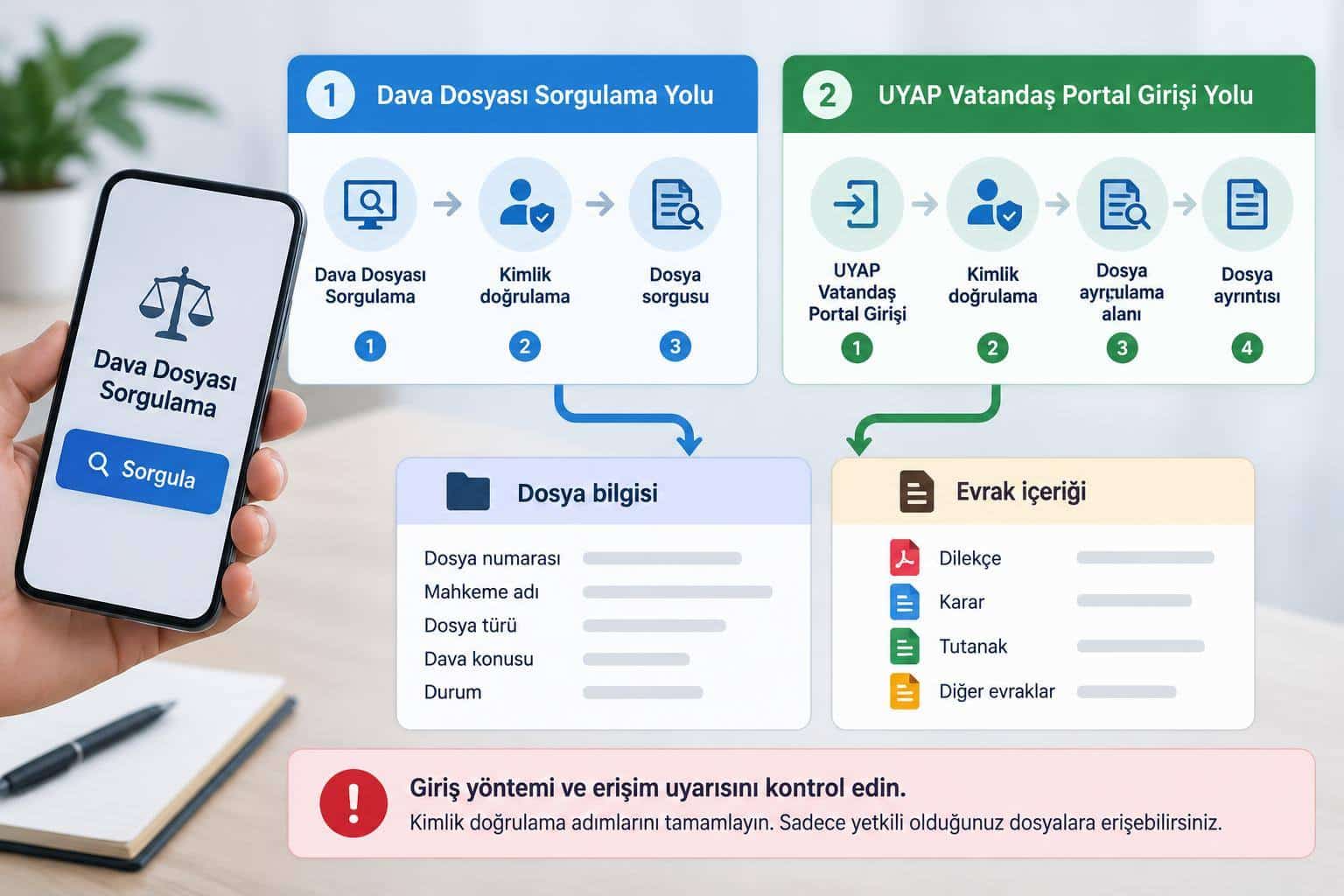
Yalnızca tarafı olduğunuz dava dosyalarını sorgulamak istiyorsanız doğrudan e-Devlet hizmetiyle başlayın. UYAP içindeki dosya sorgulama ve ayrıntı ekranlarına ulaşmak istiyorsanız portal girişini seçin. Bu ayrım işlem yolunu kısaltır; herhangi bir hız ölçümüne dayanmaz.
| İhtiyacınız | İzlenecek yol |
|---|---|
| Dava dosyalarınızı sorgulamak | e-Devlet Dava Dosyası Sorgulama |
| UYAP’ta dosya ayrıntılarını incelemek | UYAP Vatandaş Portal Girişi |
| Dosyadaki evrakın içeriğini açmak | Giriş yöntemi ve erişim uyarısını kontrol edin |
| İcra dosyanızı sorgulamak | İcra dosyası sorgulama rehberini izleyin |
Güvenli giriş için bağlantının alan adını kontrol edin. Kimlik doğrulama sırasında e-Devlet adresinde olduğunuzdan emin olun; şifrenizi bir mesajla gelen bağlantıya veya resmî olmayan bir sayfaya yazmayın.
UYAP Vatandaş Portalı üzerinden dava dosyası nasıl bulunur?
UYAP’ın resmî giriş sayfası, e-Devlet Kapısı üzerinden kimliğiniz doğrulandıktan sonra portala yönlendirileceğinizi açıklar. Portal yolunu kullanacaksanız şu sırayı izleyin:
- Portal girişini açın. e-Devlet’teki UYAP Vatandaş Portal Girişi hizmetini veya UYAP’ın resmî giriş sayfasındaki e-Devlet aracılığıyla giriş seçeneğini kullanın.
- Kimliğinizi doğrulayın ve yönlendirmeyi tamamlayın. Doğrulama sonrasında UYAP’a geçin. Kimlik doğrulama ekranını tamamlamadan dosya sorgulama adımına geçmeye çalışmayın.
- Dosya sorgulama alanını bulun. UYAP’ın kullanım açıklamasında bu alan, e-Devlet şifresiyle giriş anlatımında “Dosya Sorgulama”; e-imza ve mobil imza anlatımlarında “Dosyalarım” ve “Tüm Dosyalarım” olarak geçer. Menü adları farklıysa dosya arama işlevini esas alın.
- Arama ölçütlerini kontrol edip dosyayı seçin. Ekranda sunuluyorsa yargı türü, il, adliye ve mahkeme bilgilerini elinizdeki evrakla eşleştirin. Sorgulama sonucunda tarafı olduğunuz ilgili dosyayı açın.
Resmî kullanım açıklaması farklı giriş yollarını ayrı ayrı anlatır. Bu nedenle bir anlatımdaki menü sırasını bütün giriş yöntemlerinde aynı kabul etmeyin. Özellikle dosya araması için yalnızca gerçekten bildiğiniz filtreleri kullanın.
e-Devlet şifresiyle hangi dava bilgileri görülebilir?
UYAP’ın kamuya açık kullanım açıklamasına göre, yalnızca e-Devlet şifresi kullanan kişiler dava konusu, dosya durumu, taraflar, davanın aşaması ve duruşma günü gibi kapak ve safahat bilgilerini görebilir. Safahat, dosyada gerçekleşen işlemlerin ilerleyişini gösteren bilgilerdir.
Aynı açıklama, bu giriş yolunda kişisel veri güvenliği nedeniyle evrak içeriğinin görüntülenmediğini belirtir. E-imza ve mobil imza ile giriş anlatımlarında ise dosya ayrıntılarına ve dosya içindeki evraklara erişim açıklanır. Dolayısıyla “Portala girdim, bütün belgeler mutlaka açılmalı” varsayımıyla hareket etmeyin.
Burada iki ayrı kontrol yapın:
- Kimlik doğrulama: Hizmete hangi yöntemle giriş yaptınız?
- Belge erişimi: Seçtiğiniz dosyada ilgili evrak için hangi erişim uyarısı gösteriliyor?
e-Devlet hizmet sayfasında T.C. kimlik kartı veya internet bankacılığı gibi bir doğrulama yönteminin bulunması, tek başına UYAP’taki bütün evraklara erişim garantisi değildir. Belge açılmıyorsa ekrandaki açıklamayı okuyun; erişim koşulunu netleştirmeden yalnızca bu sorun için bir imza hizmeti satın almayın.
UYAP’ta dava dosyası görünmüyorsa ne yapmalısınız?
Dosya ararken yapılabilecek bir hata, yanlış yargı türünü seçmek veya aramayı gereğinden fazla daraltmaktır. Boş sonuç gördüğünüzde hemen “Hakkımda hiçbir adli işlem yok” sonucuna varmak yerine şu kontrolleri yapın:
- Doğru hizmette olduğunuzu kontrol edin. Dava dosyası arıyorsanız Dava Dosyası Sorgulama hizmetini kullanın. e-Devlet Yardım Merkezi de bu işlem için aynı hizmete yönlendirir.
- Filtreleri yeniden değerlendirin. Elinizdeki evrakta yazan yargı birimi ve mahkemeyle seçtiklerinizi karşılaştırın. Emin olmadığınız filtreleri, ekran izin veriyorsa kaldırarak yeniden sorgulayın.
- Diğer resmî yolu deneyin. e-Devlet hizmetinde aradığınız bilgiye ulaşamadıysanız UYAP Vatandaş Portalı üzerinden dosya sorgulamasını kontrol edin. Bu, farklı bir giriş yoludur; dosyanın mutlaka görüneceği garantisi değildir.
- Teknik sorun ile dosya kaydı sorununu ayırın. Sayfa açılmıyor veya giriş tamamlanmıyorsa UYAP desteğine başvurun. Giriş yapabildiğiniz hâlde elinizdeki evrakla dosya kaydı eşleşmiyorsa evrakta belirtilen yargı biriminden bilgi isteyin.
UYAP’ın resmî giriş sayfasında yardım masası telefonu 444 8927 (444 UYAP) olarak verilir. Destek isterken hata mesajını ve sorunun hangi adımda oluştuğunu belirtin; şifrenizi veya doğrulama kodunuzu paylaşmayın.
Bulduğunuz dava dosyasının doğru dosya olduğunu nasıl anlarsınız?
Dosyayı açmadan önce mahkeme adı, dosya numarası ve taraf bilgisini birlikte karşılaştırın. Yalnızca dosya numarasına bakarak karar vermeyin.
Varsayımsal örnek: Elinizde bir hukuk mahkemesine ait “2025/123 Esas” numaralı evrak olduğunu düşünün. Portalda arama yaparken adli yargı seçeneğini ve evrakta yazan mahkemeyi esas alın; idari yargı filtresinde aramayın. Sonuç listesinde aynı esas numarasını bulduğunuzda mahkeme adını ve taraf bilgisini de karşılaştırın. Bilgiler eşleşiyorsa o dosyanın durumunu ve duruşma bilgisini kontrol edin. Böylece benzer numaralı başka bir kaydı kendi dosyanızla karıştırmazsınız.
Dosyayı bulduktan sonra şu kısa kontrol listesini uygulayın:
- Mahkeme adı ve dosya numarası elinizdeki evrakla eşleşiyor mu?
- Taraf bilgisi sizin aradığınız dosyaya ait mi?
- Aradığınız bilgi dosya durumu mu, duruşma günü mü, yoksa bir evrakın içeriği mi?
- Görüntüleme sorunu varsa hata mesajını not ettiniz mi?
Bir itiraz veya başvuru süreniz söz konusuysa yalnızca sorgu ekranına dayanarak son gün hesabı yapmayın. Size ulaşan resmî evrakı ilgili yargı birimiyle veya avukatınızla değerlendirin.
Aradığınız bilgi yurt dışı çıkış yasağıysa genel dosya sorgulamasından sonra yurt dışı çıkış yasağı kontrol rehberindeki adımları izleyin. Konu banka blokesi veya vergi borcuyla bağlantılı e-hacizse e-haciz sorgulama rehberine geçin; bu işlemleri dava dosyası aramasıyla aynı kabul etmeyin.
Sıkça Sorulan Sorular
UYAP desteğine başvurmadan önce hangi bilgileri hazırlamalısınız?
UYAP’ta metin görünümünden çıkamıyorsanız ne yapmalısınız?
Kaynaklar ve son kontrol
Kontrol özeti
- Kaynak erişim kontrolü: 2026-10-10.
- Giriş ekranları, menü adları ve evrak erişim koşulları değişebilir. İşlem sırasında resmî ekrandaki yönlendirmeleri ve dosyanızın erişim uyarılarını esas alın.
- UYAP’ın kamuya açık kullanım açıklaması, yalnızca e-Devlet şifresiyle evrak içeriğine erişim için sınırlama belirtir. İşlem sırasında dosyanızda gösterilen erişim uyarısını esas alın.
- Resmî kullanım metnindeki menü adları ile karşılaştığınız ekran farklı olabilir; dosya sorgulama işlevini ve ekrandaki yönlendirmeyi izleyin.