8 GB RAM’li Windows 11 Bilgisayarlarda Performans Nasıl Artırılır?
Kısa cevap
8 GB çalışma belleği (RAM) bulunan Windows 11 bilgisayarınızda Microsoft’un duyurduğu performans iyileştirmelerini almak için Windows 11 26H2, derleme 26300.9818 veya sonrasını yükleyin. Derleme numarası, Windows’un güncelleme düzeyini gösterir. En kısa resmi yol şu adımlardır:
İçindekiler
- Windows Update’i açın. Ayarlar > Windows Update yoluna gidin. En son güncelleştirmeleri kullanılabilir olur olmaz alın seçeneğini açıp Güncelleştirmeleri denetle düğmesine basın.
- Cihazınıza sunulan güncellemeleri yükleyin. Açık çalışmalarınızı kaydedin; yükleme sonrasında istenirse bilgisayarı yeniden başlatın.
- Uygulamaları da güncelleyin. Microsoft Edge, Microsoft 365 ve Teams güncellemelerini yükleyin. Microsoft Store üzerinden yüklenen uygulamalar için mağazadaki güncellemeleri de denetleyin. Bazı iyileştirmeler uygulama güncellemeleriyle gelir.
Güncellemenin Yüklendiğini Nasıl Anlarsınız?
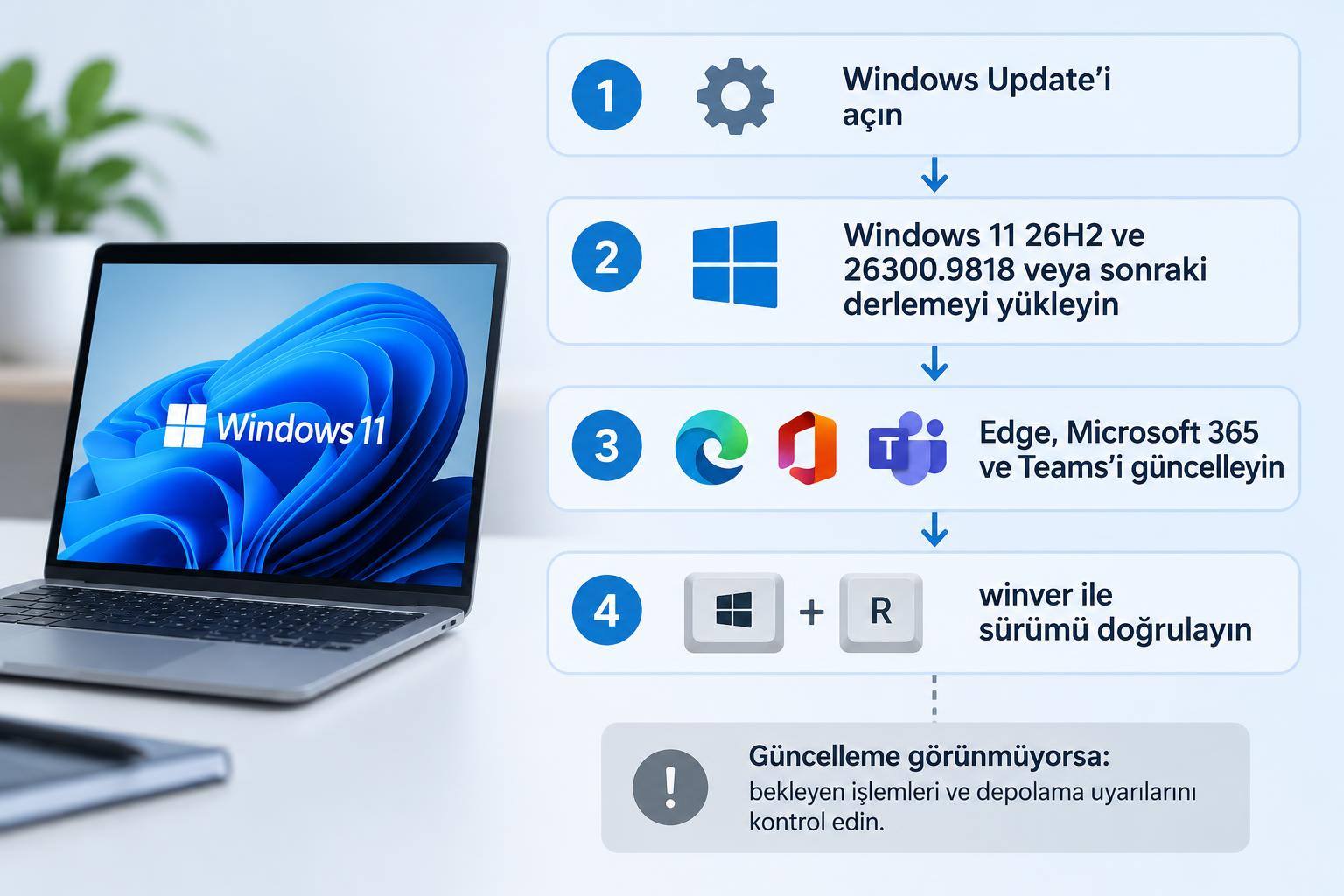
Yükleme ve yeniden başlatma tamamlandıktan sonra Windows sürümünü kontrol edin:
- Windows + R tuşlarına basın.
- Açılan Çalıştır kutusuna `winver` yazıp Enter tuşuna basın.
- Penceredeki sürüm ve İS Derlemesi bilgilerini okuyun.
Yalnızca “Windows 11” yazması yeterli değildir. Sürümün 26H2, derleme numarasının da 26300.9818 veya daha yeni olması gerekir. Sürüm doğru olsa bile derleme numarası daha eskiyse Windows Update’in sunduğu güncellemeleri tamamlayın.
Güncelleme Görünmüyorsa Ne Yapmalısınız?
Microsoft, iyileştirmelerin sunulma zamanının ve kullanılabilirliğinin cihaza ve bölgeye göre değişebileceğini belirtiyor. Bu nedenle Windows Update’te “Güncelsiniz” yazması, duyurulan değişikliklerin cihazınıza aynı gün ulaştığını göstermez.
- İndirme, yükleme veya yeniden başlatma bekleniyorsa önce bu işlemi tamamlayın, ardından güncellemeleri yeniden denetleyin.
- Yetersiz depolama alanı uyarısı varsa aşağıdaki disk temizliği adımlarını uygulayın. Microsoft, boş alan kalmamasının sistem yükseltmelerini almayı zorlaştırabileceğini belirtiyor.
- Bilgisayar iş yeriniz veya okulunuz tarafından yönetiliyorsa kurumun teknik desteğine başvurun; yönetim ayarlarını değiştirmeye çalışmayın.
Güncellemeyi zorlamak için kayıt defteri değişiklikleri yapmayın veya kaynağı belirsiz güncelleme paketleri kurmayın. Önce Windows Update’in cihazınıza sunduğu resmi yolu izleyin.
RAM Kullanımı Hala Yüksekse Güncelleme İşe Yaramadı Mı?
Yüksek RAM kullanımı, tek başına güncellemenin işe yaramadığını göstermez. Windows, kullanılmayan bellek alanını uygulamaları ve verileri hazır tutmak için değerlendirebilir. Önemli olan boş RAM miktarından çok, uygulamaların ve Windows’un komutlarınıza bekletmeden yanıt verip vermemesidir.
İyileştirmelerin bir bölümü bellek sıkıştırmasıyla ilgilidir. Bu yöntem, daha az kullanılan verileri daha küçük hale getirerek RAM’de tutar. Microsoft, 8 GB’li bilgisayarlarda 2 GB’a kadar daha fazla etkin verinin daha yavaş olan depolamaya taşınmadan bellekte kalabildiğini belirtiyor. Bu, bilgisayarın fiziksel RAM kapasitesinin 8 GB’tan 10 GB’a çıktığı anlamına gelmez.
Bellek yönetimi ve uygulamalardaki diğer değişiklikler için Windows 11’de 8 GB RAM performansı için yapılan iyileştirmeleri inceleyin.
Yavaşlık Sürüyorsa Hangi Ayardan Başlamalısınız?
Önce yavaşlamayla birlikte hangi kaynağın yoğun kullanıldığını bulun. Ctrl + Shift + Esc ile Görev Yöneticisi’ni açın. İşlemler bölümünde bellek kullanımına bakın; işlemciyi gösteren CPU ve disk sütunlarını da inceleyin. Microsoft’un Windows performans rehberi, bu bilgileri yavaşlatan işlemleri belirlemek için kullanmanızı öneriyor.
| Gözlem | İlk adım | Önemli sınır |
|---|---|---|
| Bellek yüksek, uygulama geçişleri takılıyor | Kullanmadığınız sekmeleri ve uygulamaları kapatın | Yüksek yüzde tek başına arıza kanıtı değildir |
| İşlemci kullanımı yüksek | İşlemler bölümünde yük oluşturan uygulamayı bulun | Windows işlemlerini rastgele sonlandırmayın |
| Bilgisayar açılırken ağırlaşıyor | Başlangıç uygulamalarını azaltın | Güvenlik uygulamalarını gelişigüzel kapatmayın |
| Depolama alanı yetersiz | Geçici dosyaları gözden geçirin | Kişisel dosyaları silmeden önce seçimleri okuyun |
Uygulama kapatmadan önce çalışmanızı kaydedin. Yavaşlık sürerse bilgisayarı yeniden başlatıp yalnızca işiniz için gereken uygulamaları açın. Yavaşlığa mavi ekran veya beklenmedik yeniden başlama da eşlik ediyorsa Windows mavi ekran hatası çözüm adımlarını izleyin; yalnızca performans ayarlarıyla ilerlemeyin.
Başlangıçta Açılan Uygulamaları Azaltın
Görev Yöneticisi’nde Başlangıç uygulamaları bölümünü açın. Her oturumda otomatik açılması gerekmeyen bir uygulamayı seçip Devre dışı bırak seçeneğine basın. Microsoft’un başlangıç uygulamaları yönergesi, aynı işlemin Ayarlar üzerinden de yapılabildiğini açıklıyor.
Örneğin yalnızca oyun oynarken kullandığınız bir oyun başlatıcısını otomatik açılıştan çıkarabilirsiniz. Uygulama bilgisayardan kaldırılmaz; gerektiğinde kendiniz açarsınız. Ne işe yaradığını bilmediğiniz bir başlangıç öğesini değiştirmeyin.
Disk Alanını Temizlerken Dosyalarınızı Koruyun
Ayarlar > Sistem > Depolama > Geçici dosyalar yolunu açın. Silinecek dosya türlerini okuyup yalnızca ihtiyacınız olmayanları seçin. Listedeki bütün seçenekleri işaretlemek yerine kişisel dosyalarınızı ve saklamak istediğiniz içerikleri ayırın.
Akıllı Depolama, yalnızca Windows’un kurulu olduğu sistem sürücüsünde, çoğunlukla C: sürücüsünde çalışır. Varsayılan ayarlarla açıkken disk alanı azaldığında çalışır; gereksiz geçici dosyaları temizler ve Geri Dönüşüm Kutusu’ndaki öğeleri belirli bir süre sonra siler. İndirilenler klasörünü ise siz ayrıca ayarlamadıkça temizlemez.
Disk temizliği depolama alanı açar; RAM kapasitesini artırmaz ve duyurulan bellek iyileştirmelerini yüklemenin yerini tutmaz. Özellikle İndirilenler için otomatik silme seçeneğini açmadan önce sakladığınız dosyaları gözden geçirin.
İyileşmeyi Kendi İşlerinizde Nasıl Karşılaştırırsınız?
Güncellemeden önce ve sonra farklı iş yükleri kullanarak hız artışı hesaplamayın. Karşılaştırma yapacaksanız aynı belgeleri, aynı tarayıcı sekmelerini ve aynı uygulamaları kullanın. Güncelleme öncesine ait bir ölçümünüz yoksa geriye dönük kesin bir hızlanma yüzdesi çıkarmayın.
Örneğin günlük işinizde tarayıcı, e-posta ve bir belgeyi birlikte açıyorsanız güncellemeden sonra da aynı düzeni kurun. Başlat menüsünün açılmasını, uygulamalar arasında geçişi ve bir süre kullanmadığınız sekmeye dönüşü gözlemleyin. Sekmelerin yeniden yüklenmesi veya uygulamalar arasındaki bekleme azalıyor mu diye bakın; yalnızca Görev Yöneticisi’ndeki boş bellek miktarına göre karar vermeyin.
Sıkça Sorulan Sorular
En İyi Performans Güç Modunu Açmak Gerekir Mi?
8 GB RAM Yerine 16 GB RAM’e Geçmek Gerekir Mi?
Kaynaklar Ve Son Kontrol
Kontrol özeti
- Kaynak erişim kontrolü: 2026-11-06.
- Windows ve uygulama güncellemeleriyle menü adları ve sunulan sürümler değişebilir.
Kaynaklar ve yöntem
Yazıda belirtilen kaynakları ve güncelleme tarihini birlikte değerlendir. Yayının hazırlanma ve düzeltme yaklaşımı yayın ilkelerimizde açıklanır.
- Microsoft: 8 GB Windows 11 Bilgisayarlar İçin İyileştirmeler Ve Kurulum Yolu
- Microsoft Destek: Windows Performansını Artırma İpuçları
- Microsoft Destek: Windows’ta Başlangıç Uygulamalarını Yapılandırma