Yapay Zeka İle Fotoğraf Hareketlendirme: Araçlar Ve Kullanım Adımları
Kısa cevap
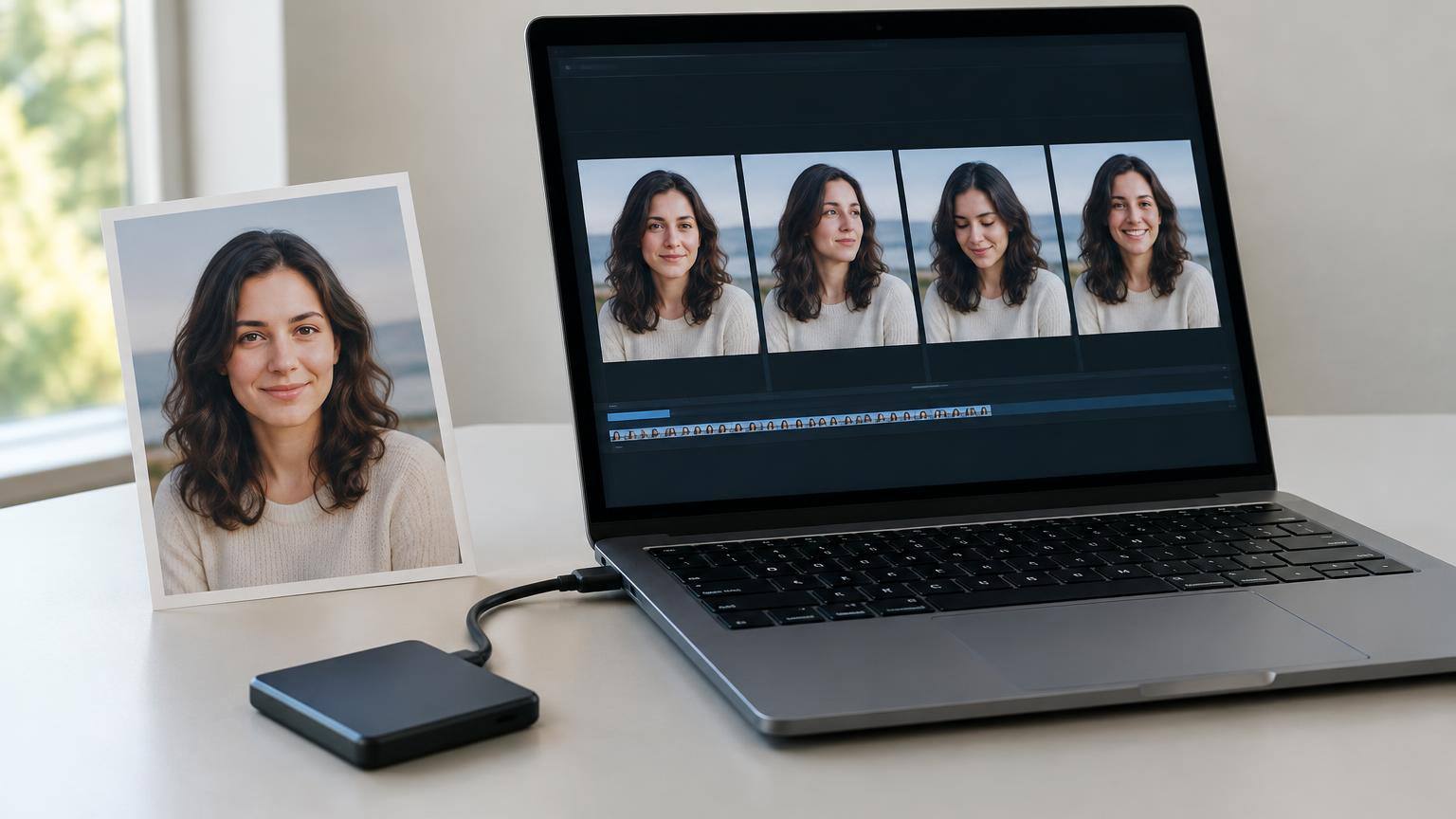
Yapay zeka ile fotoğraf hareketlendirmek için fotoğrafınızı görselden video üreten bir araca yükleyin, istediğiniz hareketi seçin veya yazın ve oluşan klibi kaydedin. Yüzü gülümsetmekle fotoğrafın tamamını ekranda kaydırmak farklı işlemlerdir. Üretilen hareket, fotoğraftaki anın gerçek video kaydı değildir.
İçindekiler
İstediğiniz sonuca göre şu ayrımı yapabilirsiniz:
- Yüz veya sahne hareketi: Göz kırpma, saçın dalgalanması ya da bir nesnenin hareket etmesi için fotoğrafın içeriğinden yeni video kareleri üretilir.
- Kaydırma ve yakınlaştırma: Fotoğrafın kadrajı hareket eder; kişinin yeni bir mimik yapması gerekmez.
- Sinematik fotoğraf: Fotoğrafa derinlik hissi veren bir 3D etki eklenir. Google Fotoğraflar, bu seçeneği fotoğraftan video üretiminden ayrı tanımlar. Düzenlenebilir bir üç boyutlu nesne gerekiyorsa yapay zeka ile 3D modelleme farklı bir iştir.
- Fotoğraflardan GIF: Birden fazla fotoğrafı art arda gösteren hareketli bir dosya oluşturulur. Bu işlem, tek bir portreye yeni yüz hareketleri eklemekle aynı değildir.
Hangi Araç Hangi İşe Uygun?
Monica, yükle, oluştur ve indir sırasını izleyen bir fotoğraf hareketlendirme sayfası sunuyor. Adobe Firefly, başlangıç görselini metin komutuyla birleştirmek isteyenler için bir seçenek. Google Fotoğraflar ise mobil uygulamadaki Photo to video özelliğiyle çalışıyor; erişim koşulları ayrıca önem taşıyor.
| Ölçüt | Monica | Adobe Firefly | Google Fotoğraflar |
|---|---|---|---|
| Temel işlev | Fotoğrafı videoya çevirme | Görsel ve komuttan video | Photo to video |
| Başlangıç girdisi | Yüklenen resim | İlk kare görseli ve metin | Yedeklenmiş fotoğraf |
| Hareketi yönlendirme | Sayfadaki akışta açıklanmıyor | Metin komutu | Efekt veya 18+ için metin komutu |
| Kullanım yeri | Web sayfası | Web uygulaması | Android ve iOS uygulaması |
| Çıktı | MP4 video | Video klibi | Altı saniyelik video |
| Kredi veya kota | Her kullanımda 4 kredi | Çözünürlüğe göre kredi tüketimi | Günlük sınırlı üretim; sayı belirtilmiyor |
| Erişim koşulu | Ücretsiz hak miktarı belirtilmiyor | Bölge ve kullanıcı türüne göre değişebilir | Kişisel hesap, yaş ve bölge koşulları |
Tabloda bir bilginin açıklanmaması, ilgili özelliğin bulunmadığı anlamına gelmez. Özellikle ücretsiz üretim hakkı ile filigransız indirmeyi aynı koşul saymayın.
Diğer seçeneklerde şu işlev ayrımları öne çıkıyor:
- Kling AI, fotoğrafı görsel referans olarak kullanarak karakter hareketi, kamera değişikliği veya yeni eylemler istemenize izin veriyor. Fotoğraf düzenleme ekranıyla görselden video üretme ekranını karıştırmayın.
- Pollo AI, görüntüden animasyon üretimi ve karakterlere yüz ifadeleri ekleme özelliklerini anlatıyor. Bu özellikler, yüz benzerliğinin her üretimde kusursuz korunacağı anlamına gelmez.
- CapCut, fotoğraf hareketlendirme şablonları, otomatik animasyon ve yapay zeka efektleri sunuyor. Seçtiğiniz şablonun yalnızca kadrajı mı hareket ettirdiğine, yoksa fotoğraftaki kişiyi de mi canlandırdığına bakın.
- Homiwork, eski fotoğrafları hareketlendirme ve yüz animasyonu için bir seçenek. Sayfadaki ücretsiz kullanım ifadesini sınırsız üretim veya ücretsiz indirme güvencesi olarak yorumlamayın.
Alternatif ararken Canva’nın fotoğraf animasyonu sayfasını ve Nero AI yüz animasyonu aracını da değerlendirebilirsiniz. MyHeritage Deep Nostalgia ile MyHeritage LiveMemory adlarını ise birbirinin yerine kullanmayın; bir ürünün paket ve kullanım haklarını diğerine taşımayın.
İhtiyacınıza Göre Nereden Başlamalısınız?
| İhtiyacınız | Başlangıç Seçeneği |
|---|---|
| Tarayıcıda basit yükle, oluştur ve MP4 indir akışı | Monica; işlem maliyetini önce görün |
| Fotoğrafla birlikte hareket komutu, çözünürlük ve en boy oranı seçimi | Adobe Firefly |
| Telefondaki fotoğrafı kısa klibe çevirme | Hesabınızda Photo to video görünüyorsa Google Fotoğraflar |
| Hazır bir sosyal medya şablonunu fotoğrafa uygulama | CapCut; şablonun hareket türünü ayırın |
Bu seçimler işlevlere dayanır; ölçülmüş görüntü kalitesi veya hız sıralaması değildir.
Ücretsiz Ve Online Kullanımda Hangi Sınırlar Var?
Online çalışmak, ücretsiz çalışmak demek değildir. Ücretsiz hesap açılması da her video üretiminin ve indirmenin ücretsiz olduğunu göstermez. Araç seçerken şu üç koşulu ayrı değerlendirin:
- Üretim hakkı: Hesabınızda kaç işlem yapabileceğiniz ve seçtiğiniz ayarın kaç kredi harcayacağı.
- İndirme hakkı: Ön izlemesini gördüğünüz videoyu hangi dosya biçimi ve çözünürlükle kaydedebileceğiniz.
- Filigran: İndirilen dosyada hizmetin logosu veya başka bir işaret bulunup bulunmayacağı.
Google Fotoğraflar’ın yardım sayfası, bir Google AI planı satın almanın günlük üretim hakkını artırdığını belirtiyor; herkese uygulanacak sayısal bir ücretsiz kota vermiyor. Karşılaştırılan araçların tamamı için sınırsız, kayıtsız veya filigransız kullanım sözü vermek bu nedenle doğru olmaz.
Bir projeye çok sayıda fotoğrafla başlamadan önce tek bir izinli fotoğrafla üretim ve indirme akışını tamamlayın. Böylece yalnızca ön izlemeye değil, gerçekten kullanacağınız dosyaya göre karar verebilirsiniz.
Fotoğrafı Yüklemeden Önce Neleri Hazırlamalısınız?
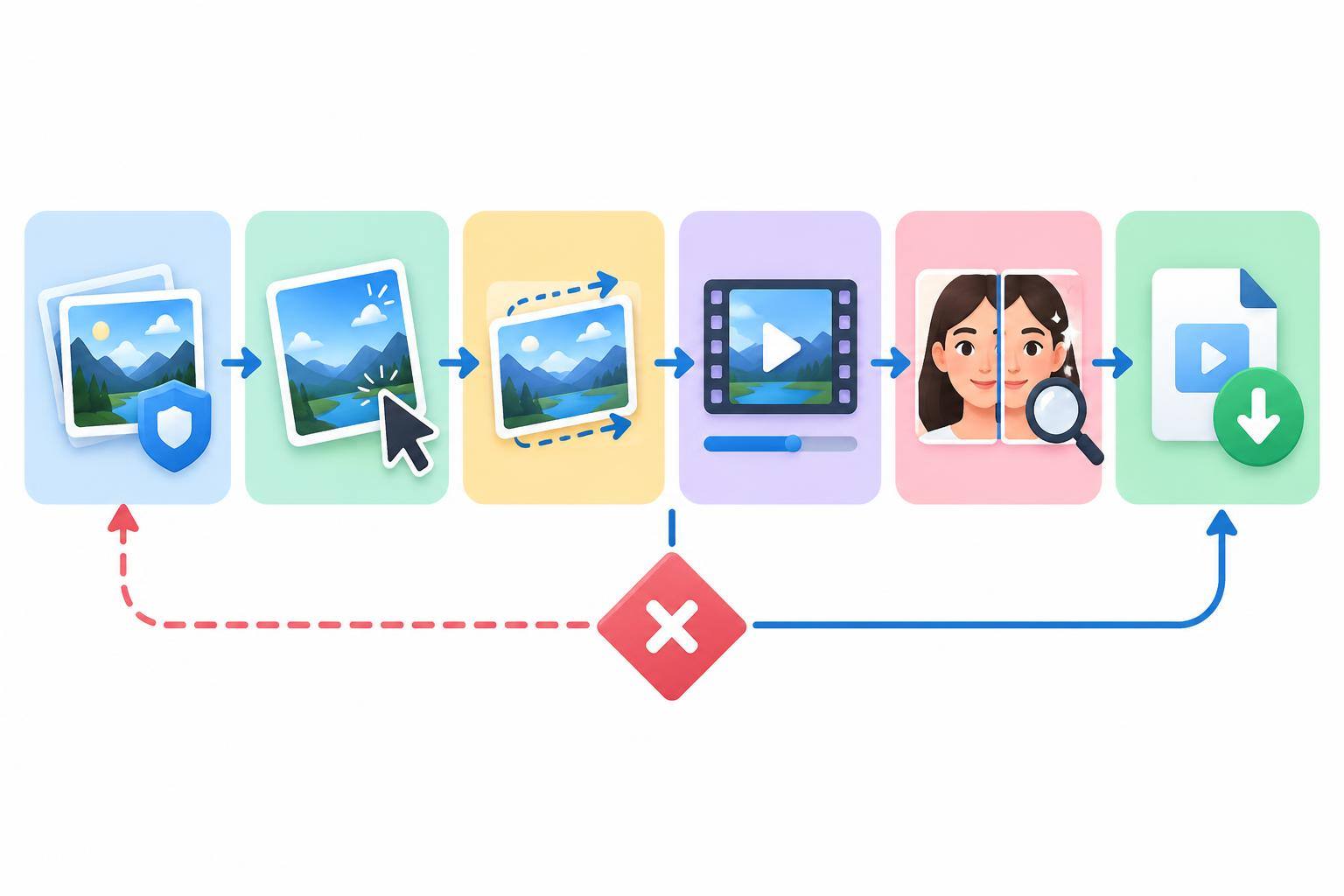
Önce özgün dosyanın cihazınızda ayrı bir kopyasını saklayın. Kırpma, onarma ve hareketlendirme işlemlerini bu dosyanın bir kopyasıyla yapın; üretilen videoyu kaynak fotoğrafın yerine kaydetmeyin.
Hazırlık için şu sıra kullanılabilir:
- Kullanabileceğiniz bir fotoğraf seçin. Başkasının portresini yüklemeden ve paylaşmadan önce izin alın. Özellikle çocukların ve özel hayatı gösteren görüntülerin paylaşımında temkinli olun.
- Yüzü veya ana nesneyi görünür tutun. İlk denemede yüzü kapatan nesneler, çok küçük kişiler ve karmaşık hareketler yerine daha sade bir kare seçin.
- Gerekli düzenlemeyi ayrı yapın. Çizik temizleme veya arka plan düzeltme gerekiyorsa yapay zeka fotoğraf düzenleme araçları ile hazırlık yapabilirsiniz. Ayrı fotoğraflardaki kişileri önce aynı kareye almak ise fotoğraf birleştirme işlemidir.
- Yükleme koşullarını okuyun. Görselin saklanması ve kullanılmasıyla ilgili koşullar size uygun değilse özel fotoğrafınızı hizmete yüklemeyin.
Google Fotoğraflar kullanacaksanız özelliğin hesap koşulları ayrıca geçerlidir: Fotoğrafın yedeklenmiş olması, ağ bağlantısı ve kişisel Google hesabı gerekir. Photo to video için en az 13 yaş koşulu bulunur; kendi metin komutunuzu yazma özelliği başlangıçta yalnızca 18 yaş ve üzerindeki kullanıcılara açıktır. Bu yapay zeka özellikleri Google Workspace ve okul hesaplarında kullanılamaz.
Google’ın Türkiye’yi saydığı ülke listesi Photo remix ve Video remix içindir. Bu liste, Photo to video özelliğinin Türkiye’deki bütün hesaplara açık olduğunu göstermez. Photo to video hesabınızda görünmüyorsa tablodaki web seçeneklerinden biriyle devam edebilirsiniz.
Fotoğrafı Adım Adım Nasıl Hareketlendirirsiniz?
Monica’da Yükleyin, Oluşturun Ve İndirin
Monica’nın fotoğraf hareketlendirme sayfasında açıklanan akış üç adımdan oluşuyor. Başlatmadan önce hesabınızdaki kredi bakiyesini ve işlem maliyetini görün.
- Fotoğrafı yükleyin. Hareketlendirmek istediğiniz resmi dosya alanından seçin veya alana sürükleyin.
- Oluştur düğmesine basın. Araç, yüklenen resmi videoya dönüştürür.
- Videoyu indirin. Hazır olan hareketli çıktıyı MP4 olarak kaydedin. Kaynak fotoğrafı ve video dosyasını ayrı tutun.
Adobe Firefly’da Fotoğrafı Ve Hareketi Belirleyin
Aşağıdaki sıra, Adobe’nin Firefly Video modeli için anlattığı görselden video akışına dayanır:
- Firefly ana sayfasında soldaki Video bölümünü, ardından Generate video seçeneğini açın.
- General settings bölümünde model olarak Firefly Video seçin.
- Çözünürlüğü ve Aspect ratio alanından en boy oranını belirleyin. Farklı çözünürlüklerin farklı miktarda üretim kredisi tükettiğini hesaba katın.
- Frame bölümünde First seçeneğine fotoğrafınızı yükleyin. Bu görsel, videonun ilk karesi olarak kullanılır.
- İstediğiniz hareketi metinle anlatın ve üretimi başlatın. İlk denemede tek bir ana hareket seçmek, neyin değiştiğini değerlendirmenizi kolaylaştırır.
Metin alanı bulunan bir araçta komutu şu sırayla kurabilirsiniz: Fotoğraftaki kişi veya nesne, yapacağı hareket, kameranın davranışı ve korunmasını istediğiniz ayrıntılar.
Örneğin, tek kişilik bir portrede amaç yalnızca hafif bir yüz hareketiyse şu komutu uyarlayabilirsiniz:
“Kişi bir kez hafifçe göz kırpsın ve küçük bir gülümseme yapsın. Kamera sabit kalsın. Yüz hatları, kıyafet ve arka plan değişmesin. Yeni kişi veya nesne eklenmesin.”
Bu örnekte beklenen sonuç, başka bir sahne kurmak değil mevcut portreye küçük bir hareket eklemektir. Üretimden sonra korunmasını istediğiniz ayrıntıların gerçekten aynı kalıp kalmadığını ayrıca inceleyin.
Videoyu Paylaşmadan Önce Nasıl Kontrol Edersiniz?
Videoyu yalnızca küçük ön izleme penceresinde değerlendirmeyin. İndirilen dosyayı açın, baştan sona oynatın ve hareketin başladığı anlarda görüntüyü durdurun.
- Yüzü kaynak fotoğrafla karşılaştırın; göz, ağız, diş ve yüz hatlarında istenmeyen değişiklik var mı?
- Eller, takılar, kıyafet desenleri, ürün yazıları veya logolar bozulmuş mu?
- Kadraja yeni bir kişi ya da nesne eklenmiş mi; önemli bir ayrıntı kesilmiş mi?
- Varsa ses, görüntü ve paylaşmak istediğiniz anlamla uyumlu mu?
Hareketin akıcı görünmesi, görüntüdeki ayrıntıların doğru kaldığını kanıtlamaz. Özellikle aile arşivi veya gerçek bir olayı anlatan paylaşımda, klibin yapay zeka ile hareketlendirildiğini belirtin; yeni üretilen hareketi geçmişten kalmış bir kayıt gibi sunmayın.
Sonuç Bozulursa Özgün Fotoğrafa Nasıl Dönersiniz?
İstenmeyen bir sonuçta bozuk videoyu tekrar tekrar kaynak olarak kullanmak yerine sakladığınız fotoğraf kopyasına dönün:
- Hatalı çıktıyı paylaşmayın ve kaynak fotoğrafın üzerine kaydetmeyin.
- Özgün kopyayı yeniden açın. Araç metin komutu kabul ediyorsa hareketi küçültün veya aynı anda istediğiniz eylem sayısını azaltın.
- Yeni üretimden önce kredi maliyetini görün. Yeniden denemenin ücretsiz olduğunu varsaymayın.
- Yüz veya önemli ayrıntılar yine değişiyorsa o klibi kullanmayın. Amacınız yalnızca görsele hareket hissi vermekse fotoğrafı yeniden üretmek yerine basit kaydırma veya yakınlaştırma efektini tercih edebilirsiniz.
Cihazınızda tuttuğunuz özgün dosya, bu geri dönüşün temelidir. Bir araçta üretim geçmişinin bulunması, kendi yedeğinizin yerini tutmaz.
Kaynaklar ve yöntem
Yazıda belirtilen kaynakları ve güncelleme tarihini birlikte değerlendir. Yayının hazırlanma ve düzeltme yaklaşımı yayın ilkelerimizde açıklanır.
Kontrol özeti
- Kaynak erişim kontrolü: 2026-11-19.
- Araçların kredi tüketimi, ücretsiz kullanım hakları, menüleri ve bölgesel erişimi değişebilir. İşlemi başlatmadan önce hesabınızda görünen maliyet ve indirme koşullarına bakın.
- Google Fotoğraflar: Oluşturma Araçları Ve Photo To Video
- Google Fotoğraflar: Yapay Zeka Özellikleri Ve Erişim Koşulları
- Adobe Firefly: Görsellerle Video Oluşturma
- Monica: Resim Canlandırma Aracı
- Kling AI: Fotoğrafı Referans Alarak Video Oluşturma
- Pollo AI: Görüntüden Animasyon Oluşturma
- CapCut: Fotoğraf Hareketlendirme Şablonları
- Homiwork: Eski Fotoğrafları Hareketlendirme