Yapay Zeka Fotoğraf Promptları: Kullanıma Hazır Örnekler Ve Uyarlama Rehberi
Kısa cevap
Yapay zeka fotoğraf promptları, oluşturmak veya düzenlemek istediğiniz görseli tarif eden yazılı komutlardır. Komutta konuyu, ortamı, ışığı ve kadrajı, yani görüntüye girecek alanı, belirtin. Kendi fotoğrafınızı düzenliyorsanız neyin değişeceğini ve hangi ayrıntıların aynı kalacağını ayrı yazın.
İçindekiler
- Yeni bir sahne oluşturmak için ilk bölümdeki portre, ürün ve manzara örneklerini kullanın.
- Kendi yüzünüz veya ürününüz görünecekse referans fotoğraf isteyen düzenleme örneklerini seçin.
- Örneklerin altındaki uyarlama notlarıyla kıyafet, fon, ışık ve görüntü biçimini ihtiyacınıza göre değiştirin.
Portre, Ürün Ve Manzara İçin Fotoğraf Oluşturma Promptları
Bu bölümdeki komutlar sıfırdan yeni bir görsel tarif eder. Kendi fotoğrafınızdaki kişiyi korumak istiyorsanız sonraki bölümdeki düzenleme komutlarını kullanın.
Doğal Profil Portresi
Yetişkin bir kişinin omuzdan yukarı görüldüğü gerçekçi bir profil portresi oluştur. Kişi koyu mavi, düz renkli bir gömlek giysin ve kameraya hafifçe gülümsesin. Açık gri stüdyo fonu, soldan gelen yumuşak gün ışığı ve doğal cilt dokusu kullan. Gözler net, arka plan hafif bulanık olsun. Yüzü aşırı pürüzsüzleştirme. Başın üzerinde biraz boşluk bulunan 4:5 dikey kadraj kullan; yazı veya logo ekleme.
Uyarlama: Gömleğin rengini, yüz ifadesini ve fonu değiştirebilirsiniz. Omuzdan yukarı kadrajı korumak, portrede ne kadar alan görüneceğini açık tutar.
Erkek Portresi: Şehirde Gün Batımı
Yetişkin bir erkeğin şehirde, sade bir taş duvarın yanında ayakta durduğu gerçekçi bir sokak portresi oluştur. Üzerinde bej bir ceket ve beyaz tişört olsun. Kişi kameraya baksın; elleri doğal biçimde iki yanında dursun. Gün batımının sıcak ışığı yüzünün bir yanına vursun. Belden yukarı, göz hizasında ve dikey kadraj kullan. Cilt ve kumaş dokularını doğal göster; arka plana tabela veya yazı ekleme.
Uyarlama: Ceketi, duvarı ve günün saatini değiştirin. Kendi fotoğrafınızı kullanacaksanız komuta referans görseldeki yüzün, saçın ve ten renginin korunması isteğini ekleyin.
Seramik Ürün Fotoğrafı
Mat yüzeyli, koyu yeşil bir seramik kupanın gerçekçi ürün fotoğrafını oluştur. Kupa açık renkli ahşap bir masanın üzerinde dursun; sapı sağ tarafta ve bütünüyle görünür olsun. Sol üstten yumuşak pencere ışığı gelsin, masada hafif bir gölge oluşsun. Arka plan sıcak kırık beyaz olsun. Kupayı merkeze yerleştir, kenarlarını kesme ve kare kadraj kullan. Etiket, marka, yazı veya ek aksesuar ekleme.
Uyarlama: Kupanın rengini, malzemesini ve masa yüzeyini değiştirin. Satıştaki gerçek bir ürünü gösterecekseniz sıfırdan tarif etmek yerine ürün fotoğrafını yükleyip aşağıdaki arka plan düzenleme komutunu kullanın.
Sisli Orman Yolu
Sabahın erken saatlerinde çam ormanının içinden geçen dar bir toprak yolun gerçekçi manzara fotoğrafını oluştur. Yol ön plandan başlayıp ağaçların arasında kaybolsun. Uzakta hafif sis, zeminde birkaç ıslak yaprak ve ağaçların arasından süzülen yumuşak gün ışığı bulunsun. Yeşil ve kahverengi tonlarını doğal tut; aşırı renk doygunluğu kullanma. İnsan, araç veya yapı ekleme. Geniş bir alan gösteren yatay kadraj kullan.
Uyarlama: Mevsimi, ağaç türünü ve hava durumunu değiştirin. Sonbahar istiyorsanız yaprak renklerini de tarif edin; yalnızca mevsimin adını yazmakla yetinmeyin.
Pencere Işığında Yemek Fotoğrafı
Açık renkli bir masada, seramik tabakta sunulan menemenin gerçekçi yemek fotoğrafını oluştur. Tabağın yanında iki dilim ekmek ve sade bir çatal bulunsun. Soldaki pencereden yumuşak sabah ışığı gelsin. Yemeğe hafif yukarıdan bakılsın; domates, biber ve yumurtanın dokusu seçilsin. Renkler doğal, tabak kenarı temiz ve arka plan sade olsun. El, insan, ambalaj veya yazı ekleme. Kare kadraj kullan.
Uyarlama: Yemeği ve tabak türünü değiştirin. Masadaki nesneleri tek tek belirtin; istemediğiniz kalabalık bir sunum yerine yalnızca gerekli parçaları tarif edin.
Yüklediğiniz Fotoğrafı Düzenlemek İçin Hazır Promptlar
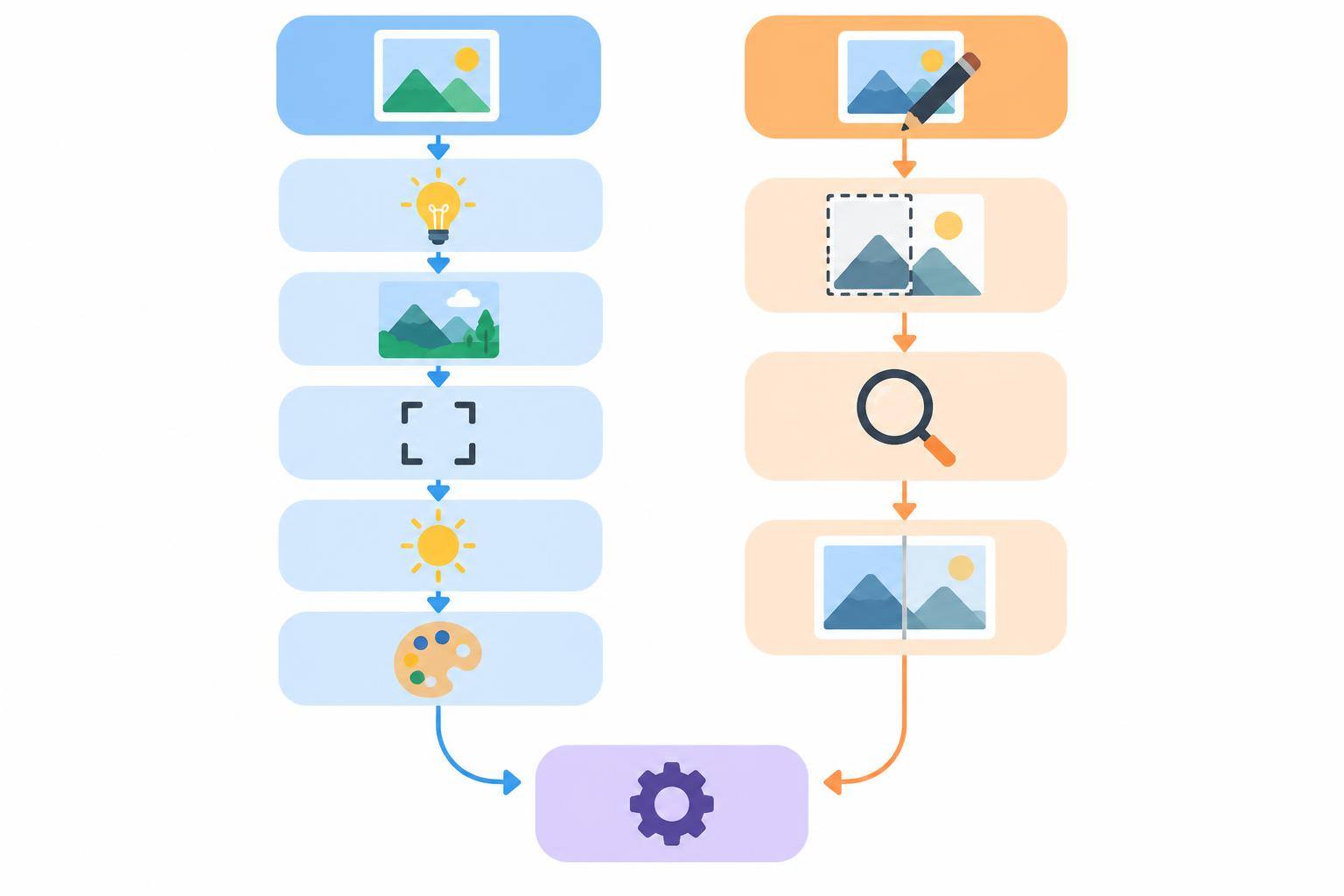
Bu komutlardan önce düzenlemek istediğiniz fotoğrafı yükleyin. Her örnekte değişecek alan ile korunmasını istediğiniz ayrıntılar ayrı belirtilmiştir.
Aynı Gri Fonu Kendi Portrenize Uygulama
İlk örnekte yeni bir kişi tarif ediliyordu. Burada ise kendi fotoğrafınızdaki kişiyi kullanıp yalnızca fonu değiştirmeyi istiyorsunuz.
Yüklediğim fotoğrafta yalnızca arka planı açık gri, sade bir stüdyo fonuyla değiştir. Kişinin yüz hatlarını, gözlerini, saç çizgisini, ten rengini, ifadesini, kıyafetini ve pozunu koru. Kişinin üzerindeki mevcut ışığı değiştirme; yeni fonu bu ışıkla uyumlu yap. Saç kenarlarında kesik veya yapay bir çerçeve oluşturma. Mevcut kadrajı koru, yeni nesne veya yazı ekleme.
Uyarlama: Açık gri yerine krem, soluk mavi veya sade bir ofis fonu isteyebilirsiniz. Fon değişirken yüzün ve pozun korunması talebini komutta bırakın.
Karanlık Yüzü Hafifçe Aydınlatma
Yüklediğim fotoğrafta yalnızca yüzün gölgede kalan bölümünü hafifçe aydınlat. Mevcut ışığın yönünü koru; yüzün iki tarafını tamamen eşitleme. Göz, burun, ağız, saç ve yüz oranlarını değiştirme. Cilt dokusunu pürüzsüzleştirme veya yeni ayrıntılar ekleme. Arka planın rengini, kıyafeti ve kadrajı aynı tut. Sonuçta yüzdeki ayrıntılar seçilsin, ancak alın ve yanaklarda aşırı parlak alanlar oluşmasın.
Uyarlama: Yüz yerine ürünün veya odanın karanlık kalan bölümünü açıkça adlandırabilirsiniz. Aydınlatma ile birlikte fonu ve kıyafeti de değiştirmek istiyorsanız bunları ayrı düzenlemeler olarak isteyin.
Sarı Renk Baskısını Azaltma
Yüklediğim fotoğrafın tamamındaki sarı renk baskısını azalt ve renkleri daha nötr göster. Beyaz yüzeyler sarıya dönük görünmesin; ten rengini griye veya pembeye kaydırma. Fotoğraftaki kişilerin yüz hatlarını, nesnelerin biçimini, konumlarını ve yüzey dokularını değiştirme. Yeni ışık kaynağı, nesne veya ayrıntı ekleme. Mevcut parlaklık düzeyini ve kadrajı mümkün olduğunca koru.
Uyarlama: Sorun mavi ya da yeşil bir renk baskısıysa yalnızca ilgili rengi değiştirin. Renk düzeltme isteğini, fotoğrafı baştan farklı bir stile dönüştürme talebiyle karıştırmayın.
Gerçek Ürünün Arka Planını Değiştirme
Yüklediğim ürün fotoğrafında yalnızca arka planı açık gri bir stüdyo fonuyla değiştir. Ürünün şeklini, oranlarını, rengini, yüzey dokusunu, etiketini ve üzerindeki bütün yazıları koru. Ürünü kesme, parça ekleme veya çıkarma. Altında mevcut ışık yönüyle uyumlu hafif bir temas gölgesi oluştur. Yeni logo, ambalaj veya aksesuar ekleme; mevcut kadrajı koru.
Uyarlama: Fon rengini ve zemin türünü değiştirin. Son dosyada özellikle ürün biçimini, etiket yazısını ve rengini gerçek fotoğrafla karşılaştırın; komuttaki koruma isteğini sonuç garantisi saymayın.
Komutu kullanacağınız aracı da seçmeniz gerekiyorsa yapay zeka fotoğraf düzenleme araçları rehberi üzerinden seçenekleri inceleyebilirsiniz.
Gemini Ve ChatGPT İçin Prompt Nasıl Uyarlanır?
Gemini veya ChatGPT için komut hazırlarken önce görevi açıkça yazın: yeni bir görsel mi istiyorsunuz, yoksa yüklediğiniz fotoğrafın bir bölümünü mü değiştirmek istiyorsunuz? Hesabınızda ilgili görsel özelliği açıksa yukarıdaki örneklerden görevinize uygun olanı başlangıç olarak kullanın.
Kendi fotoğrafınızı düzenletecekseniz görseli ekleyin ve komutta “yüklediğim fotoğrafta” ifadesini kullanın. Birden fazla referans eklediğinizde her birinin görevini belirtin: örneğin birinci fotoğraf kişi, ikinci fotoğraf yalnızca arka plan için kullanılacak olsun. Yüz, kıyafet ve fonun hangi görselden alınacağını aracın seçimine bırakmayın.
Görselin tarifi ile araç ayarlarını ayrı düşünün. Örneğin Adobe Firefly’ın resmi rehberinde en-boy oranı ve fotoğraf türü ayrı ayarlar olarak gösterilir; sunulan ayarlar seçilen modele göre değişir. Kullandığınız araçta benzer bir ayar varsa komuttaki “kare” veya “dikey” isteğiyle uyumlu seçin.
OpenAI’nin geliştirici belgesindeki size ve quality gibi alanlar ise yazılım üzerinden gönderilen isteklerin ayarlarıdır. Bu alan adlarını Gemini veya ChatGPT sohbetine eklemeyi, aynı ayarın uygulamada etkinleşmesiyle eş tutmayın. Komutta istediğiniz görünümü anlatın; dosyanın ölçüsünü indirilen görüntüde kontrol edin.
Henüz hangi araçla başlayacağınıza karar vermediyseniz işe göre yapay zeka uygulamaları rehberi seçim yapmanıza yardımcı olabilir.
Atatürk İle Temsili Fotoğraf İçin Prompt Nasıl Yazılır?
Atatürk ile aynı karede bulunmayı anlatan komutu, tarihi bir olayı belgeleyen fotoğraf isteği olarak değil, temsili bir kompozisyon olarak yazın. Kendi fotoğrafınızı kullanın ve paylaşımda görselin yapay zeka ile hazırlandığını açıkça belirtin.
Yüklediğim yetişkin kişinin fotoğrafını referans alarak Mustafa Kemal Atatürk ile yan yana bulunduğu temsili bir anma kompozisyonu hazırla. Referans kişisinin yüz hatlarını, saçını ve ten rengini koru. Sade bir bahçe, yumuşak gün ışığı, iki kişi için aynı ışık yönü ve göz hizasında bakış açısı kullan. Siyah beyaz fotoğraf estetiği olsun. Belirli bir tarihi olayın yaşandığını iddia eden ayrıntı, belge, imza veya alıntı ekleme.
Uyarlama: Bahçeyi sade bir iç ortamla değiştirebilirsiniz. Kişinin kıyafetini değiştirmek istiyorsanız bunu ayrıca belirtin; yüz ve saçın korunması talebini ayrı tutun.
Paylaşım açıklamasında şu ifadeyi kullanabilirsiniz: “Yapay zeka ile hazırlanmış temsili bir kompozisyondur; tarihi fotoğraf değildir.” Araç isteği reddederse kısıtlamayı aşmaya çalışmayın.
Ayrı fotoğrafları kullanırken referansların rolünü belirlemek için yapay zeka ile fotoğraf birleştirme rehberindeki adımlardan yararlanabilirsiniz.
Kendi Fotoğraf Promptunuzu Nasıl Yazarsınız?
Bir komutu uyarlarken önce görüntüde gerçekten görünmesini istediğiniz ayrıntıları yazın. Adobe’nin komut yazma rehberi, konu ve betimleyici ayrıntılar içeren sade, doğrudan bir dil önerir.
Yeni görsel için şu şablonu doldurabilirsiniz:
Konu: [Kim veya ne görünecek?] Eylem: [Ne yapıyor?] Ortam: [Nerede?] Kadraj: [Yakın, omuzdan yukarı, tam boy veya geniş görünüm.] Işık: [Hangi yönden, ne kadar yumuşak?] Stil: [Gerçekçi fotoğraf, siyah beyaz veya film dokusu.] İstenmeyen ayrıntılar: [Yazı, logo, kalabalık veya başka unsurlar.]
Fotoğraf düzenleme için daha kısa bir yapı yeterli olabilir:
Yüklediğim fotoğrafta yalnızca [değişecek alanı] değiştir. [Yüz, poz, kıyafet, ürün biçimi veya yazı gibi korunacak ayrıntıları] koru. [İstenen yeni görünümü] uygula. Diğer alanları değiştirme.
Örneğin “sinematik olsun” yerine ışığın yönünü, renkleri ve görünen alanı tarif edin: “Sağdan gelen sıcak sokak ışığı, koyu mavi arka plan ve belden yukarı kadraj” daha somut bir istektir.
Komuttaki “85 mm” gibi kamera ifadeleri, görünüm için ipucudur; gerçek bir çekimin bütün fiziksel özelliklerini garanti etmez. Fotoğrafçılık terimleri kullanmak zorunda değilsiniz. “Göz hizasında, omuzdan yukarı, arka plan hafif bulanık” ifadesi de istediğiniz görünümü açıkça anlatır.
Fotoğrafı Yükledikten Sonra Nasıl İlerlersiniz?
Düzenleme için görsel yüklemeyi destekleyen bir araç ve kullanmaya izniniz olan bir fotoğraf hazırlayın. Başka birinin fotoğrafını yüklemeden önce izin alın; düzenleme için gerekmeyen kişisel bilgileri ve belgeleri görüntüden çıkarın.
- Orijinal dosyayı ayrı saklayın. Düzenlemeleri bir kopya üzerinden yürütün; beğendiğiniz ara sürümleri de kaydedin.
- Fotoğrafı yükleyip tek bir ana değişiklik isteyin. İlk turda yalnızca fonu değiştirmek istiyorsanız aynı komuta kıyafet, poz ve yüz ifadesi değişikliği eklemeyin.
- Değişmeyecek ayrıntıları adlandırın. “Beni koru” yerine yüz, saç çizgisi, ifade, kıyafet ve poz gibi ilgili parçaları yazın.
- Çıktıyı orijinalle yan yana karşılaştırın. Yüz oranlarına, ellere, saç kenarlarına, ürün biçimine ve varsa yazılara bakın. Dosyanın gerçek boyutunu da kontrol edin.
- Hata varsa yalnızca o ayrıntıyı düzelttirin. Önceki çıktıyı düzenleme girdisi olarak kullanırken korunacak önemli ayrıntıları yeniden belirtin.
- Sonuç uzaklaşırsa son beğendiğiniz kopyaya dönün. Gerekirse orijinali yeniden yükleyip daha dar kapsamlı bir istek yazın. Düzelmeyen yüz, ürün veya yazı hatası varsa o çıktıyı kullanmayın.
Düzeltme komutunu da soruna göre somutlaştırın:
- Yüz değiştiyse: “Orijinal fotoğrafı yeniden referans al. Yalnızca arka planı değiştir; yüz oranlarını, gözleri, saç çizgisini ve ifadeyi değiştirme.”
- Elin tutuşu bozuksa: “Yalnızca sağ elin kupa sapını tutuşunu düzelt. Kupanın şeklini, yüzü, kıyafeti ve arka planı koru.”
- Yazı hatalıysa: “Alt ortada yalnızca ‘Bahar Koleksiyonu’ yazsın. Yazı düz, okunaklı ve koyu renkli olsun; başka metin ekleme.” Ardından yazımı tek tek kontrol edin. Hata sürerse yazısız bir görsel alıp metni normal bir metin aracıyla sonradan ekleyin.
Kaynaklar ve yöntem
Yazıda belirtilen kaynakları ve güncelleme tarihini birlikte değerlendir. Yayının hazırlanma ve düzeltme yaklaşımı yayın ilkelerimizde açıklanır.
Kontrol özeti
- Kaynak erişim kontrolü: 2026-11-16.
- Araçların menüleri ve sunduğu görsel ayarları zamanla değişebilir.
- OpenAI: Görsel Komutu Yazma Rehberi
- Adobe Firefly: Etkili Metin Komutları Yazma
- Adobe Firefly: Metin Açıklamalarından Görsel Oluşturma