
Kısa cevap
WhatsApp yedeğini geri yüklemek için yedeğin alındığı telefon numarasıyla doğrulama yapılmalı ve Android’de doğru Google hesabı, iPhone’da doğru Apple Kimliği kullanılmalıdır.
WhatsApp yedeklerini geri yüklemek için aynı telefon numarasıyla WhatsApp’ı doğrulayın ve yedeğin bulunduğu Google hesabı ya da Apple Kimliği ile telefonda oturum açın. Kurulum sırasında yedek bulunduğunda Geri Yükle seçeneğine dokunun; bu ekran geçildiyse aynı yedeği sonradan yüklemek için genellikle WhatsApp’ı kaldırıp yeniden kurmak gerekir.
En kısa yol:
- Eski telefonda yedeğin varlığını kontrol edin: WhatsApp > Ayarlar > Sohbetler > Sohbet yedeği.
- Yeni ya da sıfırlanmış telefonda aynı numara, aynı Google hesabı veya aynı Apple Kimliği ile oturum açın.
- WhatsApp’ı kurun, numarayı doğrulayın ve yedek bulunduğunda Geri Yükle seçeneğini seçin.
- Geri yükleme bitmeden uygulamayı kapatmayın; medya dosyalarının gelmesi mesajlardan daha uzun sürebilir.
| Durum | Kullanılacak yol | Kritik kontrol |
|---|---|---|
| Android’de Google Drive yedeği | WhatsApp’ı kur, numarayı doğrula, Google Drive yedeğini geri yükle | Aynı Google hesabı ve aynı telefon numarası gerekir |
| iPhone’da iCloud yedeği | WhatsApp’ı kur, numarayı doğrula, iCloud yedeğini geri yükle | iCloud Drive açık olmalı ve aynı Apple Kimliği kullanılmalı |
| Android’den Android’e geçiş | Google Drive yedeği veya yerel yedek kullanılabilir | Yedek tarihini kontrol et |
| iPhone’dan iPhone’a geçiş | iCloud yedeği kullanılabilir | iCloud alanı ve bağlantı yeterli olmalı |
| Android ile iPhone arasında geçiş | WhatsApp’ın resmi telefon aktarma akışı kullanılmalı | Google Drive yedeği iPhone’a, iCloud yedeği Android’e doğrudan yüklenmez |
WhatsApp yedek geri yükleme işleminden önce kontrol edilmesi gerekenler
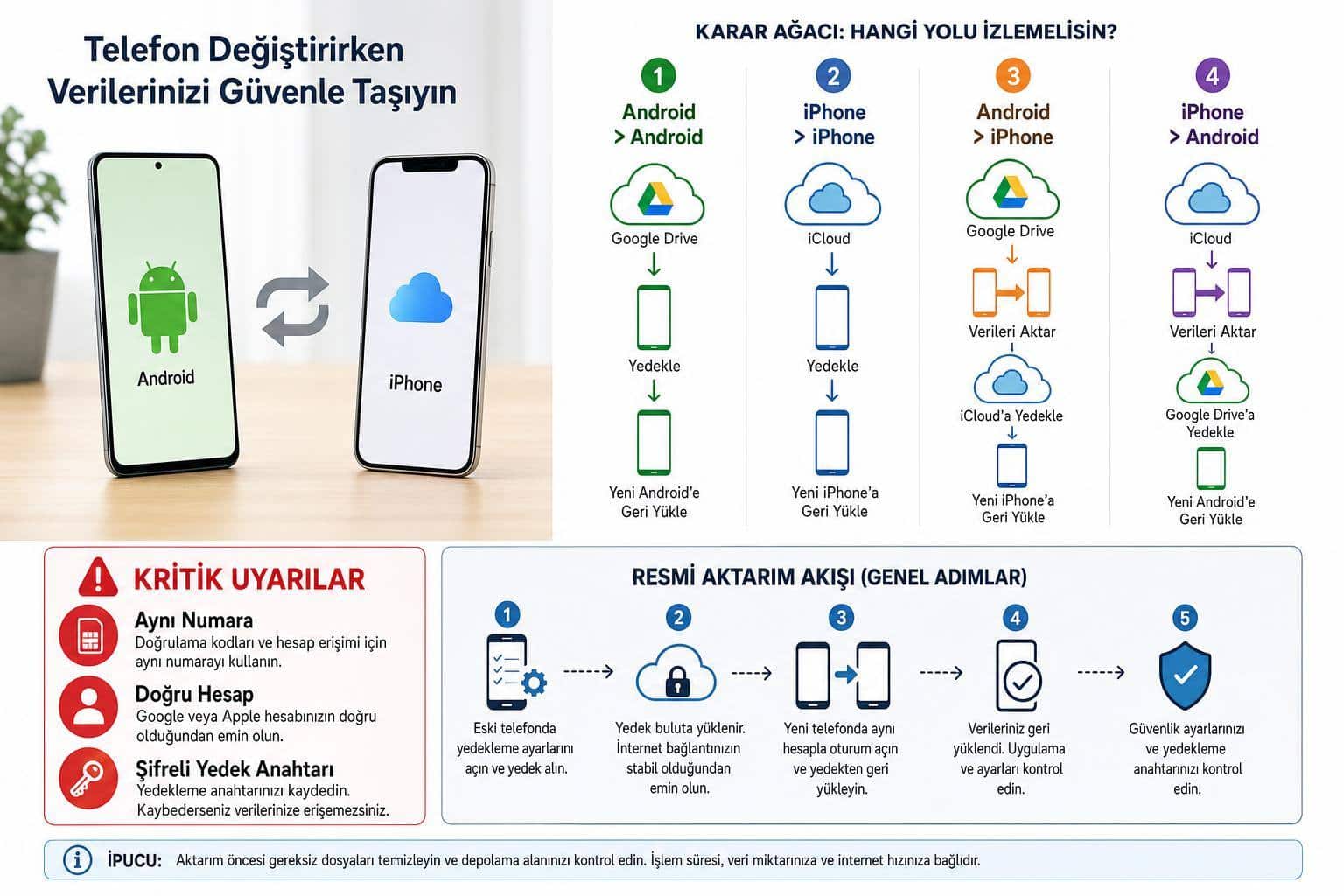
Yedek geri yükleme başlamadan önce şu üç bilgi eşleşmelidir: telefon numarası, bulut hesabı ve yedek kaynağı. Android’de bu kaynak çoğunlukla Google Drive, iPhone’da iCloud’dur. WhatsApp’ın resmi yardım sayfaları, geri yükleme işleminin kurulum sırasında aynı numara ve uygun yedek hesabı üzerinden yapıldığını belirtir.
Kontrol listesi:
- Telefonda doğru Google hesabı veya Apple Kimliği açık olmalı.
- WhatsApp, yedeğin alındığı telefon numarasıyla doğrulanmalı.
- Google Drive ya da iCloud erişimi için internet bağlantısı stabil olmalı.
- Telefonda yeterli boş alan bulunmalı.
- Uçtan uca şifrelenmiş yedek kullanılıyorsa yedek parolası veya 64 haneli anahtar hazır olmalı.
Yaygın hata şudur: Kullanıcı yeni telefonda farklı Google hesabı veya farklı Apple Kimliği ile oturum açar, sonra WhatsApp yedeği bulunmadığını düşünür. Yedek çoğu zaman silinmemiştir; yalnızca yanlış hesap altında aranıyordur.
Android’de WhatsApp yedekleri Google Drive’dan nasıl geri yüklenir?
Android’de WhatsApp yedeğini Google Drive’dan geri yüklemek için WhatsApp’ı yeni telefona kurun, eski numarayı doğrulayın ve yedek bulunduğunda Geri Yükle seçeneğine dokunun. Bu işlem, WhatsApp Yardım Merkezi tarafından açıklanan resmi geri yükleme yoludur.
Adımlar:
- Android telefonda yedeğin bağlı olduğu Google hesabıyla oturum açın.
- WhatsApp’ı yükleyin veya yeniden yükleyin.
- Uygulamayı açın ve yedeğin alındığı telefon numarasını doğrulayın.
- WhatsApp Google Drive yedeğini bulduğunda Geri Yükle seçeneğine dokunun.
- Mesajlar geri geldikten sonra medya dosyalarının tamamlanmasını bekleyin.
Gerçekçi örnek: Eski Android telefonda yedekleme Google hesabı A ile yapılmışsa, yeni telefonda Google hesabı B açıkken WhatsApp yedeği görünmeyebilir. Yeni telefona Google hesabı A eklenip WhatsApp yeniden kurulmalıdır.
Dikkat edilmesi gereken nüans: Yeni telefonda WhatsApp’ı kurup yedeği yüklemeden kullanmaya başlamak, daha sonra yeni ve boş bir yedeğin eski yedeğin üzerine yazılmasına yol açabilir. Eski mesajlar önemliyse otomatik yedekleme ayarlarını kontrol etmeden aceleyle yeni yedek oluşturmayın.
iPhone’da WhatsApp yedekleri iCloud’dan nasıl geri yüklenir?
iPhone’da WhatsApp yedeğini geri yüklemek için aynı Apple Kimliği ile iCloud’a giriş yapın, iCloud Drive’ın açık olduğundan emin olun, WhatsApp’ı kurun ve numara doğrulamasından sonra iCloud yedeğini geri yükleyin. iPhone için resmi süreç WhatsApp’ın iCloud yedekleme ve geri yükleme rehberinde açıklanır.
Adımlar:
- iPhone’da doğru Apple Kimliği ile oturum açın.
- iCloud Drive’ın açık olduğunu kontrol edin.
- WhatsApp’ı yükleyin veya yeniden yükleyin.
- Eski telefon numarasını doğrulayın.
- iCloud yedeği bulunduğunda Sohbet Geçmişini Geri Yükle seçeneğini seçin.
Yaygın hata: iPhone’da Apple Kimliği doğru olsa bile iCloud Drive kapalıysa WhatsApp yedeği görünmeyebilir. Önce iCloud ayarlarını kontrol edin, ardından WhatsApp kurulumunu yeniden başlatın.
Boş alan da önemlidir. iPhone’da saklama alanı doluysa geri yükleme yarıda kalabilir veya medya dosyaları geç gelebilir. Bu durumda önce gereksiz dosyaları temizleyin; iPhone tarafındaki genel alan sorunları için iPhone saklama alanı doluysa ne yapılır rehberi de yardımcı olabilir.
Telefon değiştirirken WhatsApp’ı geri yükle: aynı sistem ve farklı sistem farkı
Telefon değiştirirken en sorunsuz senaryo aynı işletim sistemi içinde kalmaktır. Android’den Android’e geçerken Google Drive yedeği, iPhone’dan iPhone’a geçerken iCloud yedeği kullanılır. Android ile iPhone arasında geçişte ise Google Drive ve iCloud birbirinin yerine doğrudan kullanılamaz; WhatsApp’ın resmi aktarım akışını kullanmak gerekir.
Kısa karar ağacı:
- Android > Android: Google Drive yedeğini kullanın. Gerekirse Android yerel yedek dosyası da değerlendirilebilir.
- iPhone > iPhone: iCloud yedeğini kullanın.
- Android > iPhone: WhatsApp’ın resmi taşıma adımlarını izleyin; Google Drive yedeğini iPhone’da doğrudan seçemezsiniz.
- iPhone > Android: WhatsApp’ın resmi taşıma adımlarını izleyin; iCloud yedeğini Android’de doğrudan seçemezsiniz.
Buradaki kritik nokta, yedek geri yükleme ile sohbet aktarmanın aynı şey olmamasıdır. Bulut yedeği genellikle aynı platform içinde çalışır; farklı platforma geçişte kurulum sırasında doğru aktarım akışını seçmek gerekir.
Android yerel yedekten WhatsApp eski mesajları geri getirme
Android cihazlarda WhatsApp, Google Drive dışında telefonda yerel yedek dosyaları da tutabilir. Bu yöntem özellikle Google Drive yedeği yoksa veya eski bir Android telefondan dosya aktarılabiliyorsa işe yarayabilir. Ancak klasör yapısı, Android sürümü ve dosya erişim izinleri cihaza göre değişebilir.
Genel işlem sırası:
- Eski Android telefonda WhatsApp klasöründeki yedek dosyalarını bulun.
- Yeni Android telefonda WhatsApp kurulumundan önce ilgili yedek klasörünü doğru konuma taşıyın.
- Aynı telefon numarasıyla WhatsApp’ı kurun.
- Kurulum sırasında yerel yedek algılanırsa geri yükleme seçeneğini kullanın.
Bu yöntem, teknik olarak daha hassastır. Dosya yanlış klasöre taşınırsa WhatsApp yedeği görmeyebilir. Ayrıca yerel yedeğin tarihi Google Drive yedeğinden daha eski olabilir; geri yüklemeden önce hangi yedeğin daha güncel olduğunu kontrol edin.
WhatsApp silinen mesajları geri getirme hangi durumda mümkün olur?
WhatsApp’ta silinen mesajları geri getirmek yalnızca o mesajlar bir yedekte yer alıyorsa mümkündür. Mesaj silindikten sonra yeni bir yedek alındıysa ve eski yedek üzerine yazıldıysa, mesajı resmi yedek yoluyla geri getirme ihtimali azalır.
Şu ayrımı yapın:
- Mesaj yedek alınmadan önce silindiyse: Resmi yedekten geri gelmez.
- Mesaj yedekte varken silindiyse: O yedeğe dönülürse geri gelebilir.
- Yedekleme sonradan yeni hâliyle yapıldıysa: Eski mesajlar yeni yedekte olmayabilir.
- Sohbet arşivlendiyse: Mesaj silinmemiştir; arşiv bölümünü kontrol edin.
Üçüncü taraf uygulamalarla silinen mesaj geri getirme vaatlerine temkinli yaklaşın. Bu tür uygulamalar bildirimleri okuyabilir, gizlilik riski oluşturabilir veya WhatsApp’ın resmi yedek sisteminin dışında çalışabilir. Hesabınızda şüpheli bir erişim, doğrulama kodu dolandırıcılığı veya ele geçirilme ihtimali varsa WhatsApp hesabım çalındı ne yapmalıyım rehberindeki güvenlik adımlarını uygulayın.
WhatsApp yedeği bulunmuyor veya geri yükleme çalışmıyorsa ne yapılmalı?
WhatsApp yedeği görünmüyorsa önce yedeğin gerçekten silindiğini varsaymayın. Çoğu sorun hesap eşleşmesi, telefon numarası, bağlantı, depolama alanı veya şifreli yedek parolası nedeniyle oluşur.
Sorun giderme listesi:
- Doğru Google hesabı veya Apple Kimliği ile oturum açıldığını kontrol edin.
- Telefon numarasının eski WhatsApp numarasıyla aynı olduğundan emin olun.
- Google Drive veya iCloud yedeğinin tarihini kontrol edin.
- Wi-Fi bağlantısını değiştirin veya daha stabil bir ağa geçin.
- Telefonda boş alan açın.
- WhatsApp’a dosya, kişiler ve bildirim izinlerini verin.
- Uçtan uca şifrelenmiş yedek için parola veya 64 haneli anahtarı doğru girin.
- Geri Yükle ekranı geçildiyse WhatsApp’ı kaldırıp yeniden kurarak süreci baştan başlatın.
Önemli istisna: Uçtan uca şifrelenmiş yedek parolası veya 64 haneli anahtarı kaybedildiyse WhatsApp bu yedeğin içeriğini kurtaramayabilir. WhatsApp’ın şifreli yedek açıklaması, bu güvenlik modelinin yedeği yalnızca kullanıcı anahtarıyla erişilebilir kıldığını belirtir.
WhatsApp yedeklerini geri yüklerken en güvenli sıra
En güvenli sıra şudur: önce yedek tarihini kontrol edin, sonra doğru hesabı telefona ekleyin, ardından WhatsApp’ı kurun ve geri yükleme bitene kadar yeni yedek oluşturmayın. Bu sıra, eski yedeğin yanlışlıkla yeni boş yedekle değişmesini önler.
Kısa uygulama planı:
- Eski telefonda Sohbet yedeği ekranından son yedek tarihini not edin.
- Yeni telefonda doğru Google hesabı veya Apple Kimliği ile oturum açın.
- WhatsApp’ı kurun ve aynı numarayı doğrulayın.
- Yedek bulunduğunda geri yüklemeyi başlatın.
- Mesajlar geldikten sonra medya indirmesinin tamamlanmasını bekleyin.
- Her şey kontrol edildikten sonra yeni yedekleme ayarını açın.
Bu rehberdeki adımlar, WhatsApp’ın Android ve iPhone için yayımladığı resmi yardım sayfaları, Google Drive yedekleme açıklamaları ve iCloud gereksinimleri esas alınarak sıralandı. Resmi akış dışındaki üçüncü taraf kurtarma araçları, gizlilik ve hesap güvenliği riski nedeniyle ana çözüm olarak önerilmedi.
Sıkça Sorulan Sorular
WhatsApp’ı geri yükle seçeneği çıkmadıysa ne yapılır?
WhatsApp eski mesajları geri getirme yedek olmadan mümkün mü?
Google Drive’daki WhatsApp yedeği iPhone’a yüklenir mi?
iCloud’daki WhatsApp yedeği Android’e yüklenir mi?
WhatsApp yedeği neden bulunmuyor?
WhatsApp yedeğini geri yükleyince yeni mesajlar silinir mi?
Uçtan uca şifrelenmiş WhatsApp yedek parolası unutulursa ne olur?
Önemli noktalar
- Android Google Drive geri yükleme: Android’de WhatsApp Google Drive yedeği, WhatsApp kurulumu sırasında numara doğrulamasından sonra bulunan yedek üzerinden geri yüklenir.
- iPhone iCloud geri yükleme: iPhone’da WhatsApp yedeği, aynı Apple Kimliği ve açık iCloud Drive ile WhatsApp kurulumu sırasında iCloud üzerinden geri yüklenir.
- Platformlar arası doğrudan yedek farkı: Google Drive WhatsApp yedeği iPhone’a, iCloud WhatsApp yedeği Android’e doğrudan geri yüklenmez; farklı platforma geçişte resmi WhatsApp aktarım akışı gerekir.
- Şifreli yedek anahtarı: Uçtan uca şifrelenmiş WhatsApp yedekleri parola veya 64 haneli anahtar gerektirir; bu bilgi kaybedilirse yedeğin içeriğine erişim mümkün olmayabilir.
Son kontrol ve güncellik
- Son kontrol: 2026-06-26.
- WhatsApp, Google Drive ve iCloud yedekleme akışları uygulama güncellemeleriyle değişebilir; kurulum ekranı adları ve platformlar arası aktarım seçenekleri zaman içinde farklılaşabilir.
- Yeniden kontrol tetikleyicisi: WhatsApp yedekleme ekranları, Google Drive yedekleme politikası, iCloud gereksinimleri veya Android-iPhone aktarım süreci değiştiğinde rehber güncellenmeli..
Nasıl değerlendirdik
Rehber, önce resmi WhatsApp yardım sayfalarındaki Android, iPhone ve şifreli yedek süreçlerini; ardından Google Drive ve iCloud hesap gereksinimlerini esas alır. Üçüncü taraf mesaj kurtarma araçları, resmi yöntem olmadığı ve gizlilik riski taşıyabildiği için ana çözüm olarak değerlendirilmedi.
Kaynak notu
- WhatsApp sohbet geçmişi geri yükleme işlemi Android’de Google hesabı, iPhone’da iCloud hesabı ve aynı telefon numarasıyla kurulum sırasında yapılır.
- Google Drive yedeği iPhone’a, iCloud yedeği Android’e doğrudan geri yüklenmez; platformlar arası geçişte WhatsApp’ın resmi aktarım akışı gerekir.
- Uçtan uca şifrelenmiş yedekler parola veya 64 haneli anahtar gerektirir; bu bilgi kaybedilirse yedeğe erişim sınırlanabilir.
- Silinen mesajlar yalnızca geri dönülen yedekte yer alıyorsa geri gelebilir; üzerine yazılmış veya hiç yedeklenmemiş mesajlar resmi yoldan kurtarılamayabilir.
Kaynaklar
- WhatsApp Yardım Merkezi: Android’de sohbet geçmişini geri yükleme
- WhatsApp Yardım Merkezi: iPhone’da sohbet geçmişini yedekleme ve geri yükleme
- WhatsApp Yardım Merkezi: Uçtan uca şifrelenmiş yedekler
- Google Drive Yardım: Yedeklemeleri yönetme ve geri yükleme
- Apple Destek: iCloud hakkında resmi destek merkezi