Google Fotoğraflar’da Albüm Düzenleme Ve Paylaşma Nasıl Yapılır?
Kısa cevap
Google Fotoğraflar’da albüm paylaşmak için albümü açıp Paylaş menüsünden kişi seçin veya bağlantı oluşturun. Albümün adını, kapağını ve fotoğraf sırasını da albümün içinden değiştirebilirsiniz. Android uygulamasındaki kısa yol şöyle:
İçindekiler
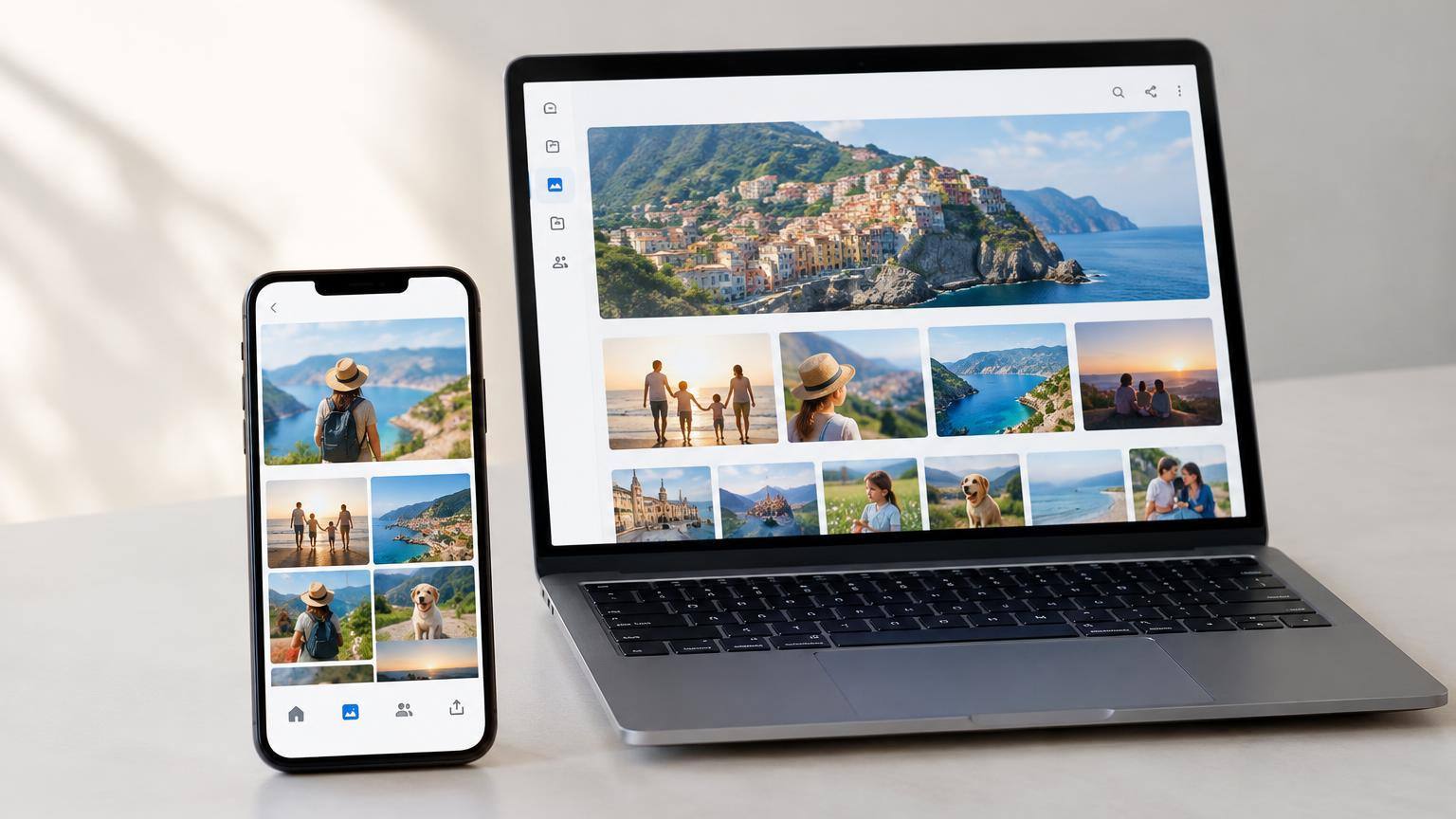
- Koleksiyonlar > Albümler bölümünden kendi oluşturduğunuz albümü açın.
- Adı değiştirmek için başlığa dokunun; fotoğrafların sırasını değiştirmek için Albümü düzenle seçeneğini açın.
- Paylaş’a dokunup alıcıları seçin veya Bağlantı oluştur seçeneğini kullanın.
Android’de Albüm Nasıl Oluşturulur?
Önce uygulamada albümü oluşturacağınız Google Hesabı ile oturum açın. Sonradan fotoğraf silmeyi veya katılımcı çıkarmayı düşünüyorsanız korumak istediğiniz fotoğrafların ayrı bir kopyasını saklayın. Bilgisayarda fotoğrafı seçip Diğer > İndir yoluyla yerel kopyasını alabilirsiniz.
- Android cihazınızda Google Fotoğraflar uygulamasını açın.
- Bir fotoğrafa basılı tutun, ardından albüme koyacağınız diğer fotoğraf ve videoları seçin.
- Menüden Albüme ekle seçeneğine dokunarak yeni albüm oluşturun.
- İsterseniz albüme bir ad yazın ve Bitti’ye dokunun.
Bir albüme en fazla 20.000 fotoğraf veya video ekleyebilirsiniz. Çok büyük albümlerde bazı özellikler kullanılamayabilir. Oluşturma ve düzenleme yolları, Google’ın Android albüm yardımında açıklanır.
Fotoğrafların kendiliğinden eklenmesini istiyorsanız sağ üstte Ekle > Albüm yolunu açın. Kişileri ve evcil hayvanları seç seçeneğinden yüz gruplarını belirleyip onaylayın. Bu şekilde oluşturulan canlı albüm, seçtiğiniz kişilerin veya evcil hayvanların fotoğraflarını otomatik toplar; özellik her ülkede sunulmaz.
Paylaşacağınız bir canlı albümde otomatik eklenen fotoğrafları da gözden geçirin. Albüme erişimi olan kişiler, sonradan otomatik eklenen fotoğrafları da görebilir.
Albümün Adı, Kapağı Ve Fotoğraf Sırası Nasıl Değiştirilir?
Aşağıdaki işlemleri Android uygulamasında, kendi oluşturduğunuz albümde yapın. Albüm düzenini değiştirmekle tek bir fotoğrafın ışığını, rengini veya kadrajını değiştirmek aynı işlem değildir.
- Adı değiştirme: Albümü açın, mevcut başlığa dokunun, yeni adı yazın ve Bitti’ye dokunun.
- Kapağı değiştirme: Albümü açıp kapak yapmak istediğiniz fotoğrafı görüntüleyin. Sağ üstte Diğer menüsünden Albüm kapağı olarak kullan seçeneğini seçin.
- Sıralamayı değiştirme: Albümü açıp alttaki Albümü düzenle seçeneğine dokunun. Sağ üstteki sıralama menüsünden en yeni, en eski veya son eklenen sırasını seçin. Kendi sıranızı oluşturmak için öğeleri sürükleyin ve Bitti’ye dokunun.
- Fotoğraf ekleme: Albümün altındaki Albüme ekle seçeneğine dokunun. Fotoğraf ve videoları seçip Bitti’ye dokunun.
- Fotoğrafı albümden çıkarma: Diğer > Albümü düzenle yolunu açın. İlgili öğedeki Kaldır seçeneğini kullanın ve Bitti’ye dokunun.
- Metin veya konum ekleme: Diğer > Albümü düzenle yolunda Metin ya da Konum seçeneğini açın. Eklediğiniz metni veya konumu sürükleyerek albüm içinde başka bir yere taşıyabilirsiniz.
Bir fotoğrafı albümden çıkarmak, fotoğrafı ana kitaplıktan silmez. Albüme eklediğiniz konumlar ve haritalar ise albümü paylaştığınızda diğer kişilere de gösterilir; paylaşmadan önce bu bilgileri gözden geçirin.
Amacınız albümü sadeleştirmek değil depolama alanını boşaltmaksa Gmail, Drive ve Fotoğraflar depolama alanını yönetme rehberine geçin. Fotoğrafı yanlışlıkla ana kitaplıktan sildiyseniz Android’de silinen fotoğrafları geri getirme adımlarını izleyin.
Paylaşılan Albümde Kişiye Göre Fotoğraf Bulunur Mu?
Hesabınızda bu özellik görünüyorsa paylaşılan albümün üstündeki yüz şeridinden bir kişiye veya evcil hayvana dokunarak ilgili fotoğrafları filtreleyebilirsiniz. Google, bu özelliği 23 Kasım 2026 tarihli duyurusunda anlattı; ancak duyuru Türkiye’deki bütün hesaplar için ayrı bir kullanılabilirlik bilgisi vermiyor.
Albüm Kişilerle Mi, Bağlantıyla Mı Paylaşılır?
Dar bir grupla paylaşmak için kişileri doğrudan ekleyin. Google Hesabı olmayan kişilere ulaşmak veya tek bir bağlantı dağıtmak için bağlantı paylaşımını kullanın.
- Paylaşacağınız albümü açın ve Paylaş’a dokunun.
- Doğrudan paylaşım için kişileri seçin. Gerekirse e-posta adresi veya telefon numarasıyla arayın.
- Bağlantıyla paylaşmak için Bağlantı oluştur seçeneğine dokunun ve oluşturulan bağlantıyı alıcılara gönderin.
Bu yollar Google’ın fotoğraf ve albüm paylaşma yardımında açıklanır. Alıcının Google Fotoğraflar uygulamasını kullanması şart değildir.
Paylaşım yöntemini, albüme kimlerin nasıl ulaşmasını istediğinize göre seçin. Fotoğraf ekleme, yorum ve beğeni izinlerini ise paylaşım yönteminden ayrı ayarlayın.
| Ölçüt | Belirli Kişilerle Paylaşım | Bağlantıyla Paylaşım |
|---|---|---|
| Alıcı | Eklediğiniz Google Hesapları | Bağlantıyı alan herkes |
| Başkasına erişim verme | Albüme erişen kişiler başkalarını ekleyebilir | Bağlantı başkalarına iletilebilir |
| Fotoğraf ekleme | Albümün katkı iznine bağlıdır | Katkı izni açıksa bağlantıyı alanlar ekleyebilir |
| Yorum ve beğeni | Albüm sahibi açıp kapatır | Albüm sahibi açıp kapatır |
| Erişimi kapatma | Kişiyi çıkarın; bağlantıyı da denetleyin | Bağlantıyı kapatın; ekli üyeleri ayrıca yönetin |
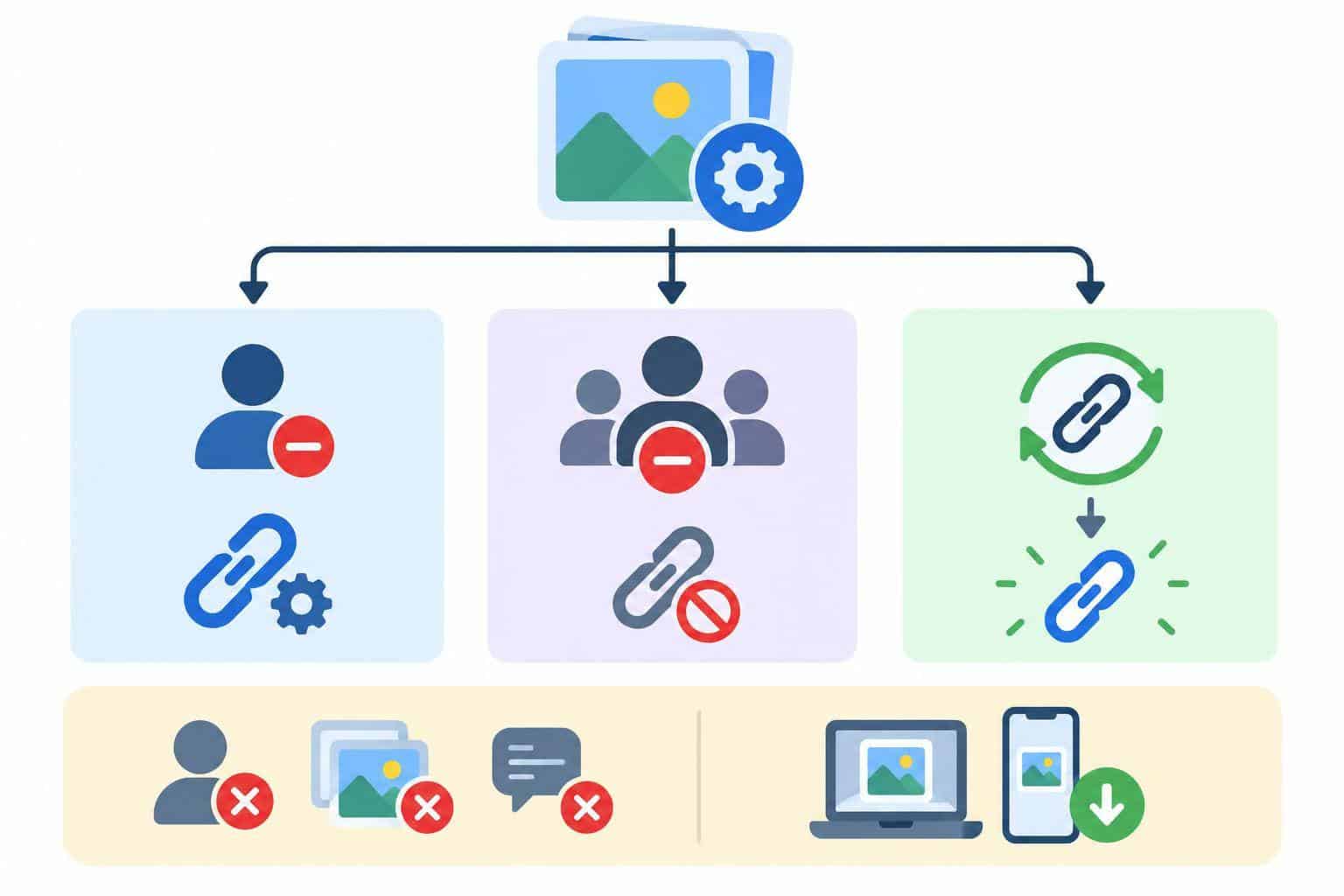
Doğrudan davet gönderirken bağlantı paylaşımını kapalı tutmak, bağlantının başkasına iletilmesiyle erişim açılmasını önler. Yine de albüme erişimi olan kişilerin yeni kişiler ekleyebildiğini unutmayın. Bu ayrım Google’ın paylaşılan albüm denetimleri açıklamasında yer alır.
Başlangıç ayarını paylaşacağınız içeriğe ve katılımcılardan beklediğiniz işe göre belirleyin:
| Kullanım Durumu | Önerilen Başlangıç Ayarı |
|---|---|
| Aile içinde dar bir grupla paylaşma | Kişileri ekleyin, bağlantı paylaşımını kapalı tutun |
| Etkinlik katılımcılarından fotoğraf toplama | Bağlantı paylaşımını ve fotoğraf ekleme iznini açın |
| Albümü yalnızca görüntülemeye açma | Fotoğraf ekleme iznini kapatın; istemiyorsanız yorum ve beğeniyi de kapatın |
Başkalarının Fotoğraf Eklemesi Ve Yorum Yapması Nasıl Kapatılır?
Albüm sahibiyseniz diğer kişilerin fotoğraf eklemesini kapatabilirsiniz. Aşağıdaki yol, Google Fotoğraflar’ın web sürümü içindir:
- Bilgisayarda Google Fotoğraflar’ı açın.
- Solda Koleksiyonlar > Albümler bölümüne girip kendi albümünüzü açın.
- Sağ üstte Diğer > Seçenekler yolunu izleyin.
- Paylaşım bölümünde fotoğraf eklemeye izin veren Collaborate ayarını kapatın.
- Yorumları ve beğenileri de kapatmak istiyorsanız Comments & likes ayarını kapatın.
Collaborate, katılımcıların albüme fotoğraf ve video eklemesini sağlayan ayardır. Bu izni tek bir kişi için değil, herkes için kapatabilirsiniz. Daha önce eklenen fotoğraflar siz kaldırmadıkça albümde kalır.
Yorum ve beğeniyi kapatmak da önceki yorumlarla beğenileri silmez. Bu ayarların yolları ve istisnaları, Google’ın albüm paylaşım ayarları yardımında açıklanır.
Bir Kişinin Erişimi Ve Albüm Paylaşımı Nasıl Kapatılır?
Bir kişiyi çıkarmak, bağlantı paylaşımı açıksa erişimini tek başına kesmez. Eski bağlantıya sahip olan kişi albümü yeniden görüntüleyebilir. Ayrıca bir katılımcıyı çıkardığınızda o kişinin albüme eklediği fotoğraflar ve yorumlar da kaldırılır; korumak istediğiniz katkıları önceden saklayın.
Kişiyi çıkarmak için albüm sahibi hesabıyla şu yollardan birini kullanın:
- Mobil uygulamada albümü açın. Diğer > Paylaşım yolunda kişiyi bulun; adının yanındaki Diğer menüsünden Kişiyi kaldır seçeneğini kullanın.
- Web’de albümü açın. Diğer > Seçenekler yolunda kişiyi bulun; adının yanındaki Diğer menüsünden Kişiyi kaldır seçeneğini kullanın.
Albümü tamamen özel hale getirmek için iki işlemi birlikte yapın:
- Albümdeki diğer bütün üyeleri çıkarın.
- Mobil uygulamada Diğer > Paylaşım yolunu açıp Bağlantı paylaşımı ayarını kapatın.
Tamamen kapattığınızda diğer kişilerin eklediği fotoğraflar ve yorumlar kaldırılır. Paylaşımı kapatmak, daha önce indirilmiş veya kopyalanmış dosyaları karşı tarafın cihazından silmez.
Yalnızca dağılan bağlantıyı değiştirmek istiyorsanız bağlantı paylaşımını kapatıp yeniden açın. Böylece eski bağlantı çalışmaz; yeni bağlantıyı paylaşmak istediğiniz kişilere yeniden göndermeniz gerekir. Albüme doğrudan eklenmiş üyeleri ise üye listesinden ayrıca yönetin.
Yaptığınız Değişiklikler Nasıl Kontrol Edilir Ve Geri Alınır?
Düzenleme bittikten sonra albümü yeniden açın. Başlık, kapak ve fotoğraf sırasının istediğiniz gibi göründüğüne bakın; ardından paylaşım ayarlarını denetleyin:
- Üye listesinde yalnızca erişmesini istediğiniz kişilerin kaldığını kontrol edin.
- Fotoğraf ekleme, yorum ve beğeni ayarlarını seçtiğiniz kullanım durumuyla karşılaştırın.
- Bağlantıyı yenilediyseniz eski bağlantıyı hesabınızın açık olmadığı bir tarayıcı penceresinde açın. Eski bağlantı albümü göstermemeli; dağıtacağınız bağlantı yeni oluşturduğunuz bağlantı olmalı.
Yanlış bir düzenleme yaptıysanız eski başlığı yeniden yazın, önceki kapak fotoğrafını seçin veya öğeleri tekrar sıralayın. Albümden çıkardığınız bir fotoğraf kitaplığınızda duruyorsa Albüme ekle yoluyla geri koyun.
Erişimi yeniden açmak için kişiyi tekrar davet edin veya yeni bağlantıyı gönderin. Yeniden paylaşmayı, kaldırılan fotoğraf ve yorumların yedeği olarak görmeyin; korunması gereken katkıları katılımcı çıkarmadan ya da paylaşımı tamamen kapatmadan önce saklayın.
Sıkça Sorulan Sorular
Başkasının Albümünde Adı Ve Sıralamayı Neden Değiştiremiyorum?
Otomatik Ekleme İçin Kişiler Neden Görünmüyor?
Kaynaklar ve yöntem
Yazıda belirtilen kaynakları ve güncelleme tarihini birlikte değerlendir. Yayının hazırlanma ve düzeltme yaklaşımı yayın ilkelerimizde açıklanır.
Kontrol özeti
- Kaynak erişim kontrolü: 2026-11-24.
- Google Fotoğraflar’ın arayüzü değiştiğinde menü adları ve izlenecek yollar da değişebilir.
- Google Fotoğraflar Yardım: Fotoğraf Albümü Oluşturma Ve Düzenleme
- Google Fotoğraflar Yardım: Fotoğraf Ve Video Paylaşma
- Google Fotoğraflar Yardım: Albüm Paylaşımını Durdurma Ve Ayarları Yönetme
- Google Fotoğraflar Yardım: Paylaşılan Albümlerde Erişim Denetimleri
- Google Fotoğraflar Yardım: Fotoğraf Veya Videoları Cihazınıza İndirme
- Google: Albüm Filtreleme Ve Koleksiyonlar Yenilikleri